
如何在不同设备上输入英镑符号?




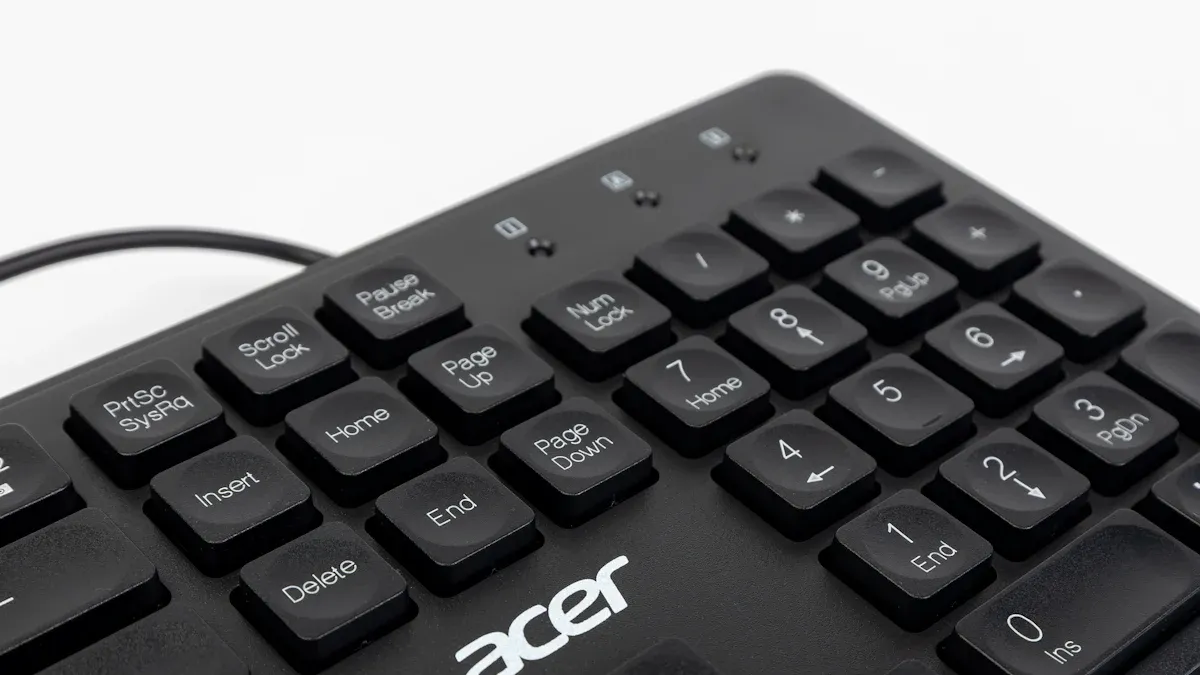
Image Source: [pexels](https://pexels.com)
想知道如何在键盘上打出英镑符号 £ 吗?其实你只需要掌握几个核心快捷键。
\\快速指南\\
> \* **Windows 用户**: 按住 `Alt` 键,然后在数字小键盘上依次输入 `0163`。 > \* **macOS 用户**: 直接按下 `Option + 3` 组合键。
这两个方法覆盖了绝大多数桌面用户,毕竟[Windows在全球拥有约68.27%的市场份额,而macOS也占据了14.26%](https://electroiq.com/stats/macbook-vs-windows-laptop-statistics/)。
如果你想了解在其他设备上如何输入英镑符号,或者你的电脑没有数字小键盘,请继续阅读下文。
## 核心要点
\* Windows用户按住“Alt”键,在数字小键盘输入“0163”即可打出英镑符号。 \* macOS用户按下“Option + 3”组合键即可输入英镑符号。 \* 移动设备用户(iOS和安卓)长按键盘上的“$”或“¥”符号,即可找到并选择英镑符号。 \* 如果以上方法不适用,复制粘贴英镑符号是最通用的方法。 \* 英镑符号“£”代表英国货币,与已不再使用的里拉符号“₤”不同。
## 电脑端输入方法

Image Source: [pexels](https://pexels.com)
无论你使用哪种电脑操作系统,都有不止一种方法可以打出英镑符号。下面我们为你详细拆解 Windows、macOS 和 Linux 系统下的操作步骤。
### Windows 系统
在 Windows 系统上,你有多种选择来输入英镑符号,最经典的方法是使用 Alt 代码。
> \\你知道吗?\\ 每个特殊符号都有一个国际标准编码。英镑符号(£)在 Unicode 标准中的编码是 `U+00A3`。这个编码对应一个十进制数字 `163`,这正是 Alt 代码 `0163` 的由来。
| 编码类型 | 值 | | ------------------- | ------ | > | Unicode | U+00A3 | > | LATIN_1 (hex bytes) | A3 |
下面是在 Windows 上操作的三种主流方法:
**1\. 使用 Alt 代码(最快)**
如果你的键盘配有数字小键盘(通常在键盘右侧),这是最快捷的方法。
\* 首先,确保你的数字小键盘是激活状态(`Num Lock` 灯亮起)。 \* 按住键盘左侧的 `Alt` 键不放。 \* 在数字小键盘上依次按下 `0` `1` `6` `3`。 \* 松开 `Alt` 键,£ 符号就会出现。
**2\. 使用表情符号和特殊字符面板**
这是一个更直观的方法,无需记忆代码。
\* 按下快捷键 `Win + .` (Windows 键和句号键) 打开表情符号面板。 \* 点击顶部的符号图标 (Ω)。 \* 选择货币符号类别 `($)`,你就能在这里找到 £ 符号。 \* 直接点击即可输入。
**3\. 笔记本电脑没有数字小键盘怎么办?**
许多笔记本电脑为了节省空间,取消了右侧的数字小键盘。别担心,你可以使用屏幕键盘来解决。
\* 在任务栏的搜索框中输入“屏幕键盘”并打开它。 \* 点击屏幕键盘右下角的“选项”按钮,确保“打开数字小键盘”已勾选,然后点击“确定”。 \* 现在,屏幕键盘上会出现数字小键盘区域。 \* 用鼠标或触摸板按住实体键盘的 `Alt` 键,然后在屏幕键盘上依次点击 `0` `1` `6` `3`,最后松开 `Alt` 键即可。
### macOS 系统
在 Mac 上输入英镑符号非常简单,但具体操作取决于你的键盘布局。
**1\. 使用快捷键(最常用)**
你需要先确定你的 Mac 是美式键盘还是英式键盘。一个简单的判断方法是看数字 `3` 键上印的是 `#` 还是 `£`。
\* **美式键盘 (US Keyboard)**: 如果你的 `3` 键上是 `#` 号,请使用快捷键 `Option + 3`。 \* **英式键盘 (UK Keyboard)**: 如果你的 `3` 键上直接印有 `£` 符号,请使用快捷键 `Shift + 3`。
`Option` 键在一些旧款 Mac 或外接键盘上也可能被标记为 `Alt`。
**2\. 使用**[**字符检视器**](https://learn.microsoft.com/en-us/answers/questions/4801438/how-can-i-get-a-pound-sign-shift-3-give-a-hash-sym)
如果你不确定键盘布局,或者想查找更多特殊符号,可以使用“字符检视器”。
\* 在菜单栏点击输入法图标,选择“显示表情与符号”来打开字符检视器。 \* 在左侧栏目中选择“货币符号”。 \* 在右侧找到并双击 £ 符号,它就会被插入到你的文本中。
### Linux 系统
Linux 发行版众多,输入方式可能略有不同。我们以流行的 Ubuntu 系统为例,介绍一种非常高效的方法:使用 `Compose` 键。
`Compose` 键是一个特殊的修饰键,它允许你通过组合多个按键来输入特殊字符。默认情况下它可能未被启用,你需要先在系统设置中指定一个不常用的键(如右侧的 `Alt` 或 `Ctrl`)作为 `Compose` 键。
启用后,你可以通过以下组合轻松输入英镑符号:
1. 按一下并松开你设置的 `Compose` 键。 2. 接着按一下 `L` 键(大写或小写均可)。 3. 最后按一下 `-` (减号/连字符) 键。
瞧,£ 符号就出现了。`Compose` 键的组合逻辑通常很直观,例如 `Compose` + `o` + `c` 可以打出 ©。
| 按键组合 | 结果 | | ----------------------- | ---- | | Compose, 然后 L, 然后 - | £ | | Compose, 然后 -, 然后 L | £ |
## 移动设备如何输入英镑符号
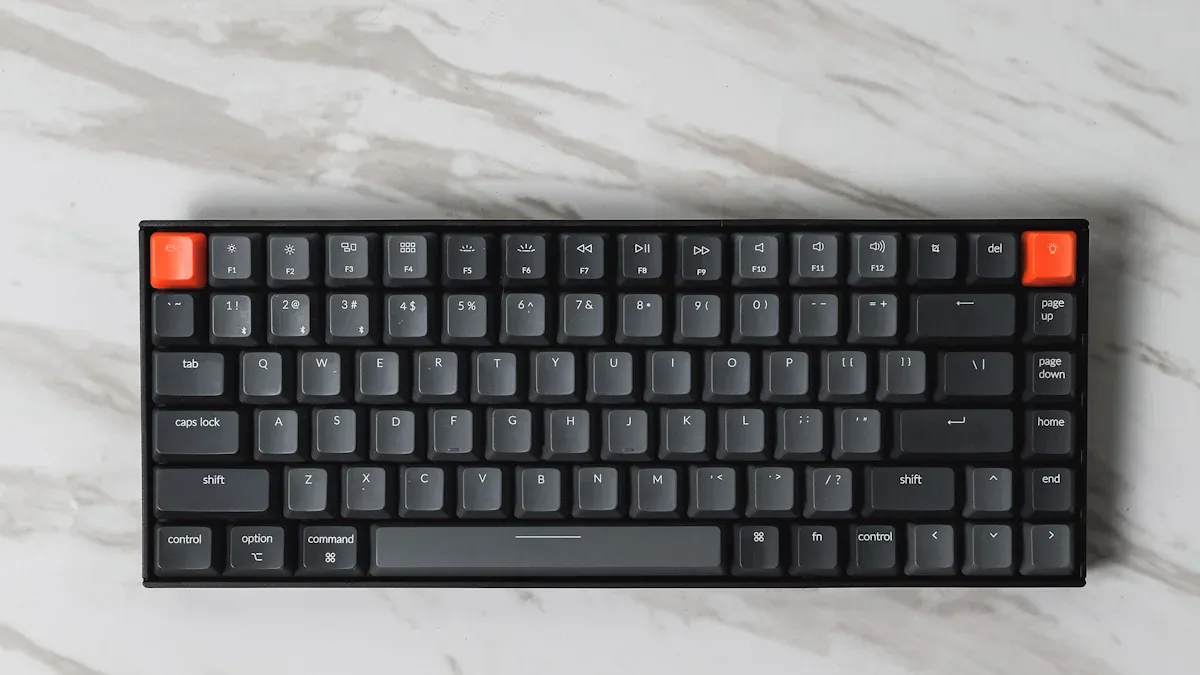
Image Source: [unsplash](https://unsplash.com)
在手机或平板上处理工作和生活事务已成为常态。无论你是用安卓还是iOS设备,输入英镑符号都非常简单。
根据[2025年的数据](https://www.demandsage.com/iphone-vs-android-users/),安卓和iOS共同占据了全球移动操作系统市场超过99%的份额。因此,你只需要掌握这两个系统的方法,就能应对几乎所有移动场景。
| 移动操作系统 | 市场份额 (2025年9月) | | ------------ | -------------------- | | Android | 75.18% | | iOS | 24.44% | | Samsung | 0.2% | | Unknown | 0.13% | | KaiOS | 0.03% | | Linux | 0.01% |
下面,我们为你分别介绍在iOS和安卓设备上的具体操作。
### iPhone/iPad (iOS)
在苹果设备上,操作方法非常统一和直观。无论你使用的是 iPhone 还是 iPad,步骤都是完全一样的。你只需要利用键盘的隐藏功能即可。
> \\操作指南:长按货币符号\\ 在iOS设备的数字键盘上,许多按键都隐藏了“长按”功能。[长按美元符号($)](https://www.labnol.org/software/keyboard-typing-shortcuts-for-iphone-ipad/13564)会弹出一个包含多种常用货币的菜单,这是一种非常高效的设计。
请按照以下步骤操作:
1. 打开任意可以输入文本的应用,调出键盘。 2. 点击左下角的 `123` 键,[切换到数字和符号键盘](https://www.phonearena.com/news/unlock-special-ios-android-keys-on-virtual-qwerty_id138432)。 3. 找到并用手指按住美元符号 `$` 键不放。 4. 一个包含多种货币符号的菜单会浮现出来,滑动手指到 `£` 符号上。 5. 松开手指,英镑符号就会成功输入。
### 安卓手机/平板 (Android)
安卓系统的情况稍微复杂一些,因为不同的手机品牌(如三星、华为、[小米](https://cn.biyapay.com/stock/01810))和键盘应用(如Gboard、SwiftKey)的布局可能存在差异。不过,万变不离其宗,你总能找到它。
**通用方法:长按货币键**
对于绝大多数安卓键盘,最通用的方法和iOS类似:
\* [切换到符号键盘](https://www.withtap.com/blog/quick-hacks-to-type-the-british-pound-symbol)。 \* 找到一个货币符号,通常是美元 `$` 或人民币 `¥`。 \* 长按这个符号,系统会弹出一个备选列表,你可以在其中找到 `£`。
如果这个方法不适用,你可以参考下面针对主流键盘应用的具体指南。
**1\. Gboard (谷歌键盘)**
Gboard是许多安卓手机的默认键盘。在Gboard上输入英镑符号,你有两种选择:
\* \\方法一(推荐):\\ 切换到 `?123` 符号页面,然后长按美元 `$` 键,在弹出的选项中选择 `£`。 \* \\方法二(更改布局):\\ 如果你经常需要输入,可以[将键盘语言设置为“英语(英国)”](https://forums.androidcentral.com/threads/uk-pound-symbol-on-google-keyboard.473034/)。这样设置后,`£` 符号会直接出现在符号键盘上,通常在 `#` 和 `%` 之间。
**2\. SwiftKey 键盘**
SwiftKey是另一款广受欢迎的第三方键盘应用。它的操作逻辑同样非常简单。
1. 首先,确保在SwiftKey的“布局与按键”设置中,[开启了“长按符号”功能](https://support.microsoft.com/en-us/topic/how-do-i-turn-on-off-symbols-on-my-keyboard-a7938ef3-1130-4c44-8ee3-3d09515730e1)。 2. 然后,在键盘上切换到数字符号视图。 3. 长按美元 `$` 键,你就能在弹出的列表中轻松选中 `£` 符号。
通过这些方法,无论你使用哪种移动设备,都能轻松搞定英镑符号的输入问题。
## 其他通用输入技巧
如果你在一些不常用的设备上工作,或者不想记忆快捷键,还有一些万无一失的方法可以帮你输入英镑符号。这些技巧虽然不是最快的,但通用性极强。
### 复制粘贴法
这是最简单直接的方法,适用于任何设备和操作系统。你只需要从一个地方复制 £ 符号,然后粘贴到你需要的地方即可。
\\从哪里复制?\\ 你可以从任何网页或文档中复制,也可以从以下可靠来源获取:
\* \\直接复制\\: £ (没错,就是这个!) > \* **Unicode 官网**: 提供了符号的官方信息,如码点 `U+00A3`。 > \* **TeX/LaTeX 用户**: 可以使用命令 `\pounds`。
如果你需要频繁使用,Windows 和 macOS 的剪贴板功能会带来不同的体验。
\* **Windows 用户**: 你可以开启剪贴板历史记录。按下 `Win + V`,你就能看到所有复制过的项目列表,轻松选择英镑符号进行多次粘贴。 \* **macOS 用户**: [系统默认只保存最近一次复制的内容](https://setapp.com/how-to/how-to-view-clipboard-history-on-mac)。如果你想实现类似 Windows 的历史记录功能,需要安装第三方的剪贴板管理工具。
### 网页HTML代码
如果你正在编写网页或编辑支持 HTML 的内容,使用代码是更专业和稳妥的选择。这可以确保符号在任何浏览器和编码环境下都能正确显示。
你可能会问,为什么不直接打字呢?因为[在某些旧的系统或特定的编程环境中,直接输入特殊字符可能会因为编码不支持而显示为乱码](https://www.codecademy.com/forum_questions/5099b78905ac410200003298)。使用 HTML 代码可以完美避免这个问题。
你可以在代码中使用以下两种形式:
| 符号 | HTML 实体名称 | | ---- | ------------- | | £ | £ |
例如,你想在网页上显示“价格:£100”,你的 HTML 代码可以这样写:
```
价格:£100
```
页面能正确显示“£”只是第一步;涉及跨境报价或结算时,更关键的是核对实时汇率与总成本。你可以先用 BiyaPay 的[汇率查询与对比工具](https://cn.biyapay.com/converter)得到透明换算结果,再在[汇款](https://cn.biyapay.com/remit)页面查看覆盖国家/地区与预计到账时效(支持当日汇当日达),并据此评估费用(手续费低至 0.5%)。
BiyaPay 的定位是多资产交易钱包,支持多种法币与数字货币自由转换,覆盖全球大多数国家和地区;更多合规说明见[官网](https://cn.biyapay.com/)。做前端定价时,建议以转换结果写入页面,以减少汇率滞后造成的偏差。
这两种通用技巧为你提供了更多选择,确保你在任何场景下都能从容应对。
现在你已经掌握了在不同设备上输入英镑符号的技巧。为了方便你随时回顾,我们为你整理了一份核心方法速查表,你可以轻松截图保存。
> \\英镑符号 (£) 快捷输入速查表\\
| 设备/平台 | 核心方法 | | -------------- | ---------------------------------- | | Windows | 按住 Alt + 在数字小键盘上输入 0163 | | macOS | 按下 Option + 3 (美式键盘) | | iPhone/iPad | 切换到数字键盘,长按 $ 符号 | | 安卓 (Android) | 切换到符号键盘,长按 $ 或 ¥ 符号 |
希望这份指南能帮你解决所有输入难题!
## FAQ
### 为什么我的 Alt + 0163 快捷键没反应?
> 你需要使用键盘右侧的数字小键盘(Numpad)输入 `0163`,主键盘区的数字行是无效的。请同时确保你的数字小键盘已通过 `Num Lock` 键激活。
### 有没有一个适用于所有设备的通用快捷键?
没有一个快捷键能通用所有平台。不过,“复制粘贴”是最万能的方法。你可以在任何网页上找到 £ 符号,复制它,然后粘贴到你需要的地方。这个方法在任何设备上都有效。
### 英镑符号 £ 和 ₤ 有什么区别?
这是一个常见的混淆点。
\* `£` (Pound Sign): 代表英镑(Pound Sterling),是英国的官方货币。 \* `₤` (Lira Sign): 代表里拉,是意大利等国以前使用的货币,现已不再流通。
### 如何在 Chromebook 上输入英镑符号?
在 Chromebook 上,你可以使用 Unicode 输入法。
1. 按下 `Ctrl + Shift + U`。 2. 你会看到一个 `u` 符号。 3. 输入英镑的 Unicode 代码 `00A3`。 4. 按下 `Enter` 键即可。
*本文仅供参考,不构成 BiyaPay 或其子公司及其关联公司的法律,税务或其他专业建议,也不能替代财务顾问或任何其他专业人士的建议。
我们不以任何明示或暗示的形式陈述,保证或担保该出版物中内容的准确性,完整性或时效性。
其他BiyaPay博客内容

适合新手的加密货币 App:费用、安全与易用性比较


电汇需要哪些资料?汇款人与收款人信息核对清单





 澳大利亚
澳大利亚 奥地利
奥地利 比利时
比利时 加拿大
加拿大 塞浦路斯
塞浦路斯 捷克
捷克 丹麦
丹麦 爱沙尼亚
爱沙尼亚 芬兰
芬兰 法国
法国 德国
德国 希腊
希腊 香港
香港 印度
印度 印度尼西亚
印度尼西亚 爱尔兰
爱尔兰 意大利
意大利 日本
日本 拉脱维亚
拉脱维亚 立陶宛
立陶宛 卢森堡
卢森堡 马来西亚
马来西亚 马耳他
马耳他 摩洛哥
摩洛哥 尼泊尔
尼泊尔 荷兰
荷兰 新西兰
新西兰 挪威
挪威 巴基斯坦
巴基斯坦 菲律宾
菲律宾 波兰
波兰 葡萄牙
葡萄牙 罗马尼亚
罗马尼亚 新加坡
新加坡 斯洛伐克
斯洛伐克 斯洛文尼亚
斯洛文尼亚 南非
南非 韩国
韩国 西班牙
西班牙 瑞典
瑞典 泰国
泰国 美国
美国 土耳其
土耳其 阿联酋
阿联酋 英国
英国 越南
越南