
Menggunakan Apple Pay di ATM: Perkara yang Perlu Anda Ketahui





Sumber Imej: unsplash
Anda boleh menggunakan Apple Pay di sesetengah ATM, tetapi bukan semua mesin membenarkan ciri ini. Sentiasa cari simbol ATM tanpa sentuh sebelum mencuba. Bank of America ialah satu-satunya bank utama A.S. yang membenarkan anda mengeluarkan wang tunai menggunakan Apple Pay. Pastikan kad debit anda berfungsi dengan Apple Pay dan anda telah menyediakan peranti anda. Apple Pay menjadikan urusan di ATM lebih pantas dan selamat.
Perkara Utama
- Hanya ATM dengan simbol tanpa sentuh menyokong pengeluaran menggunakan Apple Pay, jadi sentiasa cari simbol ini sebelum menggunakan peranti anda.
- Sediakan Apple Pay dengan kad debit yang disokong pada peranti anda sebelum pergi ke ATM; kad maya dan Apple Card tidak berfungsi untuk pengeluaran wang tunai.
- Penggunaan Apple Pay di ATM menawarkan keselamatan tambahan melalui Face ID, Touch ID atau kod laluan, menjadikan transaksi anda lebih selamat dan lebih pantas berbanding menggunakan kad fizikal.
Keperluan ATM Apple Pay
Sumber Imej: unsplash
ATM yang Disokong
Anda tidak boleh pergi ke mana-mana ATM dan menjangkakan ia berfungsi dengan apple pay. Anda perlu mencari ATM tanpa sentuh. Begini cara mengenal pastinya:
- Cari simbol tanpa sentuh pada ATM.
- Simbol ini bermaksud ATM menyokong transaksi tanpa sentuh, termasuk apple pay.
- Pastikan anda melihat simbol tersebut sebelum cuba mengeluarkan wang tunai.
- Ikut arahan ATM untuk melengkapkan pengeluaran tanpa kad anda.
Tidak semua ATM mempunyai ciri ini. Jika anda tidak melihat simbol tersebut, anda perlu menggunakan kad fizikal anda.
Bank yang Disokong
Banyak bank membenarkan anda menambahkan kad debit anda ke apple pay, tetapi hanya beberapa bank yang membenarkan anda mengeluarkan wang tunai di ATM menggunakan apple pay. Di Amerika Syarikat, Bank of America, Chase, dan Wells Fargo menyokong ciri ini. Bank-bank ini mempunyai ATM yang berfungsi dengan dompet digital seperti apple pay. Sesetengah bank, seperti Capital One, membenarkan anda membuat pembayaran di kedai dengan apple pay tetapi tidak menyokong apple pay di ATM mereka. Di United Kingdom, bank seperti Barclays, HSBC, dan NatWest menyokong apple pay untuk pembayaran, tetapi tiada bukti yang jelas bahawa anda boleh mengeluarkan wang tunai di ATM mereka menggunakan apple pay. Bank-bank Australia pada masa ini tidak menyokong apple pay untuk pengeluaran wang tunai di ATM.
Petua: Sentiasa semak dengan bank anda untuk mengetahui sama ada ATM mereka menyokong pengeluaran melalui apple pay.
Persediaan Kad dan Peranti
Sebelum anda pergi ke ATM, anda perlu menyediakan apple pay pada peranti anda. Berikut ialah perkara yang perlu anda lakukan:
- Tambahkan kad debit bank anda ke Apple Wallet.
- Pastikan peranti anda menyokong apple pay dan telah disediakan untuk pembayaran tanpa sentuh.
- Ingat, apple pay ialah dompet digital. Ia tidak menyimpan wang itu sendiri.
- Anda tidak boleh mengeluarkan wang tunai daripada ATM menggunakan Apple Card (kredit) atau Apple Cash.
- Kad maya, seperti Apple Cash atau kad Visa maya, tidak berfungsi untuk pengeluaran wang tunai daripada ATM. Anda memerlukan kad debit fizikal yang dipautkan kepada apple pay.
Jika anda ingin mengeluarkan wang tunai, sentiasa gunakan kad debit yang disokong dan peranti yang telah disediakan dengan apple pay. Kad maya sangat sesuai untuk membeli-belah dalam talian, tetapi tidak akan membantu anda di ATM.
Cara Menggunakan Apple Pay di ATM

Sumber Imej: pexels
Gunakan Apple Pay untuk Pengeluaran Tunai
Anda boleh menggunakan apple pay untuk mengeluarkan wang tunai di ATM yang disokong, dan prosesnya mudah setelah anda mengetahui caranya. Berikut ialah panduan langkah demi langkah untuk membantu anda bermula:
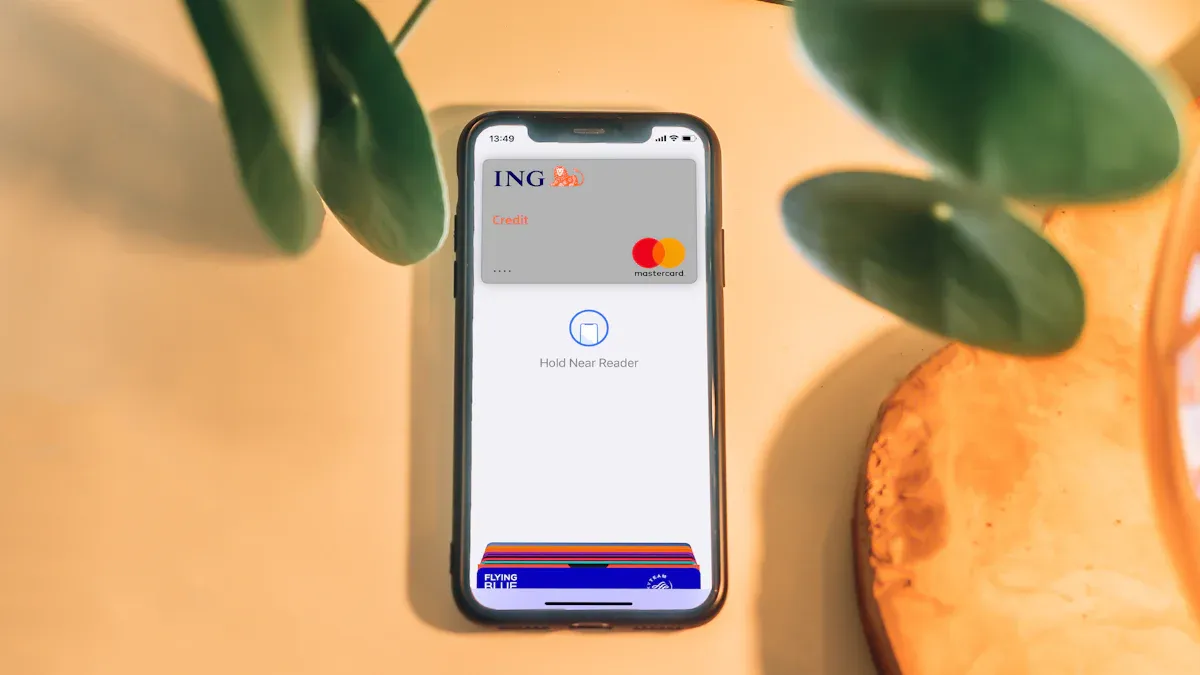
- Cari ATM dengan simbol tanpa sentuh. Simbol ini bermaksud ATM tersebut menyokong apple pay dan dompet digital lain.
- Buka apple wallet pada iPhone anda. Gunakan Face ID, Touch ID, atau kod laluan anda untuk membukanya.
- Pilih kad debit yang ingin anda gunakan. Jika anda mempunyai lebih daripada satu kad dalam apple wallet, pastikan anda memilih kad yang betul.
- Dekatkan iPhone anda dengan pembaca tanpa sentuh ATM. Tunggu sehingga telefon anda bersambung.
- Ikut arahan ATM. Masukkan PIN anda dan pilih jumlah wang tunai yang ingin anda keluarkan.
- Ambil wang tunai anda dan selesaikan transaksi.
Anda juga boleh menggunakan apple pay pada Apple Watch jika anda telah menetapkannya. Langkah-langkahnya hampir sama. Hanya klik dua kali butang sisi, pilih kad anda, dan dekatkan jam tangan anda pada pembaca.
Petua: Sentiasa periksa simbol tanpa sentuh sebelum anda cuba menggunakan apple pay di ATM. Tidak semua ATM menyokong ciri ini.
Mengeluarkan Wang dengan Apple Pay
Apabila anda mengeluarkan wang dengan apple pay, anda mendapat keselamatan tambahan berbanding menggunakan kad fizikal. Apple pay menggunakan Face ID, Touch ID, atau kod laluan anda untuk memastikan hanya anda yang boleh mengakses kad anda dalam apple wallet. Ini bermakna anda tidak perlu bimbang tentang seseorang mencuri kad anda atau menyalin nombor kad anda.
Berikut ialah gambaran ringkas tentang cara apple pay memastikan wang anda selamat:
| Ciri Keselamatan | Apple Pay di ATM | Pengeluaran Tradisional dengan Kad di ATM |
|---|---|---|
| Penggunaan Kad Fizikal | Tidak diperlukan, jadi tiada risiko pengklonan kad | Memerlukan kad, boleh disalin |
| Kaedah Pengesahan | Face ID, Touch ID, atau kod laluan | PIN sahaja |
| Komunikasi | Teknologi NFC yang selamat | Jalur magnet atau cip |
| Risiko Penipuan | Lebih rendah, berkat tokenisasi dan biometrik | Lebih tinggi, kad dan PIN boleh dicuri |
Apple pay tidak pernah berkongsi nombor kad sebenar anda dengan ATM. Ia menggunakan kod khas untuk setiap transaksi. Ini menjadikan maklumat anda lebih sukar dicuri oleh pencuri.
Anda juga perlu tahu bahawa caj mungkin dikenakan apabila anda mengeluarkan wang tunai menggunakan apple pay. Jika anda menggunakan ATM di luar rangkaian bank anda, anda mungkin perlu membayar caj tambahan. Sesetengah ATM mengenakan caj untuk semua pengeluaran, walaupun dengan apple pay. Sentiasa semak skrin ATM untuk mendapatkan butiran caj sebelum anda menyelesaikan transaksi anda.
Penyelesaian Masalah dan Petua
Kadangkala, perkara tidak berjalan seperti yang dirancang apabila anda menggunakan apple pay di ATM. Berikut ialah beberapa masalah lazim dan cara anda boleh membetulkannya:
- ATM tidak mengenali peranti anda. Pastikan ATM menyokong apple pay. Cari simbol tanpa sentuh. Jika telefon anda tidak bersambung, cuba mulakan semula peranti anda atau kemas kini perisian anda.
- Kad anda tidak berfungsi. Periksa sama ada kad anda disokong untuk pengeluaran ATM dalam apple wallet. Sesetengah kad berfungsi untuk pembelian tetapi bukan untuk pengeluaran tunai. Hubungi bank anda jika anda tidak pasti.
- Pengesahan gagal. Jika Face ID atau Touch ID tidak berfungsi, gunakan kod laluan anda. Bersihkan penderia peranti anda jika kotor.
- Transaksi ditolak. Pastikan anda mempunyai wang yang mencukupi dalam akaun anda. Periksa butiran kad anda dalam apple wallet. Kadangkala, bank menyekat transaksi atas sebab keselamatan. Hubungi bank anda jika masalah berterusan.
- Masalah rangkaian. Jika isyarat anda lemah, beralih ke tempat yang mempunyai penerimaan lebih baik. Sesetengah ATM memerlukan sambungan yang baik untuk memproses transaksi apple pay.
Berikut ialah beberapa petua tambahan untuk membantu anda berjaya setiap kali menggunakan apple pay di ATM:
- Sentiasa gunakan ATM dengan simbol tanpa sentuh.
- Pastikan apple wallet anda disediakan dengan kad debit yang disokong.
- Pastikan peranti anda dikemas kini dengan perisian terkini.
- Jika anda menerima ralat, cuba buang dan tambah semula kad anda dalam apple wallet.
- Mulakan semula peranti anda jika anda menghadapi masalah untuk menyambung.
- Jika anda masih tidak dapat mengeluarkan wang tunai, hubungi bank anda atau Apple Support untuk mendapatkan bantuan.
Nota: Anda tidak boleh mengeluarkan wang tunai daripada ATM menggunakan Apple Cash atau Apple Card. Hanya kad debit yang disokong dalam apple wallet boleh digunakan untuk pengeluaran wang daripada ATM.
Menggunakan apple pay di ATM memberi anda cara yang pantas dan selamat untuk mendapatkan wang tunai tanpa mengeluarkan kad fizikal anda. Jika anda mengikuti langkah dan petua ini, anda boleh mengelakkan kebanyakan masalah dan menikmati pengalaman perbankan yang lebih selamat.
Untuk menggunakan apple pay di ATM, ikuti langkah berikut:
- Tambahkan kad debit anda ke Apple Wallet dan sahkannya.
- Cari ATM dengan simbol tanpa sentuh.
- Gunakan Face ID, Touch ID atau kod laluan anda untuk bermula.
- Masukkan PIN anda dan keluarkan wang tunai.
Sentiasa semak sama ada ATM menyokong apple pay dan tanya bank anda tentang kemungkinan yuran. Sentiasa berwaspada dan pastikan transaksi anda selamat.
Soalan Lazim
Bolehkah anda menggunakan Apple Pay di semua ATM?
Tidak, anda tidak boleh. Hanya ATM dengan simbol tanpa sentuh yang boleh digunakan bersama Apple Pay. Sentiasa semak simbol tersebut sebelum mencuba.
Adakah anda dikenakan caj tambahan apabila menggunakan Apple Pay di ATM?
Anda mungkin dikenakan caj jika menggunakan ATM di luar rangkaian. ATM akan memaparkan sebarang caj sebelum anda selesai. Caj biasanya antara $2 hingga $5 USD.
Bank Hong Kong manakah yang menyokong Apple Pay untuk pengeluaran wang tunai di ATM?
Kebanyakan bank Hong Kong membenarkan anda menambahkan kad ke Apple Pay untuk pembayaran. Buat masa ini, anda tidak boleh menggunakan Apple Pay untuk pengeluaran wang tunai di ATM di Hong Kong.
Walaupun Apple Pay menjadikan pengeluaran wang tunai di ATM lebih pantas dan selamat, anda mungkin masih dikenakan caj ATM asing dan markup kadar pertukaran tersembunyi apabila melancong atau menghantar wang ke luar negara. Jika anda perlu memindahkan dana ke peringkat antarabangsa, bank sering mengenakan caj yang tinggi dan menyebabkan kelewatan. Dengan BiyaPay, anda mendapat penyelesaian yang lebih bijak:
- Yuran kiriman wang serendah 0.5%, jauh lebih murah daripada bank
- Semakan kadar pertukaran masa nyata tanpa caj tambahan tersembunyi
- Menyokong penukaran pelbagai mata wang fiat dan digital
- Liputan di kebanyakan negara dan wilayah di seluruh dunia
- Pemindahan pada hari yang sama, memastikan wang anda tiba dengan cepat dan selamat
Mulakan penjimatan pada setiap transaksi—daftar dengan BiyaPay hari ini.
*Artikel ini disediakan untuk tujuan maklumat umum dan tidak membentuk nasihat undang-undang, cukai atau nasihat profesional lain daripada BiyaPay atau anak syarikat serta syarikat gabungannya, dan ia tidak bertujuan sebagai pengganti untuk mendapatkan nasihat daripada penasihat kewangan atau mana-mana profesional lain.
Kami tidak membuat sebarang pernyataan atau jaminan, sama ada secara nyata atau tersirat, mengenai ketepatan, kelengkapan atau ketepatan masa kandungan penerbitan ini.
Blog berkaitan
Binance Hot Wallet Outflows: User Funds, Loss Coverage, and Withdrawal Updates


Currency Exchange Spread Explained: Buy and Sell Rates, Markups, and Costs

Crypto Off-Ramp Services vs. Exchanges: Fees, Payouts, and Trade-Offs


Pilih Negara atau Wilayah untuk Membaca Blog Tempatan
 Australia
 Austria
 Belgium
 Kanada
 Cyprus
 Republik Czech
 Denmark
 Estonia
 Finland
 Perancis
 Jerman
 Yunani
 Hong Kong
 India
India  Indonesia
 Ireland
 Itali
Itali Jepun
Jepun Latvia
 Lithuania
 Luxembourg
 Malay
Malay Malta
Malta Maghribi
 Nepal
Nepal Belanda
 New Zealand
 Norway
 Pakistan
 Filipina
 Poland
 Portugal
 Romania
 Singapura
 Slovakia
 Slovenia
 Afrika Selatan
 Korea Selatan
 Sepanyol
 Sweden
 Thailand
 Amerika Syarikat
 Turki
Turki Emiriah Arab Bersatu
 United Kingdom
 Vietnam