
Venmoにギフトカードを追加する方法?Visa/Mastercardのオプション、よくあるエラー、間接的な回避策




画像出典: unsplash
Venmoにギフトカードを追加する方法を知りたいですか?その答えは意外かもしれません。StarbucksやAmazonのカードなど、ほとんどの加盟店専用ギフトカードを直接追加することはできません。昨年のホリデーシーズンには、米国の消費者の60%以上がギフトカードを受け取りました。そのため、これは非常によくある質問です。
朗報: ギフトカードにVisa、Mastercard、American Express、またはDiscoverのロゴが付いていれば、通常の銀行カードと同じように使用できます。正しいカードの種類を理解することが、成功への第一歩です。
重要なポイント
- Visa、Mastercard、American Express、または Discover のロゴが付いたギフトカードのみ、Venmo に直接追加できます。
- ギフトカードを追加する前に、必ず有効化し、ZIP コードで登録してください。これが成功の鍵です。
- 特定の加盟店専用ギフトカード(Starbucks や Amazon など)は直接追加できませんが、「代替支出」や Venmo リロードカードの購入を通じて、その価値を間接的に利用できます。
- ギフトカードを Venmo に追加した後は、支払い方法としてのみ使用でき、銀行口座や Venmo 残高に直接送金することはできません。
Venmo にギフトカードを追加する方法

画像の出典: pexels
ネットワークブランドのギフトカードをVenmoに追加する手順は、通常のデビットカードやクレジットカードを追加する場合と同様に簡単です。始める前に、適切な準備と手順を理解しておくことが成功の鍵となります。このセクションでは、詳しいガイドを紹介します。
重要な注意点: このガイドでは、VisaやMastercardなどのネットワークブランドのギフトカードをVenmoアカウントの_支払い方法_として追加する方法について説明します。これは、アプリ内でStarbucksやAmazonなどのブランドのギフトカードを直接購入して送るVenmoの機能とは異なります。後者はギフトサービスであり、ギフトカードの残高をアカウントにチャージする方法ではありません。
ステップ1: カードを確認して準備する
Venmoアプリを開く前に、ギフトカードの基本的な確認と準備を行う必要があります。これにより、後でカードを追加する際の問題を防ぐことができます。
- カードの種類を確認する: まず、ギフトカードの表面または裏面を確認してください。次の4つのロゴのいずれかを見つける必要があります。
- Visa
- Mastercard
- American Express
- Discover これらのネットワークブランドのロゴが付いたギフトカードのみ、Venmoによって有効な支払い方法として認識されます。
- カードを有効化する: ほとんどのギフトカードは、購入後に使用可能にするための有効化が必要です。カード発行会社のウェブサイト(通常はカードの裏面に記載されています)にアクセスし、「カードを有効化する」リンクをクリックできます。有効化を完了するには、表面に記載された16桁のカード番号と裏面に記載された6桁のセキュリティコードを入力する必要があります。
- カード残高を確認する: カードに十分な残高があることを確認してください。残高が0のカードは追加できません。残高は次の方法で確認できます。
- カード発行会社のウェブサイトにアクセスし、「残高を確認する」をクリックします。
- カードの裏面に記載されたカスタマーサービス番号に電話します。取引に失敗したものの、カードに残高があると確信できる場合は、発行会社に問い合わせるのが最善の解決策です。
- 郵便番号を登録する: これは最も重要な手順です。Venmoでは、カード認証のために請求先住所が必要です。ギフトカードにはデフォルトの請求先住所がないため、自分で登録する必要があります。通常、有効化または残高確認のウェブサイトで個人情報を登録または更新するオプションを見つけ、カードに郵便番号を紐付けることができます。
ステップ 2: Venmoにカードを追加する
カードの準備ができたら、Venmoアプリで追加を開始できます。手順はとても直感的です。
- Venmoアプリを開く: スマートフォンでVenmoアプリを起動し、アカウントにログインします。
- 「Me」タブに移動する: 右下にあるプロフィール画像またはイニシャルをクリックして、「Me」メインインターフェースにアクセスします。
- 「Wallet」を見つける: 「Me」インターフェースに「Wallet」セクションがあります。タップして進みます。
- カードの追加を選択する: 「Wallet」ページを下にスクロールして、「Add a bank or card」をクリックし、「Card」を選択します。
- カード情報を入力する: ここで、通常の銀行カードの場合と同じようにギフトカード情報を入力します。16桁のカード番号、有効期限、セキュリティコード(CVV)、登録したばかりのZIPコードを入力します。
ヒント: Venmoでは、カメラでスキャンしてカード番号をすばやく読み取る機能を利用できることが多く、手入力によるミスを減らせます。
ステップ3: 確認して完了する
すべての情報を入力して「追加」をクリックすると、Venmoは発行ネットワークを通じてカードの確認を試みます。
- 確認プロセス: Venmoは、カードの有効性を確認するため、少額の承認取引(通常は$0.00または$1.00)を開始する場合があります。この手数料が実際にカードから引き落とされることはなく、一時的な確認リクエストです。
- 追加の完了: すべてが順調に進むと、ギフトカードがWalletの「銀行とカード」リストにすぐに表示されます。これで、このカードを支払いの資金源として選択できるようになります。
ギフトカードをアカウントに追加する方法を理解すると、受け取ったギフトをより柔軟に利用できます。以下の手順に従えば、これらの資金をデジタルウォレットに簡単に組み込めます。
追加に失敗した場合の一般的なトラブルシューティング
Venmoにギフトカードを追加しようとすると、まれに失敗することがあります。心配する必要はありません。通常は軽微な問題が原因で、簡単に解決できます。以下に、手続きをスムーズに完了できるよう、よくある問題とその解決策をいくつか紹介します。
問題1:カードにZIPコードが登録されていない
これは追加に失敗する最も一般的な理由です。Venmoではカードを確認するためにZIPコードが必要ですが、ギフトカードには紐付けられた住所がありません。手動で住所を割り当てる必要があります。
重要なポイント: Venmoにカードを追加する前に、ギフトカードの公式ウェブサイトにアクセスして、郵便番号をカードに登録する必要があります。
一般的なVanillaギフトカードの場合、登録手続きは通常、次のように行います。
- カード発行会社のウェブサイトにアクセスします。
- “カードを有効化する”または類似のオプションを探してクリックします。
- カード番号、有効期限、セキュリティコード(CVV)を入力します。
- 次の手順で、システムから郵便番号を含む個人情報の入力を求められます。
- 送信すると、郵便番号がカードに正常に登録されます。
問題2: 入力した情報が正しくない
単純な入力ミスが認証失敗につながる可能性があります。入力したすべての情報が正確か、再確認してください。
- 16桁のカード番号: 数字を入力し間違えていないことを確認してください。
- 有効期限: 月と年が正しいことを確認してください。
- セキュリティコード(CVV): カード裏面に記載されている3桁または4桁の番号です。
- ZIPコード: カードに登録したZIPコードと一致していることを確認してください。
入力ミスを最小限に抑えるには、Venmoのカメラスキャン機能を使用してカード番号を自動入力してみてください。
問題3: 残高不足またはカードが有効化されていない
Venmoは、カードの有効性を確認するために、少額(たとえば1.00ドル)の事前承認を行うことがあります。カードが有効化されていない場合、またはこの一時的な手数料を支払うのに十分な残高がない場合、追加に失敗します。追加を試みる前に、カード発行会社のウェブサイトにアクセスして、カードが有効化されていることと、利用可能な残高があることの2点を確認してください。
問題4:サポートされていないカードの種類
カードの種類を再確認してください。Venmoは、Amazon、Target、Starbucksなど、特定の加盟店専用のギフトカードには対応していません。これらは、それぞれの店舗でのみ使用できます。ギフトカードの追加方法が適用されるのは、Visa、Mastercard、American Express、またはDiscoverのロゴが付いたプリペイドギフトカードのみです。カードにこれらのロゴがない場合、Venmoに追加することはできません。
ギフトカードを間接的に追加する高度な方法
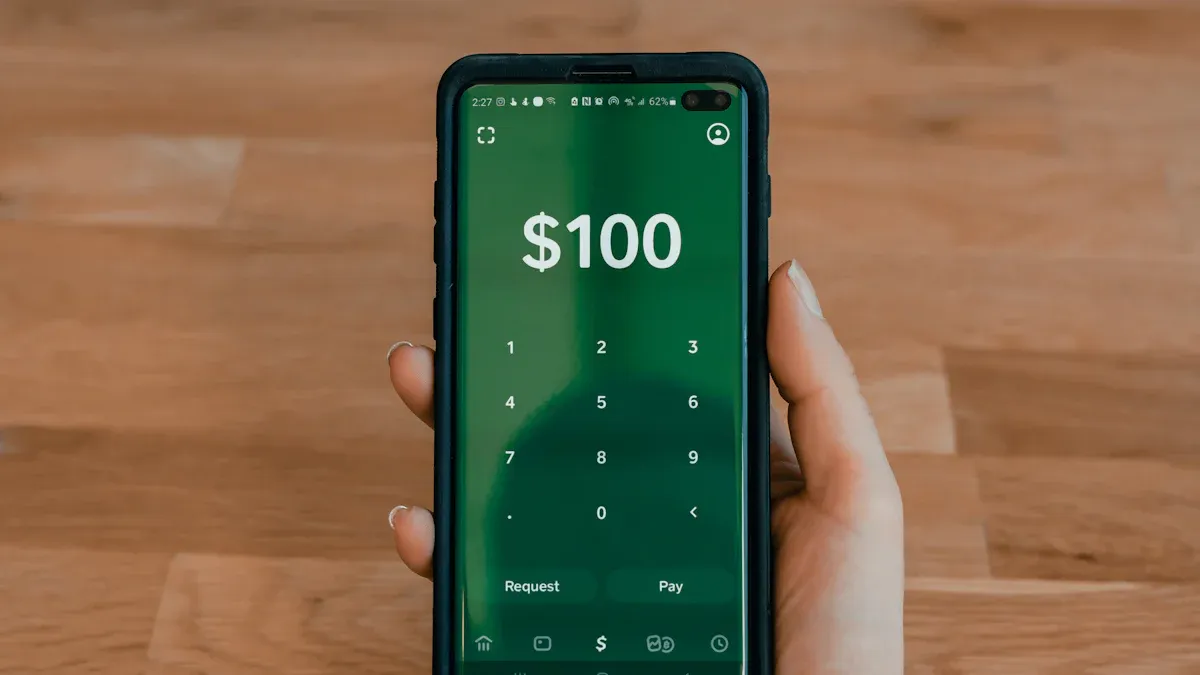
画像の出典: unsplash
ギフトカードをVenmoに直接追加できない場合や、資金の管理にさらなる柔軟性を求める場合は、より高度な間接的方法を試すことができます。この方法の核心は、サードパーティのデジタルウォレットサービスを利用して、ギフトカードの残高を新しいバーチャルデビットカードに変換し、そのカードをVenmoに追加することです。
この「間接的な方法」では、まずネットワーク対応の BiyaPay バーチャルカード を発行し、ギフトカードの残高をオンライン決済に利用できるカードへ変換してから、このガイドの手順に従ってそのカードを Venmo の資金源として追加することを検討してください。バーチャルカードの請求先 ZIP コードがご自身の詳細情報と一致していることを確認し、認証のための保留やサービス手数料にも注意してください。
総費用を見積もるには、まずBiyaPayの**通貨コンバーターを利用してください。越境チャージや後日の出金については、公式サイト**で利用可能なオプションを確認してください。BiyaPayは、入力内容を事前に検証し、手順を案内するマルチアセットウォレットとして位置付けられており、住所やZIPコードの不一致によるカード追加の失敗を減らすのに役立ちます。
この方法は「資金移動ハブ」のように機能します。まずギフトカードの資金をデジタルウォレットに入金すると、ウォレットが新しいバーチャルVisaまたはMastercardを発行します。その後、この新しいカードを使ってVenmoで支払いができます。
複雑に聞こえるかもしれませんが、手順に従えば、とても実用的だと分かるでしょう。
バーチャルカードサービスを利用した換金
資金の変換を可能にし、バーチャルデビットカードを生成するデジタルウォレットサービスを見つけることが最初のステップです。
プロセスは簡単です:
- デジタルウォレットを選ぶ:バーチャルカード機能の作成に対応したデジタルウォレットアプリを選択します。
- ウォレットに資金を追加する:Visa、Mastercard、またはその他のネットワークブランドのギフトカードを使用して、デジタルウォレットアカウントに資金を追加します。通常、これはオンラインショッピングと同様の手順で、ギフトカードの番号、有効期限、セキュリティコードが必要です。
- バーチャルカードを作成する:資金の追加が正常に完了すると、ウォレットアプリ内で新しいバーチャルデビットカードを生成できます。このバーチャルカードには、独自の16桁の番号、有効期限、CVVセキュリティコードが付与されます。
以下のような、よく知られているデジタルウォレットサービスには、同様の機能が搭載されているか、連携できる場合があります。ご自身のニーズに合うかどうかを確認できます。
- Apple Wallet
- Google Wallet
重要な注意事項: サードパーティサービスを利用する前に、関連するサービス手数料を必ず確認してください。一部のサービスでは、チャージやバーチャルカードの作成に少額の取引手数料がかかる場合があります。
バーチャルカードを登録してVenmoにリンクする
新しいバーチャルカード情報の作成と取得に成功したら、次の手順はおなじみの内容に戻ります。ここで、このバーチャルカードをVenmoアカウントの新しい支払い方法として追加する必要があります。この最後の手順で、ギフトカードを追加する方法に関する問題が解決します。
手順は次のとおりです:
- 仮想カード情報を取得する: デジタルウォレットアプリで、新しく生成された仮想カードを見つけます。カード番号、有効期限、CVVセキュリティコードをメモするかコピーします。また、この仮想カードにZIPコードを設定していることを確認してください。
- Venmoを開いて「カードを追加」を選択する: Venmoアカウントにログインし、「Wallet」に移動してから「銀行またはカードを追加」をクリックし、「カード」を選択します。
- 仮想カード情報を手動で入力する: カード追加ページで、仮想カードのすべての情報を手動で入力します。仮想カードであるため、カメラのスキャン機能は使用できません。情報が完全に正確であることを確認してください。
- 認証を完了する: 「追加」をクリックすると、Venmoは通常の銀行カードと同じように仮想カードを認証します。$0.00または$1.00の一時的な承認が行われる場合があります。認証が完了すると、仮想カードが支払い方法の一覧に表示されます。
この方法は、通常は制限されているギフトカードの資金をVenmoエコシステムにうまく統合し、友人への支払いやオンライン購入に自由に使用できるようにします。
追加できないギフトカードの代替方法
加盟店専用のギフトカード(TargetやAmazonのカードなど)をVenmoに直接追加できないことがわかっても、希望を失わないでください。これらのカードの価値を間接的に活用し、Venmoアカウントで資金を使えるようにする、巧妙な代替方法が2つあります。
方法1:代わりに支払って現金を確保する
この方法では、現金や銀行カードで支払うはずだった日常の支出をギフトカードでまかなうことで、支出習慣を変えます。こうすることで、同等の金額の現金を「自由に使える」ようになり、その現金を銀行口座に入金してからVenmoに送金できます。
この戦略の素晴らしさは、ギフトカードを直接換金するのではなく、日常の支出を置き換えることでキャッシュフローを生み出す点にあります。
次のように行えます:
- 食料品の購入に使う: TargetまたはWalmartのギフトカードを持っている場合は、毎週の食料品や家庭用品の支払いに使います。
- 燃料費に使う: Shellまたはその他のガソリンスタンドのギフトカードを、車の給油専用にします。
- オンラインショッピングに使う: Amazonギフトカードを使って、家庭の必需品や購入予定の商品を購入します。
こうすることで、これらの支出のために当初割り当てていた予算を、自由に使える現金として利用できるようになります。
オプション2: Venmo専用リロードカードを購入する
もう1つの、より直接的な方法は、Venmo独自のリロードチャネルを利用することです。通常、これには2つの方法があります:
- Venmoデビットカードで現金をチャージ Venmo Mastercard®デビットカードをお持ちの場合、指定の小売店に現金を持参して、Venmoアカウントに直接入金できます。このサービスに対応している小売店は次のとおりです。
- Walmart
- CVS Pharmacy
- Walgreens
- 7-Eleven
- Dollar General
- 第三者サービスでチャージバウチャーを購入 一部の第三者サービス(例:Rewarble)では、Venmoチャージバウチャーを提供しています。銀行カードでこれらのバウチャーを購入し、次の手順で引き換えできます。
- 認証済みのプラットフォームからVenmoチャージバウチャーを購入します。
- 指定の引き換えウェブサイトにアクセスします。
- バウチャーコードとVenmoアカウントIDを入力すると、資金が即座にVenmo残高に追加されます。
どちらの方法も、Venmoアカウントに外部資金を入金する効果的な手段です。
これで、VisaまたはMastercardのロゴが付いたギフトカードのみVenmoに直接追加でき、特定の加盟店専用カードには別の方法が必要であることが分かりました。
覚えておいてください: 方法にかかわらず、成功の鍵は多くの場合、次の2つの手順にあります: カードを有効化し、ZIPコードを登録する。これが失敗の最も一般的な原因です。
お持ちのカードの種類に基づいて、各ギフトカードの価値を最大限に活用できる最適な方法を選択してください。これらのテクニックを柔軟に適用することで、資金をより自由に移動できるようになります。
FAQ
ギフトカードを支払いに使用すると、追加料金が発生しますか?
通常はかかりません。追加したギフトカードを使ってVenmoで支払いを行う場合、Venmoから取引手数料を請求されることはありません。これは、支払いにデビットカードや銀行口座を使用する場合と同じです。
ただし、ギフトカードを加盟店への支払いの資金源として使用する場合、加盟店から少額の取引手数料を請求されることがあります。
ギフトカードの残高を銀行口座に移行できますか?
ギフトカードの残高を銀行口座やVenmoの残高に直接移行することはできません。追加したギフトカードは、友人や加盟店に送金する際の支払い方法としてのみ使用できます。
ギフトカードの残高を使い切るとどうなりますか?
ギフトカードの残高がなくなると、そのカードを使用した取引は失敗します。混乱を避けるため、残高が空になったカードをVenmo Walletから削除できます。
Starbucksギフトカードを追加できないのはなぜですか?
Venmoは、特定の加盟店専用ギフトカードに対応していません。StarbucksやAmazonなどのカードは、指定された店舗またはウェブサイトでのみ使用できます。Visa、Mastercard、American Express、またはDiscoverのロゴが付いた汎用ギフトカードのみ追加できます。
*この記事は一般的な情報提供のみを目的としており、BiyaPayまたはその子会社および関連会社からの法務、税務その他の専門的助言を構成するものではなく、また、金融アドバイザーやその他の専門家から助言を受けることの代替を意図するものではありません。
当出版物の内容の正確性、完全性または適時性について、当社は明示または黙示を問わず、一切の表明および保証を行いません。
の関連ブログ
Using a Virtual Visa Card: Online Payments, Subscriptions, and Declined Transactions


DCA vs. Grid Trading in Crypto: Key Differences, Costs, and Risks



 オーストラリア
 オーストリア
 ベルギー
ベルギー カナダ
カナダ キプロス
キプロス チェコ共和国
 デンマーク
デンマーク エストニア
エストニア フィンランド
 フランス
フランス ドイツ
ドイツ ギリシャ
ギリシャ 香港
香港 インド
インド インドネシア
 アイルランド
 イタリア
イタリア 日本
日本 ラトビア
ラトビア リトアニア
リトアニア ルクセンブルク
 マレーシア
マレーシア マルタ
マルタ モロッコ
モロッコ ネパール
ネパール オランダ
オランダ ニュージーランド
 ノルウェー
ノルウェー パキスタン
パキスタン フィリピン
フィリピン ポーランド
ポーランド ポルトガル
ポルトガル ルーマニア
ルーマニア シンガポール
 スロバキア
スロバキア スロベニア
スロベニア 南アフリカ
南アフリカ 韓国
韓国 スペイン
スペイン スウェーデン
 タイ
タイ アメリカ合衆国
 トルコ
トルコ アラブ首長国連邦
 イギリス
イギリス ベトナム
ベトナム