
ChatGPTの支払いが拒否されたときの「カードが拒否されました」とはどういう意味ですか?





ChatGPTの支払いページで「カードが拒否されました(card declined)」と表示される場合、通常は銀行カードの決済が承認されなかったことを意味します。原因は、銀行側の問題、カードの状態、請求先住所、3Dセキュア認証、地域対応状況、サブスクリプションプラットフォームなどが考えられます。必ずしもChatGPTアカウントが利用停止になったわけではありません。まず、Web、iOS、Androidのどれから登録したかを確認し、その上で、カード情報、銀行のリスク管理、認証フロー、地域ごとのルール、重複登録のリスクの順にトラブルシューティングを行いましょう。
重要なポイント
- 「カードが拒否されました」は支払い承認が失敗したことを意味し、必ずしもアカウント停止を意味するわけではありません。
- 一般的な原因には、銀行によるブロック、残高不足、3DS認証の失敗などがあります。
- Web、iOS、Androidのサブスクリプションは、それぞれ異なる請求プラットフォームによって管理されています。
- カードの発行地域、ユーザーの所在地、支払い方法はすべて成功率に影響します。
- 請求されたのにアップグレードされていない場合は、まずログインアカウントと購入プラットフォームを確認してください。
- サポートされていない地域や異常な支払い経路で無理にサブスクリプション登録することは避けてください。
ChatGPTの支払いが拒否されたときの「カードが拒否されました」の意味とは?アカウントを急いで変更しないでください
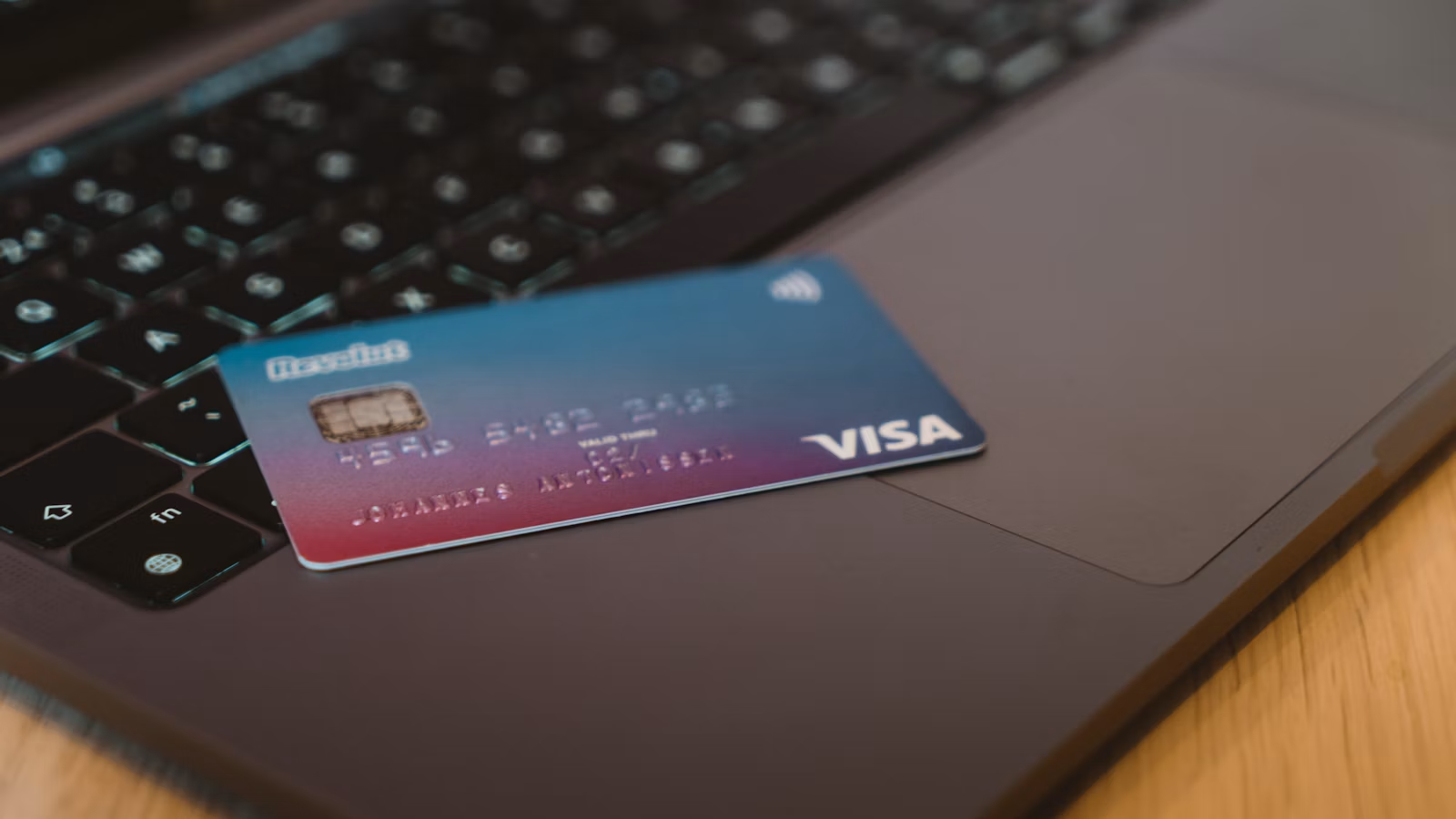
ChatGPTに「カードが拒否されました」と表示される場合、その核心的な意味は、カードが支払い承認を完了できなかったということです。これは単一の問題を指しているわけではありません。代わりに、銀行による拒否、カード情報の誤り、認証の失敗、残高不足、対応していない地域、その他の支払いシステムのチェックなどが組み合わさった結果である可能性があります。まず最初にすべきことは、これが初回購入の失敗なのか、更新の失敗なのか、あるいは請求されたのに有料特典が有効化されていないケースなのかを判断することです。
OpenAIのクレジットカード決済拒否に関するガイドでは、最初に確認すべき項目として、カード番号、有効期限、CVC、請求先住所、残高、銀行によるブロック、オンライン取引の制限、国外取引の制限などが挙げられています。つまり、カード情報に問題がないように見えても、ChatGPTへの支払いは越境EC決済、サブスクリプション請求、カード不提示取引、あるいはセキュリティに関わる取引として扱われるため、発行銀行が決済を拒否する場合があるのです。
よくある支払い時の表示は、次のように理解できます:
| 支払いプロンプト | 意味 | 最初に確認すべき箇所 |
|---|---|---|
| card declined | カード決済が拒否された | 銀行、カード、残高、請求先住所 |
| payment failed | 決済フローが失敗した | ネットワーク、ブラウザ、チェックアウトの中断 |
| authentication required | 追加の認証が必要 | 3DS、OTP、銀行アプリの承認 |
| 3D Secure attempt failed | 3DS認証に失敗した | ポップアップ、認証コード、銀行認証 |
| charged but still Free | 課金されたのにアップグレードされていない | ログインアカウント、購入プラットフォーム、特典の同期 |
よくある間違いは、「支払いが拒否された」ことと「アカウントがbanされた」ことを混同することです。ChatGPTに引き続き通常通りログインできて、Plus、Pro、Goへのアップグレードやプランの更新時にのみ失敗するのであれば、まず支払いの問題として扱うべきです。ページに対応していない地域、サービスの利用不可、アカウントへのアクセス制限、ポリシー違反などに関するメッセージも表示されている場合にのみ、アカウントのリスクをより真剣に考慮する必要があります。
もう一つのよくある間違いは、すぐに新しいアカウントに切り替えてしまうことです。これは問題を解決しない場合があります。同じカード、発行銀行、地域、またはブラウザ環境によって、再び同じ拒否が発生する可能性があるためです。より良い方法は、エラーメッセージを保存し、銀行からのSMS、アプリのプッシュ通知、またはオーソリ(事前承認)記録を受け取っていないか確認してから、トラブルシューティングを続行することです。
要約: ChatGPTで「カードが拒否された(card declined)」と表示される核心的な意味は、支払いのオーソリゼーション(与信承認)が通らなかったことです。アカウントの状態に対する直接的な判断ではありません。まず、初回購入の失敗、更新(リニューアル)の失敗、本人確認の失敗、請求されたのにアップグレードされていないケースを区別する必要があります。ログインや基本機能の利用に制限がない限り、アカウントの変更や支払いの再送信を繰り返すのではなく、カード情報、銀行のリスク管理、利用可能残高、3DS認証、サブスクリプションプラットフォームの確認を優先してください。
ChatGPTの支払いが拒否される主な理由:銀行、本人確認、地域、カードの規則
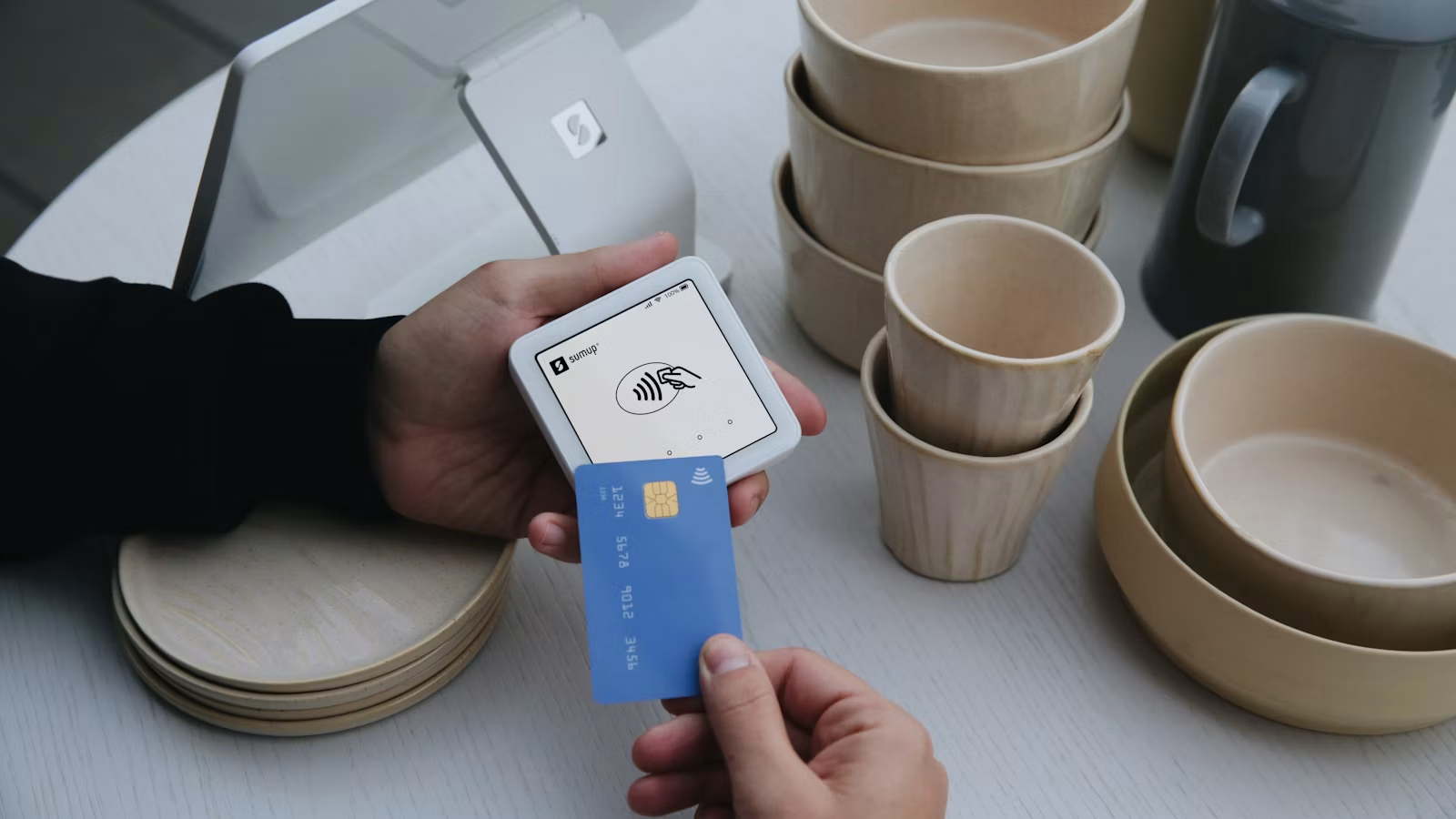
ChatGPT の支払いが拒否される最も一般的な理由は、「OpenAI があなたの支払いを受け付けたくない」からではなく、発行銀行または支払い認証プロセスが取引を承認しなかったことです。これは、海外発行のカード、バーチャルカード、デビットカード、そして AI サービスのサブスクリプションに初めて使用されるクレジットカードで特に多く見られます。オンライン取引の上限額、国際取引の上限額、3DS/SCA 認証の失敗、または請求先住所の不一致などが、いずれも拒否の原因となり得ます。
最初のカテゴリーは銀行のリスク管理です。多くの銀行は、ChatGPTのようなオンラインサブスクリプションを定期支払い、国際取引、またはカード不在取引に分類しています。OpenAIの更新取引の失敗に関する説明でも、セキュリティ対策や支払い方法自体の問題により更新が失敗する可能性があると記載されています。カード発行会社に問い合わせる際は、これがオンラインサブスクリプションおよび国際的な電子商取引の支払いであることを明確に伝え、銀行がOpenAI、ChatGPT、または関連する加盟店取引をブロックしているかどうかを確認してください。
2つ目のカテゴリーは認証の失敗です。3D Secure は通常、ワンタイムパスワード、銀行アプリのプッシュ通知、生体認証、または追加のパスワードによってカード所有者を確認します。ブラウザがポップアップをブロックしている場合、VPNがリスクシグナルを変更した場合、認証コードの到着が遅れている場合、または銀行アプリのプッシュ通知が表示されない場合、支払いページに「認証が必要」または「カードが無効の可能性があります」というメッセージが表示されることがあります。欧州経済領域のユーザーについては、OpenAIの複数通貨請求情報でも、購入時や更新時に強力な顧客認証(Strong Customer Authentication)が表示される可能性があることが記載されています。
3つ目のカテゴリは地域とカード発行ルールです。OpenAIによるサポート対象外の国と地域に関する説明では、サポート対象外の地域からアクセスしたり、そのアクセス手段を提供したりすると、アカウントがブロックまたは停止される可能性があることが明確にされています。また、OpenAIのサポート対象の国と地域のリストも、登録、アクセス、および支払いの適格性に影響を与える可能性があります。つまり、あなたの所在地、アカウントの地域、IP環境、およびカードの発行銀行の地域は、できる限りサポート対象の範囲内に留まるのが理想的です。
| 原因の種類 | 典型的な兆候 | 判断方法 | 対処法 |
|---|---|---|---|
| 銀行のリスク管理 | カードが即座に拒否される | 銀行側にブロック記録または請求記録がないか確認 | 銀行に取引の許可を依頼する |
| 残高不足 | 支払いが即座に失敗する | 残高、与信枠、外貨限度額を確認する | 入金するか別のカードを使用する |
| 請求先住所の誤り | 無効なカードのエラーが繰り返し表示される | 郵便番号、住所、氏名を確認する | 銀行に登録済みの請求先情報を使用する |
| 3DS/SCA の失敗 | 認証ページが中断される | OTPまたはアプリのプッシュ通知を確認する | ブラウザとネットワークを変更する |
| 非対応の地域 | 支払い方法が利用不可 | ユーザーの所在地と発行地域を確認する | コンプライアンスに準拠したサポート対象の方法を使用する |
概要: ChatGPTでの支払い失敗は、通常、銀行のルール、認証要件、地域対応、カード設定が組み合わさって発生します。まず銀行が取引をブロックしていないかを確認し、次に3DS/SCA認証が完了しているかを確認した上で、請求先住所、残高、利用限度額、カード発行地域を見直す必要があります。国際的なユーザーにとって、支払いカードを追加できることは、必ずしもサブスクリプションを確実に支払えることを意味しません。本当に問題となるのは、発行銀行が国境を越えたオンラインサブスクリプションに対応しているか、OpenAIがお住まいの地域をサポートしているか、そして認証フローを完了できるかどうかです。
ChatGPTのWeb、iOS、Androidでの支払い失敗はどう違うのか?
ChatGPTの支払いが失敗した後、カードを何度も変更し直すよりも、どこでサブスクリプション登録したかを確認することの方が重要です。Web版のサブスクリプションは通常 chatgpt.com を通じて管理され、iOS版のサブスクリプションは Apple が管理し、Android版のサブスクリプションは Google Play が管理しています。それぞれ支払い失敗の原因、返金の窓口、更新の復旧方法、重複請求のリスクが異なるため、同じ問題として扱うべきではありません。
Webで購入した場合は、Webの請求設定を確認してください。ChatGPTにログインし、設定から「請求」に進み、サブスクリプション、支払い方法、請求書の記録を確認します。Webでの支払いに失敗した場合は、まずカード情報、請求先住所、ブラウザのキャッシュ、VPN、ポップアップブロッカー、3DS認証、銀行のリスク管理対策を確認してください。
iPhoneやiPadのChatGPTアプリ内で購読した場合、支払いの失敗は多くの場合、お使いのApple ID、App Storeの地域、Appleの支払い方法、ファミリー共有、ギフトカードの残高、またはAppleのサブスクリプションの状態に関係しています。App Storeの支払い方法が拒否された場合に関するAppleのガイダンスでは、別の支払い方法を追加し、その後古い支払い方法を削除して、購入を再度完了することを推奨しています。この場合、ChatGPT内でだけカードを変更しても十分ではありません。Appleアカウント内の支払い情報も確認する必要があります。
Androidデバイスで登録した場合は、Googleアカウント、Playストアの地域、お支払いプロファイル、Googleペイメントセンターに注目してください。GoogleのGoogle Playのお支払いに関する問題に関するガイドには、お支払い方法の確認、アカウントエラーの解決、お名前、住所、お支払い情報が最新であることの確認が含まれています。GoogleのGoogle Playのサブスクリプションに関するガイドでは、サブスクリプションが見つからない場合、別のGoogleアカウントにログインしている可能性があることも記載されています。
| サブスクリプション登録先 | 請求管理 | 初回支払い時のチェック項目 | 重複サブスクリプションのリスク |
|---|---|---|---|
| chatgpt.com | OpenAI ウェブ請求 | カード、請求先住所、3DS、地域 | 中 |
| iOS アプリ | Apple App Store | Apple ID、App Store の地域、支払い方法 | 高 |
| Android アプリ | Google Play | Google アカウント、Play の地域、支払いプロファイル | 高 |
OpenAIの重複サブスクリプションと複数回の請求に関する説明は特に重要です。Apple、Google Play、chatgpt.comの3つを同時に契約した場合、複数の有効なサブスクリプションと複数回の請求が発生する可能性があります。特に、Appleでの更新失敗は必ずしもサブスクリプションを自動的にキャンセルするわけではありません。その後ウェブで再契約し、後からAppleが請求を再開した場合、重複したサブスクリプションが発生する可能性があります。
要約: ChatGPT の支払いが拒否された場合、銀行カードだけを判断材料にしてはいけません。購入がどこで行われたのかも特定する必要があります。Web サブスクリプションの場合は OpenAI の請求を確認し、iOS の場合は Apple のサブスクリプション、Android の場合は Google Play のサブスクリプションを確認してください。支払い失敗、購入の復元、解約、返金の手続きはプラットフォームごとに異なります。プラットフォームを切り替える前に、元のサブスクリプションがまだ有効か、復元待ちの状態かを確認し、1 回の支払い失敗が二重請求につながらないようにしましょう。
ChatGPT の支払いが拒否された後に従うべき順序は?
ChatGPT の支払いが拒否された後、同じカードを何度も再提出してはいけません。より効果的な順序は、まずカードと請求情報を確認し、次にブラウザと 3DS 認証の問題を解決し、その後、銀行にリスク管理について問い合わせ、その後はじめて、別のカードまたは別の適法な支払い方法を検討するというものです。これにより、繰り返し失敗する回数を減らし、本当の原因を特定しやすくなります。
基本情報から確認しましょう。カード番号、有効期限、CVC、請求先住所、郵便番号、名前、残高、与信枠は、すべて発行銀行の記録と一致している必要があります。多くのユーザーはカード番号だけを確認し、請求先住所と郵便番号を見落としがちです。デビットカードの場合は、サブスクリプション金額、通貨換算、および可能性のある事前承認をカバーできる十分な残高があることを確認してください。クレジットカードの場合は、利用可能な与信枠とオンライン取引の上限額を確認してください。
次に、支払い環境を確認してください。ブラウザのキャッシュとCookieをクリアするか、シークレットウィンドウを使用するか、別のブラウザやデバイスを試してください。リスクシグナルに影響を与える可能性がある広告ブロッカー、ポップアップブロッカー、VPNを無効にしてください。銀行のOTP、SMSコード、またはアプリの認証を完了する際には、チェックアウトページを閉じたり、更新したり、戻ったりしないでください。EMV 3-D Secure は、カード不入金取引(カード不在取引)における本人確認のセキュリティを向上させるために設計されており、認証フローが中断されると、支払いが失敗しやすくなります。
それでも支払いが失敗する場合は、カード発行会社に連絡してください。単に「ChatGPTの支払いができない」と伝えるだけではいけません。具体的に伝えましょう。これはオンラインサブスクリプション、越境EC取引、外貨支払い、または定期支払いであることを伝えます。銀行がマーチャントをブロックしていないか、国際オンライン支払いが無効になっていないか、3DS/SCAを有効化する必要があるか、または1回あたりの取引限度額や1日の限度額が設定されていないかを確認してください。
以下の順序でトラブルシューティングを進めることができます:
- カードの利用拒否または支払い失敗のメッセージのスクリーンショットを保存します。
- カード番号、有効期限、CVC、名前、請求先住所、郵便番号を確認します。
- 残高、利用限度額、海外通貨利用の可否、オンライン支払い限度額を確認します。
- VPN、ポップアップブロッカー、広告ブロッカーを無効にします。
- シークレットウィンドウ、別のブラウザ、別のデバイス、または安定したネットワークを試します。
- 銀行のOTP、SMSコード、またはアプリでの認証を完了します。
- カード発行会社に連絡し、OpenAIまたはChatGPTの取引がブロックされていないか確認します。
- サブスクリプションの登録がWeb、Apple、Google Playのどれかを確認します。
- 必要に応じて、対応地域で発行された別のクレジットカードまたはデビットカードを使用します。
- それでも失敗する場合は、正しい請求プラットフォームからサポートに連絡してください。
複数のAIサービスのサブスクリプションを管理している場合は、記録の中でChatGPT、Claude、Midjourney、GitHub Copilotなどのオンラインサブスクリプションを分けておくのも役立ちます。例えば、BiyaPay EasyCardを利用する際、AIサービスの支払いを日常の出費と分けておくことで、後の請求照合の負担を軽減できます。特定の取引が成功するかどうかは、依然としてChatGPTの決済ページ、カードの発行ルール、およびプラットフォームの請求結果に左右されます。
要約: ChatGPTの決済失敗のトラブルシューティングは、低コストで検証可能な手順から始めるべきです。まずカード情報と請求先住所を確認し、次にブラウザ、ネットワーク、3DS認証を確認し、その後、銀行にリスク管理や国境を越える決済の制限について問い合わせてください。原因が分かる前に、同じカードで繰り返し決済を試みないでください。Apple、Google Play、ウェブのサブスクリプションを何度も切り替えないでください。手順が明確であるほど、問題が銀行の拒否、認証の失敗、プラットフォームの課金、地域のルールのどれに起因するのかを特定しやすくなります。
どの決済方法がより成功しやすいのか?国や地域によってローカルルールが重要
ChatGPT には万能の「確実な」支払い方法は存在しません。クレジットカードとデビットカードが基本の選択肢ですが、成功するかどうかは、カードの発行地域、銀行のリスク管理、3DS 対応の可否、サブスクリプション支払いへの対応、現地の国ごとのルールによって異なります。現地の決済手段は一部の市場でのみ利用可能であり、バーチャルカードについても、発行元が国際的なオンラインサブスクリプションに対応しているかどうかに左右されます。
OpenAIの多通貨ルールでは、クレジットカードとデビットカードがすべての国で利用可能な基本的な支払い方法として挙げられています。また、地域ごとにいくつかの現地決済オプションも記載されています。Link銀行デビットは英国およびEEAで利用可能な場合があり、UPIはインドでGoおよびPlus向けに利用可能な場合があり、GoPayはインドネシアで、Pixはブラジルで、Kakao Pay、Naver Pay、および現地カードは韓国で利用可能な場合があります。国外のユーザーにとって、これは他人の支払い方法を単純に真似すべきではないということを意味します。ChatGPT Plusであっても、表示される支払いオプションは国によって異なる場合があります。
さまざまな支払い方法を評価する方法は次のとおりです。
| 決済方法 | 適用範囲 | 主な利点 | よくある失敗ポイント |
|---|---|---|---|
| クレジットカード | 高い | サブスクリプションや外貨決済により適している | 銀行のリスク管理、3DSの失敗 |
| デビットカード | 中〜高 | 口座から直接引き落とし、利用ハードルが低い | 残高、限度額、海外利用 |
| バーチャルカード | ルールによる | サブスクリプション利用と請求の分離が容易 | 発行地域、3DS、サブスクリプション対応 |
| 現地決済 | 国による | 現地通貨での決済がより便利 | 地域やプランの制限 |
| プリペイドカード | 低い | 利用ハードルが低い | 対応範囲が限定的 |
バーチャルカードにとって、重要なのは「バーチャル」という言葉ではありません。本当に重要なのは、発行地域、カードネットワーク、カード不提示(CNP)取引への対応、継続課金、3DS認証、そしてAIサービスのサブスクリプションにカードを利用できるかどうかです。開設する前に、BiyaPay EasyCardの機能を確認し、オンラインサブスクリプション、AIサービスの支払い、請求管理のニーズに合っているかどうかを見てみるとよいでしょう。
手数料と請求記録にも注意を払う必要があります。国境を越えるサブスクリプションには、為替レート、外貨換算、サービス手数料、カード発行元の手数料が関わる場合があります。カードを開設する前に、BiyaPay EasyCardの手数料を確認し、ChatGPT、Claude、Netflix、Microsoft、Googleなどのサブスクリプションを別々に分類しておくと、月末に英語表記の請求のリストを見ても、どこから来たものかわからないという事態を避けられます。
要約: ChatGPT の支払い方法は、いくつかの条件が満たされた場合に成功しやすくなります。カードの発行地域がサポートされていること、カードが国際的なオンライン取引に対応していること、残高または与信限度額が十分であること、請求先住所が一致していること、3DS/SCA 認証を完了できること、そしてサブスクリプションプラットフォームに地域的な競合がないことです。クレジットカード、デビットカード、バーチャルカード、現地の決済方法のいずれも適している可能性がありますが、すべての国、アカウント、サブスクリプション登録において成功を保証できる決済方法は存在しません。支払い方法を選択する前に、まずお住まいの市場と発行元のルールを確認してください。
ChatGPT の支払い失敗後に二重請求、特典の未反映、アカウントリスクを回避する方法
ChatGPTの支払いが失敗した後、最も避けるべきなのは「プラットフォームを切り替えてすぐに再度購入すること」です。iOSで失敗した後にWebで登録したり、Webで失敗した後にAndroidで購入したりすると、サブスクリプションの所有権の混乱、二重請求、請求済みなのにアップグレードされない問題、返金手続きの不明確さなどに遭遇する可能性があります。正しいアプローチは、まず元のプラットフォームの状況を確認してから、再試行するか支払い方法を変更するかを判断することです。
課金されたのにFreeプランが表示される場合は、まず購入に使用したものと同じアカウントにログインしていることを確認してください。ChatGPT Plusのガイダンスで、OpenAIは、課金されたのにFreeのままの場合、同じログイン方法を使用したかどうかを確認するよう案内しています。Appleの「メールを非公開」でログインした場合は、プライベートリレイのメールアドレスを見つける必要があるかもしれません。モバイルでは、「購入を復元」を試すことができます。それでも問題が解決しない場合は、サポートに問い合わせる際にレシートまたはカードの下4桁を提供してください。
返金を申請する際は、正しいプラットフォームを使用する必要があります。ChatGPTサブスクリプションの返金の手続きは、サブスクリプションを最初に購入した場所によって異なります。WebおよびGoogle Play関連のサブスクリプションは通常、該当するOpenAIアカウントにログインした後に対処されますが、Appleのサブスクリプションは通常、Appleを通じて直接キャンセルおよび返金を申請する必要があります。アプリを削除したり支払い方法を解除したりすることが、サブスクリプションのキャンセルと同じであると考えないでください。
| シナリオ | やってはいけないこと | やるべきこと |
|---|---|---|
| カード決済が繰り返し拒否される | 同じカードで再送信し続ける | まず銀行に連絡するか、認証環境を変更する |
| iOSで決済に失敗した | すぐにWebで再購入する | まずAppleのサブスクリプション状況を確認する |
| 課金されたのにアップグレードされない | 別のアカウントで再購入する | ログイン方法を確認し、購入を復元する |
| 重複した請求が表示される | ChatGPTアプリを削除するだけ | Apple、Google、Webのサブスクリプションを確認する |
| 対応していない地域 | 地域回避策でサブスクリプションを強行する | 対応している地域と準拠した方法を使う |
複数のAIツールを同時に契約している場合は、請求元を定期的に確認する価値があります。BiyaPay EasyCardの請求明細を見直すことで、ChatGPTの更新、Claudeのサブスクリプション、Midjourneyの支払い、その他のオンラインサービスを区別できます。これにより、どの取引、プラットフォーム、またはカードが支払い失敗、更新失敗、課金済みだがアップグレードされていない問題を引き起こしたのかを特定しやすくなります。
要約:ChatGPTの支払いが失敗した後、重要なのはできるだけ早く再試行することではありません。優先すべきは、課金記録、サブスクリプションプラットフォーム、アカウントの所有者を確認することです。Web、Apple App Store、Google Playでは課金の仕組みが異なるため、プラットフォームを切り替える前に、古いサブスクリプションが解約済みであるか、まだ更新を試みていないことを確認してください。支払ったのにアップグレードされない場合は、まずログインアカウントと購入入口を確認してください。重複課金が発生した場合は、各プラットフォームごとに個別に解約と返金を申請してください。これにより、特典の未同期や課金トラブルを減らすことができます。
ChatGPT、Claude、Midjourney、GitHub Copilot、Runway、DeepL Pro などの海外オンラインサービスに頻繁に支払っている場合、支払いが失敗する原因は、単にカードにチャージできるかどうかの問題であることはほとんどありません。請求先住所、カードの発行地域、国境を越えるオンライン取引、サブスクリプションの引き落とし、複数プラットフォームにわたる支出の管理なども関係してきます。BiyaPay EasyCard を利用すれば、AI サービスのサブスクリプション、日常の支出、その他のオンライン決済を分けて管理でき、請求内容の確認、引き落とし元の検証、さまざまなサブスクリプションの用途ごとの管理が容易になります。支払い方法を開設または変更する前に、ChatGPT のチェックアウトページに表示される支払いオプション、カードの発行規則、3DS 認証、アカウントの地域、現地の規制要件を必ずご確認ください。支払い管理がより明確であればあるほど、カードの決済エラー、更新の失敗、支払ったのにアップグレードされないケース、二重請求などの対応が容易になります。
よくある質問
ChatGPTで「カードが拒否されました」と表示された場合、アカウントは利用停止になっていますか?
必ずしもそうではありません。ChatGPTの「カードが拒否されました」というメッセージは、通常、カード決済の承認が失敗したことを意味します。まず、カード情報、利用可能残高、銀行のリスク管理、3DS認証、請求先住所、サブスクリプションプラットフォームを確認してください。ページに「対応していない地域」、ログイン制限、アカウント状態に関する警告も表示されている場合にのみ、アカウントのリスクをより深刻に考える必要があります。
ChatGPT Plusの支払いが失敗した後も、無料版を使えますか?
通常はそうではありません。ChatGPT Plus の支払いが失敗しても、一般的には有料プランの有効化または更新にのみ影響します。無料アカウントが自動的に使用できなくなることはありません。それでも、ログインして ChatGPT を通常どおり利用できるか確認してください。サポート対象外の地域やポリシーに関する問題が関係している場合は、OpenAI が表示するアカウントのステータスに従ってください。
ChatGPT のサブスクリプションの支払いに失敗した場合、自動的にキャンセルされますか?
必ずしもそうではありません。ChatGPT のウェブ、Apple App Store、Google Play では、更新の再試行、請求の復旧、キャンセルの処理方法が異なります。元のサブスクリプション プラットフォームを直接確認してください。アプリを削除するだけで十分だと考えたり、古いサブスクリプションのキャンセルが確認できる前に別のプラットフォームで再度購入したりしないでください。
ChatGPTの支払いが拒否された後、バーチャルカードは使えますか?
試すことはできますが、成功するかどうかはカードがバーチャルかどうかだけでは決まりません。より重要な要素としては、発行地域が対応しているか、カードが国際的なオンライン取引、継続的なサブスクリプション支払い、3DS認証に対応しているかなどが挙げられます。実際の結果は、ChatGPTのチェックアウトページ、カード発行元の規定、および請求の結果によって異なります。
ChatGPTに請求されたのにアカウントがアップグレードされない場合はどうすればよいですか?
まず、購入に使用したのと同じChatGPTアカウントにログインしていることを確認してください。Appleの「Hide My Email」でログインした場合は、プライベートリレーのメールアドレスを確認してください。モバイルでは、購入の復元を試みてください。それでもアップグレードが表示されない場合は、レシート、請求記録、またはカード番号の下4桁を手元に置いたうえで、該当するプラットフォームのサポートに問い合わせてください。
ChatGPT の支払いが失敗した後、再試行までどのくらい待つべきですか?
同じカードで繰り返し決済を試みるのではなく、まずトラブルシューティングを完了してから再試行してください。カード情報、請求先住所、残高、ブラウザ環境、3DS認証、銀行の承認状況を事前に確認してください。銀行が取引を承認できることを確認した後、または準拠したサポート対象の支払い方法に切り替えた後にのみ、再試行してください。
*この記事は一般的な情報提供のみを目的としており、BiyaPayまたはその子会社および関連会社からの法務、税務その他の専門的助言を構成するものではなく、また、金融アドバイザーやその他の専門家から助言を受けることの代替を意図するものではありません。
当出版物の内容の正確性、完全性または適時性について、当社は明示または黙示を問わず、一切の表明および保証を行いません。
の関連ブログ

International Money Transfer Limits: Per-Transfer, Daily, and Monthly Caps Explained

Crypto Off-Ramp Services vs. Exchanges: Fees, Payouts, and Trade-Offs





 オーストラリア
 オーストリア
 ベルギー
ベルギー カナダ
カナダ キプロス
キプロス チェコ共和国
 デンマーク
デンマーク エストニア
エストニア フィンランド
 フランス
フランス ドイツ
ドイツ ギリシャ
ギリシャ 香港
香港 インド
インド インドネシア
 アイルランド
 イタリア
イタリア 日本
日本 ラトビア
ラトビア リトアニア
リトアニア ルクセンブルク
 マレーシア
マレーシア マルタ
マルタ モロッコ
モロッコ ネパール
ネパール オランダ
オランダ ニュージーランド
 ノルウェー
ノルウェー パキスタン
パキスタン フィリピン
フィリピン ポーランド
ポーランド ポルトガル
ポルトガル ルーマニア
ルーマニア シンガポール
 スロバキア
スロバキア スロベニア
スロベニア 南アフリカ
南アフリカ 韓国
韓国 スペイン
スペイン スウェーデン
 タイ
タイ アメリカ合衆国
 トルコ
トルコ アラブ首長国連邦
 イギリス
イギリス ベトナム
ベトナム