
ChatGPTの支払いが承認されない?カードが拒否された場合のトラブルシューティングガイド





OpenAI / ChatGPTでのcard declinedエラーはよくありますが、通常、それはカードが恒久的に利用できないことを意味するものではありません。多くの場合、問題の原因は請求先住所の不一致、3D Secure認証の未完了、利用可能残高の不足、銀行側によるブロック、または製品に対して誤った支払い方法を使用していることです。
すぐに支払いを何度も再試行しないでください。まず、ウェブ上でChatGPTを購読しているのか、それともOpenAI APIの請求に対応しているのかを確認し、その後、次の順序でトラブルシューティングを行ってください:カード情報、請求先住所、認証、利用可能残高、対応地域、銀行による制限。クレジットカードが拒否されたのはなぜですか、ChatGPT PlusまたはChatGPT Proの更新取引に失敗したのはなぜですか、およびChatGPTとPlatformの請求設定、OpenAIは銀行による詳細な拒否理由を確認できないことが多いため、同じ支払いを何度も試すよりも、カード発行会社に問い合わせるほうが効果的な場合がよくあります。
OpenAI / ChatGPTの支払いが拒否されるのはよくある問題ですか?
支払いの拒否は、OpenAIのサブスクリプション利用時によくある問題で、特に初回のカード設定、初回のサブスクリプション購入、自動更新、支払い方法の変更時に発生しやすくなります。OpenAIには、クレジットカードが拒否された理由とChatGPT PlusまたはChatGPT Proの更新取引が失敗した理由について個別のヘルプ記事が用意されており、これはまれな例外ではなく、頻繁に発生する問題であることを示しています。
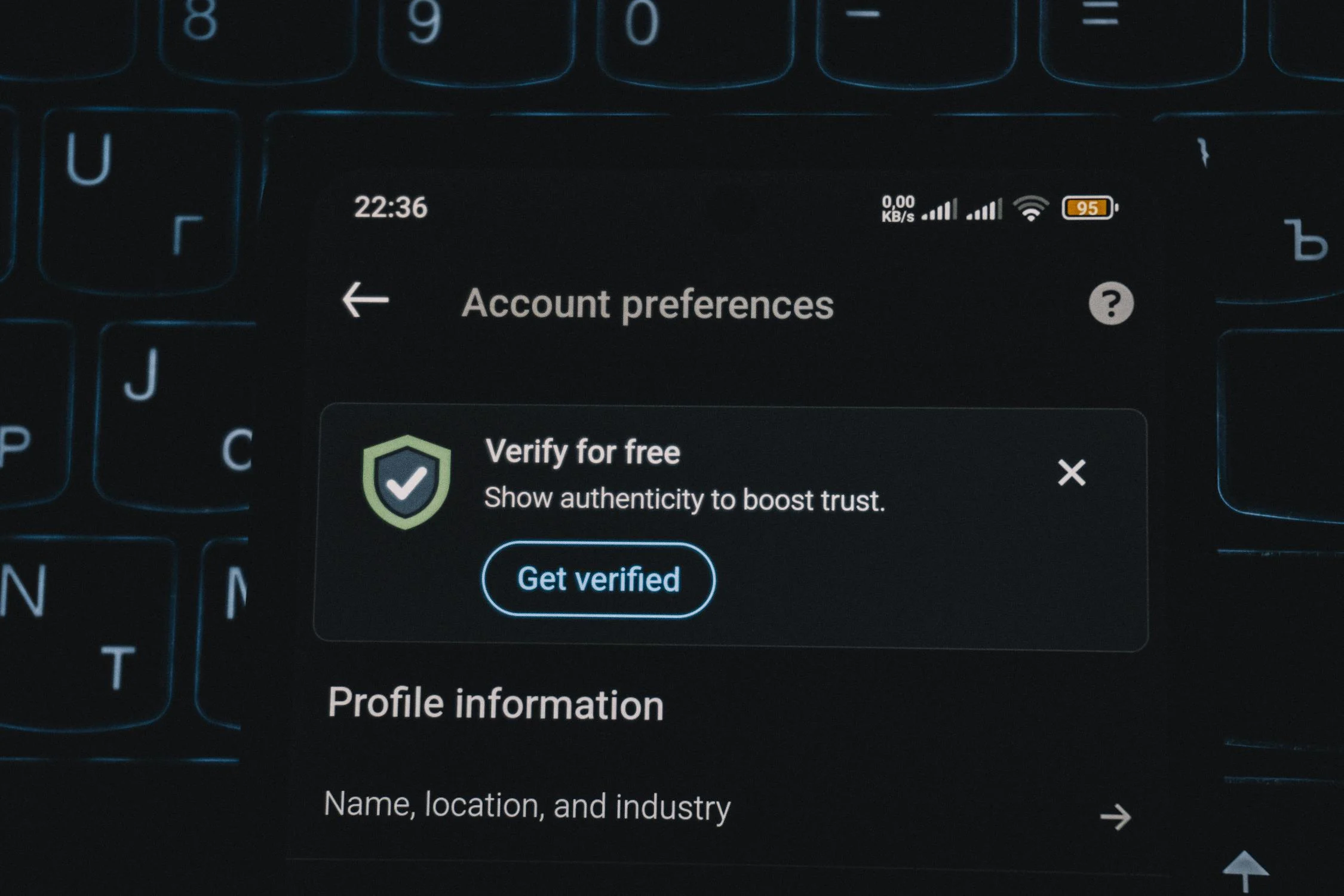
まず、1つ明確に区別しておきましょう。ChatGPTのサブスクリプション料金、アプリ内購入、OpenAI APIの請求は、同じ請求フローを使用しません。複数通貨での請求で、OpenAIは、この支払いに関する案内がウェブ上のchatgpt.comを通じて購入されたサブスクリプションに適用されることを明確に説明しています。iOSまたはAndroidアプリを通じて購入した場合、サブスクリプションはApple App StoreまたはGoogle Playによって管理されます。
まずはこの4つを確認して、問題をすばやく絞り込みましょう
- カードが拒否されたというエラーは、そのカードが永久に使用できないことを意味するわけではありません。 多くの場合、請求先住所、郵便番号、3D Secure認証、利用可能残高、または銀行による制限の確認に失敗したことが原因です。
- 初回のカード設定に失敗した場合と、更新に失敗した場合は同じではありません。 初回のカード設定の失敗は、情報の検証または認証の問題に関連していることが多く、更新の失敗は、残高、カードの有効期限、請求情報の変更、または銀行による制限が原因であることが多くなります。
- Webサブスクリプションとアプリ内サブスクリプションは、分けてトラブルシューティングする必要があります。 Web決済はOpenAIのWeb請求フローに従いますが、アプリ内購入はApple App StoreまたはGoogle Playの請求ルールに従います。
- 支払いがそれでも失敗する場合は、まずカード発行会社に問い合わせてください。 OpenAIは、拒否の詳細な銀行側の理由を提供できないことが多いと明記しています。
OpenAI / ChatGPTでカードが拒否されるエラーは、通常何が原因ですか?
OpenAI card declinedは曖昧な問題ではありません。ほとんどの場合、いくつかの具体的な確認事項に原因を特定できます。
1. カード情報が正しくない
クレジットカードが拒否された理由で、OpenAIはカード番号、有効期限、CVC、請求先住所、郵便番号を確認すべき主要項目として挙げています。これらのいずれか1つでも一致しない場合、支払いが拒否される可能性があります。請求先住所の不一致は特に一般的です。多くのユーザーが、カード発行会社に登録されている請求先住所ではなく、翻訳した自宅住所や配送先住所を入力するためです。
2. 3D Secure / SCA認証が完了していない
追加の認証が必要な決済フローで、リダイレクトがブロックされている、ポップアップが開かない、または SMS コードの入力が完了していない場合、取引に失敗することがあります。OpenAI は、ポップアップとリダイレクトを許可し、広告ブロッカーと VPN を無効にして、ページを更新したり閉じたりせず、同じ決済フロー内で認証を完了することを明確に推奨しています。
3. 利用可能残高が不足している
OpenAI は、カードに十分な資金があることを確認するよう明確に述べています。ここで重要なのは、単なる名目残高ではなく、利用可能残高です。保留中の請求がある場合、最近のチャージがまだ完全に反映されていない場合、または残高が月額料金を支払うだけで変動に対応する余裕がない場合、取引に失敗する可能性があります。
4. 発行銀行が取引をブロックした
これは非常によくあります。OpenAIは、銀行による正確な拒否理由を確認できないことが多いと明言しています。そのため、カード情報、請求先住所、残高のいずれにも問題がないように見える場合は、次にカード発行会社へ連絡し、オンライン、海外、継続課金、または3D Secure関連のサブスクリプション取引をブロックしていないか確認してください。
5. 国または地域がサポートされていない
ChatGPT PlusまたはChatGPT Proの更新取引が失敗した理由で、OpenAIはユーザーの国または地域がサポートされている必要があるだけでなく、発行銀行の国または地域もサポートされている必要があると明確に説明しています。どちらか一方でも条件を満たしていない場合、更新またはカードの設定に失敗する可能性があります。これをさらに確認するには、サポートされている国と地域の一覧を確認してください。
6. ChatGPTのサブスクリプションとAPIの請求を混同する
これはよくある別の間違いです。ChatGPT のウェブサブスクリプションと OpenAI API の請求は、異なる請求システムです。問題が API クレジット、API 利用料金、または Platform の支払い方法に関連している場合、ChatGPT Plus / Pro のウェブサブスクリプション向けトラブルシューティング手順をそのまま適用すべきではありません。API の請求を扱っている場合は、API Pricing と Platform の請求に関するドキュメントも確認できます。

OpenAI / ChatGPT の支払い失敗を段階的にトラブルシューティングする方法
最も効果的な方法は、複数のカードを立て続けに試すことではありません。決められた順序に従って、問題の範囲を絞り込むことです。
ステップ 1: これがChatGPTのウェブサブスクリプション、アプリ内購入、またはOpenAI APIの請求であるか確認する
chatgpt.com でChatGPT PlusまたはProを購読している場合は、ウェブサブスクリプションの支払いに関するトラブルを解決しようとしています。
iPhoneまたはAndroidアプリ内で購入した場合、サブスクリプションはApple App StoreまたはGoogle Playによって管理されています。
問題がAPIの請求、APIクレジット、またはPlatformの支払い方法に関するものである場合は、OpenAI Platform / APIの請求設定に戻ってください。
ステップ 2: カード番号、有効期限、CVC、請求先住所、郵便番号を再確認する
これは最初に行うべき手順であり、同時に最も見落とされがちな手順でもあります。OpenAIは、これらを確認すべき基本項目として挙げています。 初回のカード設定に失敗した場合は、まず次の項目を確認してください:
- カード番号は完全ですか?
- 有効期限は現在有効ですか?
- CVCは正しいですか?
- カード名義人の名前は一致していますか?
- 請求先住所と郵便番号は発行会社の記録と一致していますか?
ステップ3:利用可能残高とカードのステータスを確認する
問題が自動更新の失敗である場合、残高とカードの有効性はさらに重要です。OpenAIの更新失敗に関するガイダンスでは、残高、請求情報、有効期限、対応地域について具体的に言及されています。カードの有効期限が切れたばかりの場合、交換された場合、利用停止になっている場合、または残高が不足している場合、更新に失敗する可能性があります。
ステップ4:3D Secure認証を最後まで完了する
決済ページで追加の認証手順が表示された場合は、同じフロー内で完了してください。途中でページを更新したり、ページから移動したり、ポップアップを閉じたりしないでください。OpenAI は次のことを推奨しています。
- ポップアップとリダイレクトを許可する。
- 広告ブロッカーを無効にする。
- VPN を無効にする。
- それでも失敗する場合は、シークレットウィンドウを試す。
- 次に、別のブラウザ、デバイス、またはネットワークを試す。
ステップ 5: 対応地域を確認する
OpenAI の更新失敗に関するガイダンスでは、次の両方を確認するよう明確に案内されています。
- ユーザーの国または地域が対応しているか
- 発行銀行の国または地域が対応しているか
2 つのうち一方だけが対応している場合でも、決済に失敗する可能性があります。
ステップ 6: 短時間に何度も再試行せず、環境を変更してもう一度だけ試す
すでに2、3回失敗している場合、次にすべきことは「Pay」をクリックし続けることではありません。まずブラウザのキャッシュとCookieを消去してから再度サインインし、その後、シークレットウィンドウを使用するか、ブラウザ、デバイス、またはネットワークを変更してから、もう一度だけ試してください。OpenAIは、更新に失敗した場合はキャッシュとCookieを消去することを明示的に推奨しています。繰り返し失敗したことで、その後の試行に影響があるかどうかは、カード発行会社または決済システムによって異なるため、固定されたルールとして述べるべきではありません。
ステップ7:まずカード発行会社に連絡し、その後OpenAIサポートに問い合わせる
カード情報、請求先住所、残高、対応地域、認証フローをすでに確認している場合は、まず発行会社に連絡してください。次の質問を直接尋ねてください:
- このオンラインサブスクリプション取引をブロックしましたか?
- 国境を越えたEC取引または継続課金が制限されていますか?
- 3D Secureは必須ですか?
- この加盟店を承認できますか?
銀行がブロックしていないことを確認した場合は、ヘルプフローからOpenAIサポートに問い合わせてください。OpenAIは、銀行による詳細な拒否理由を確認できないことが多いと明確に説明しています。
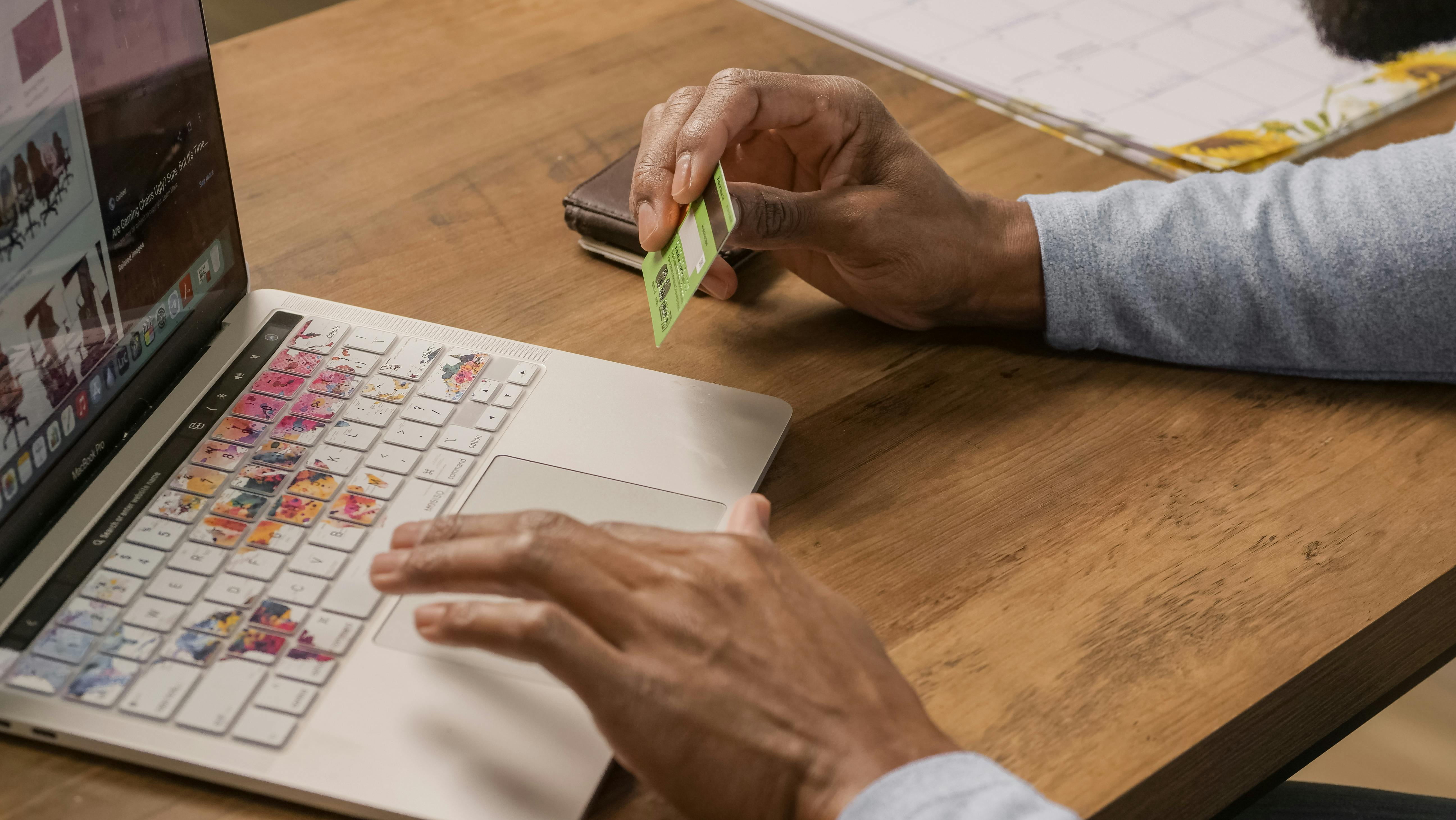
BiyaPayを利用する際に最初に確認すべきこと
BiyaPayのカード経路を使用してChatGPTのサブスクリプション料金を支払う場合、優先すべきことは「もう一度試す」ことではありません。支払い結果に影響を与える可能性が最も高い項目を確認することが優先です。
1. カードのステータスが正常か確認する
カードが正常に開設されていない、現在凍結されている、または異常なステータスの場合、決済は当然ながら失敗します。
2. チャージが反映されているか、利用可能残高が十分かを確認する
カードにチャージしたばかりの場合、資金がすでに利用可能残高に反映されていると考えないでください。より安全な手順は、まず BiyaPay Speed Cardへのチャージ方法 を確認し、次に BiyaPay Speed Cardの利用明細の確認方法 を確認して、残高の状態と最近の取引を確認してから、もう一度サブスクリプションの支払いを試すことです。
3. 請求先住所、郵便番号、カード名義人情報を確認する
OpenAIは請求先住所と郵便番号を重要な確認項目として扱っているため、BiyaPayを利用する際は、カード情報の整合性も優先度の高い確認事項にする必要があります。「カードを開設できる」ことが「すべての加盟店決済に通る」ことを意味すると考えないでください。より正確には、カードの状態、請求先情報、残高、認証フローがすべて整っている場合にのみ、決済が成功する可能性が高くなります。
4. 再試行するかどうかを決める前に手数料の詳細を確認する
料金、残高の使用状況、または実際に利用可能な支払い余力がどのくらいあるか不明な場合は、もう一度支払いを試す前に、BiyaPay Speed Cardの手数料について と BiyaPay Speed Cardを使用する際の注意事項について を確認してください。再試行しながら推測するよりも、そのほうが効果的です。
請求先住所、3D Secure認証、残高にはそれぞれどのように対処すべきですか?
この3つの問題は誤診が最も起こりやすいため、それぞれを分けて考えると役立ちます。
請求先住所への対処方法
請求先住所は、配送先住所、一般的な連絡先住所、または気軽に翻訳した英語の住所ではなく、カード発行会社の記録と一致している必要があります。クレジットカードが拒否された理由では、OpenAIが請求先住所と郵便番号を優先して確認すべき項目として明示しています。登録されている請求先情報が決済ページで入力した内容と一致しない場合、取引に失敗する可能性があります。
3Dセキュア認証の対処方法
支払いフローで認証ページが開いた場合は、現在のセッションで完了してください。ページを閉じたり、戻ったり、更新したりしないでください。OpenAI は、ポップアップとリダイレクトを許可し、広告ブロッカーと VPN を無効にすることを推奨しています。それでも失敗する場合は、シークレットウィンドウを試すか、ブラウザ、デバイス、ネットワークを変更してください。問題が続く場合は、カード発行会社に直接連絡し、オンラインサブスクリプション取引でカードが 3D Secure / SCA に対応しているか確認してください。
残高の確認方法
まず利用可能残高を確認し、保留中の請求やカードステータスの最近の変更がないか確認してください。OpenAI の更新失敗に関するガイダンスでは、残高、有効期限、請求情報、対応地域が重要な確認項目として挙げられているため、残高不足は初回の支払いと自動更新の両方に影響します。
支払いが引き続き失敗する場合はどうすればよいですか?
上記の手順をすでにすべて実行しても支払いが引き続き失敗する場合は、次の順序で進めてください:
- 短時間に同じ支払いを繰り返し送信しないでください。
- キャッシュとCookieを消去し、再度サインインしてから、シークレットウィンドウを使用するか、ブラウザ、デバイス、またはネットワークを切り替えてください。
- カード発行銀行に連絡し、国際取引、オンライン取引、または定期購読の請求がブロックされていないか確認してください。
- 対応地域をもう一度確認し、ユーザーの地域と発行元の地域の両方が対応していることを確認してください。
- 問題がChatGPTのサブスクリプションに特に関連している場合は、ChatGPT PlusまたはChatGPT Proの更新取引が失敗したのはなぜですかをご確認ください。問題が返金、解約、または請求書に移った場合は、ChatGPTサブスクリプションの返金をリクエストするにはどうすればよいですか、ChatGPTサブスクリプションを解約するにはどうすればよいですか、過去のChatGPT請求書を確認するにはどうすればよいですかもご確認ください。
よくあるエラーメッセージと最初に確認すること
| 一般的なメッセージ | 最初に確認すること |
|---|---|
card declined |
カード番号、有効期限、CVC、請求先住所、郵便番号、残高 |
payment failed |
まずウェブ / アプリ内 / API 請求のいずれかを区別し、次に決済環境と認証フローを確認する |
| 追加の認証が必要 / 認証に失敗しました | 3D Secure、ポップアップ、認証コード、銀行アプリでの承認 |
| 更新に失敗しました | 利用可能残高、カードの有効期限、請求情報の変更、対応地域、銀行による制限 |
上記の対応表は、OpenAI が明示的に強調している確認事項、つまりカード情報、請求先住所、残高、3D Secure、キャッシュの消去、対応地域、更新時の失敗とその他の支払いシナリオの違いに直接基づいています。
FAQ
OpenAI / ChatGPT に「カードが拒否されました」と表示されます。これは、そのカードが今後一切使えないという意味ですか?
必ずしもそうとは限りません。多くの場合、請求先住所の不一致、残高不足、3D Secure 認証の未完了、または銀行側のブロックが原因で、現在の取引の認証に失敗しています。
ChatGPT Plus の更新に失敗することは、初回のカード登録に失敗することと同じですか?
いいえ。初回のカード設定の失敗は、情報入力や認証の問題が原因であることが多く、更新時の失敗は、残高不足、カードの有効期限切れ、請求先情報の変更、対応地域に関する問題、または銀行による制限が原因であることが多くあります。
OpenAI の支払いにはどの請求先住所を使用すればよいですか?
配送先住所や大まかに翻訳した自宅住所ではなく、カード発行会社の記録と一致する請求先住所および郵便番号を使用してください。
ウェブ決済が失敗する場合、アプリ内購入とは別の問題になるのはなぜですか?
ウェブのサブスクリプションとアプリ内サブスクリプションでは、異なる請求システムが使用されるためです。chatgpt.com を通じて購入したサブスクリプションは OpenAI のウェブ請求フローに従いますが、アプリ内購入は Apple App Store または Google Play によって管理されます。
OpenAIの支払い失敗はAPIの請求失敗と同じですか?
いいえ。ChatGPTのサブスクリプションとOpenAI Platform / APIの請求は、別の請求システムです。問題がAPIの請求に関係している場合は、ChatGPT Plus / Proのサブスクリプションのトラブルシューティング手順をそのまま使用しないでください。
3D Secureがまったく開かない場合はどうすればよいですか?
まずVPN、広告ブロッカー、ポップアップブロッカーを無効にしてから、シークレットウィンドウで再試行するか、別のブラウザ、デバイス、ネットワークを使用してください。それでも機能しない場合は、カード発行会社に問い合わせ、オンラインサブスクリプションの支払いでカードが3D Secure / SCAに対応しているか確認してください。
残高は十分にあるように見えます。なぜ支払いが拒否されたのですか?
重要なのは名目上の残高だけではなく、利用可能残高です。保留中の請求、まだ完全に計上されていないチャージ、または利用可能な資金不足によって、取引が失敗する可能性があります。OpenAIでは少なくとも残高を確認することがユーザーに求められているため、この手順は省略しないでください。
BiyaPayでトラブルシューティングを行う際、最初に何を確認すべきですか?
まずカードのステータスを確認し、次にチャージが反映されているか、利用可能残高が十分かを確認します。その後、請求記録を確認し、最後に請求先住所と認証フローを確認してください。BiyaPay Speed Card申請ページ、手数料詳細ページ、およびヘルプセンターを通じて、引き続きトラブルシューティングを行うことができます。
カードのステータス、チャージの反映、請求記録、または請求の詳細に関する問題であることをすでに確認している場合、同じ決済失敗ページを何度も再試行するよりも、BiyaPayヘルプセンターで手続きを続けるほうが通常は効果的です。新しい支払い設定を準備する必要がある場合は、BiyaPay Speed Card申請ページに直接アクセスしてください。手数料と利用条件を先に確認したい場合は、再度試す前にBiyaPay Speed Cardの手数料の詳細とBiyaPay Speed Cardを利用する際の注意事項を確認してください。
*この記事は一般的な情報提供のみを目的としており、BiyaPayまたはその子会社および関連会社からの法務、税務その他の専門的助言を構成するものではなく、また、金融アドバイザーやその他の専門家から助言を受けることの代替を意図するものではありません。
当出版物の内容の正確性、完全性または適時性について、当社は明示または黙示を問わず、一切の表明および保証を行いません。
の関連ブログ
Best Crypto Apps for Beginners: Fees, Security, and Ease of Use


MACD暗号通貨取引戦略:設定、シグナル、リスク管理



 オーストラリア
 オーストリア
 ベルギー
ベルギー カナダ
カナダ キプロス
キプロス チェコ共和国
 デンマーク
デンマーク エストニア
エストニア フィンランド
 フランス
フランス ドイツ
ドイツ ギリシャ
ギリシャ 香港
香港 インド
インド インドネシア
 アイルランド
 イタリア
イタリア 日本
日本 ラトビア
ラトビア リトアニア
リトアニア ルクセンブルク
 マレーシア
マレーシア マルタ
マルタ モロッコ
モロッコ ネパール
ネパール オランダ
オランダ ニュージーランド
 ノルウェー
ノルウェー パキスタン
パキスタン フィリピン
フィリピン ポーランド
ポーランド ポルトガル
ポルトガル ルーマニア
ルーマニア シンガポール
 スロバキア
スロバキア スロベニア
スロベニア 南アフリカ
南アフリカ 韓国
韓国 スペイン
スペイン スウェーデン
 タイ
タイ アメリカ合衆国
 トルコ
トルコ アラブ首長国連邦
 イギリス
イギリス ベトナム
ベトナム