
Mengubah Bahasa di Aplikasi dan Situs Web Amazon dengan Mudah





Sumber Gambar: unsplash
Anda dapat mengubah bahasa di Amazon hanya dengan beberapa ketukan atau klik. Amazon mendukung lebih dari 130 bahasa, sehingga memudahkan Anda untuk berbelanja dalam bahasa pilihan Anda. Banyak orang ingin mengubah bahasa karena hal ini membantu dalam hal aksesibilitas, pemahaman yang lebih baik, dan pengalaman berbelanja yang lebih lancar.
- Aksesibilitas bagi penutur non-native
- Pemahaman yang lebih baik terhadap detail produk
- Lokalisasi untuk preferensi regional
- Kenyamanan dan kenyamanan
- Pengalaman berbelanja yang lebih baik
Jika Anda tidak langsung menemukan bahasa Anda, jangan khawatir. Anda akan menemukan cara sederhana untuk memperbaruinya baik di situs web maupun aplikasi.
Poin-Poin Penting
- Anda dapat dengan mudah mengubah bahasa di situs web dan aplikasi Amazon dengan mengikuti langkah-langkah sederhana di menu pengaturan.
- Wilayah yang Anda pilih memengaruhi bahasa apa saja yang tersedia, jadi mengubah wilayah Anda dapat membuka lebih banyak pilihan bahasa.
- Jika Anda menghadapi masalah dengan pengaturan bahasa, gunakan layanan pelanggan Amazon atau atur ulang aplikasi untuk mendapatkan bantuan dengan cepat.
Mengubah Bahasa di Situs Web Amazon
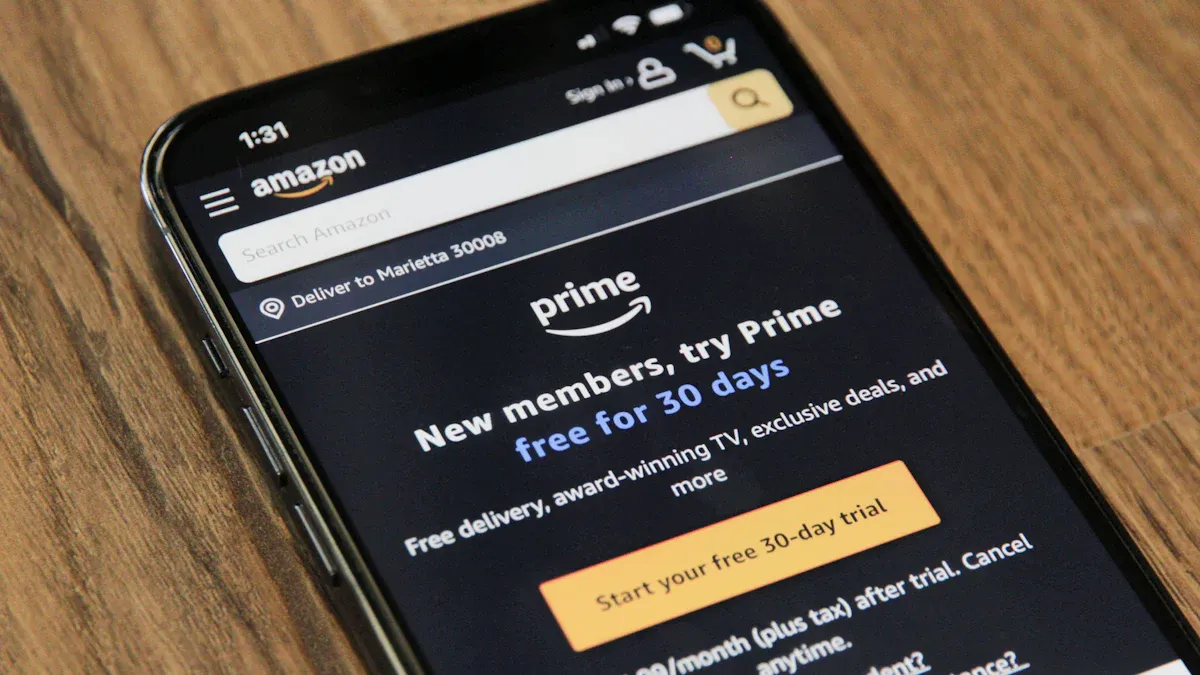
Sumber Gambar: unsplash
Mengubah bahasa di situs web Amazon itu cepat dan mudah. Anda dapat berbelanja dalam bahasa pilihan Anda hanya dengan beberapa klik. Mari kita pelajari prosesnya dan lihat bahasa apa saja yang dapat Anda gunakan.
Langkah-langkah di Situs Web
Anda dapat mengubah bahasa di Amazon dengan mengikuti langkah-langkah mudah berikut. Ini berlaku untuk marketplace populer seperti Amazon.com, Amazon.co.uk, dan Amazon.de.
- Buka situs web Amazon dan masuk ke akun Anda.
- Cari ikon bendera di bagian atas halaman, biasanya di sebelah bilah pencarian.
- Klik atau arahkan kursor ke ikon bendera. Ini akan membuka menu tarik-turun bahasa.
- Pilih bahasa dari daftar opsi bahasa yang tersedia.
- Simpan perubahan Anda. Situs web akan dimuat ulang dalam bahasa yang Anda pilih.
Tips: Jika Anda tidak menemukan bahasa pilihan Anda, coba ubah negara atau wilayah Anda. Terkadang, lebih banyak opsi bahasa muncul setelah Anda berganti wilayah.
Menu tarik-turun bahasa memudahkan Anda memilih bahasa yang sesuai dengan kebutuhan Anda. Anda selalu dapat kembali ke menu ini jika ingin beralih lagi.
Ketersediaan Bahasa
Amazon mendukung beberapa bahasa, tetapi pilihan yang tersedia bergantung pada wilayah dan marketplace yang Anda gunakan. Misalnya, di Amerika Serikat, Anda dapat memilih antara English dan espanol (Spanyol). Di Inggris, English adalah pilihan utama. Jika Anda berbelanja di Amazon Jerman, Anda akan menemukan bahasa Jerman dan English. Bahasa Jepang tersedia di Amazon Jepang.
Catatan: Amazon menggunakan wilayah dan marketplace yang Anda pilih untuk menentukan bahasa mana yang ditampilkan. Situs web tidak secara otomatis berubah berdasarkan pengaturan bahasa peramban atau perangkat Anda. Anda mengontrol bahasa dengan menggunakan fitur pengubahan bahasa di situs web.
Berikut tabel singkat yang menunjukkan beberapa pilihan bahasa berdasarkan negara:
| Marketplace | Bahasa yang Tersedia |
|---|---|
| Amazon.com | Inggris, Spanyol |
| Amazon.co.uk | Inggris |
| Amazon.de | Jerman, Inggris |
| Amazon.co.jp | Jepang, Inggris |
Anda mungkin memperhatikan bahwa tidak semua bahasa tersedia di setiap negara. Jika Anda ingin mengakses lebih banyak bahasa, Anda dapat mengubah wilayah Anda di pengaturan situs web. Ketika Anda melakukan ini, Amazon akan membuka tab baru dengan situs web regional dan opsi bahasanya.
Perlu diingat: Ketika Anda mengubah wilayah atau bahasa Anda, beberapa hal mungkin berubah. Harga produk akan ditampilkan dalam mata uang setempat (misalnya, USD untuk Amerika Serikat). Beberapa produk atau layanan mungkin tidak tersedia setelah Anda beralih. Anda mungkin perlu memperbarui alamat pengiriman dan metode pembayaran Anda. Dukungan pelanggan dan kebijakan pengembalian juga dapat berbeda di setiap negara.
Amazon bekerja keras untuk menyediakan terjemahan yang akurat. Mereka menggunakan machine learning canggih dan penerjemah manusia untuk memastikan Anda mendapatkan informasi yang jelas dalam bahasa pilihan Anda. Meskipun demikian, beberapa detail budaya atau frasa mungkin tidak dapat diterjemahkan dengan sempurna.
Jika Anda mengalami masalah dengan pengaturan bahasa, Amazon menawarkan dukungan pelanggan. Anda dapat menggunakan halaman Help & Customer Service untuk mengobrol dengan agen virtual atau meminta panggilan telepon. Jika Anda terjebak dalam bahasa yang tidak Anda pahami, tim dukungan dapat memandu Anda langkah demi langkah untuk mengatur ulang pengaturan Anda, bahkan jika situs web dalam bahasa espanol atau bahasa lainnya.
Mengubah Bahasa di Aplikasi Amazon

Sumber Gambar: unsplash
Mengubah bahasa di aplikasi Amazon sangatlah mudah. Anda dapat melakukannya hanya dalam beberapa ketukan, baik Anda menggunakan iPhone maupun perangkat Android. Aplikasi ini mendukung berbagai bahasa, jadi Anda dapat berbelanja dan menjelajah dalam bahasa yang paling nyaman bagi Anda. Mari kita bahas langkah-langkahnya dan apa yang harus dilakukan jika Anda mengalami masalah.
Langkah-Langkah di Aplikasi
Anda tidak perlu khawatir tentang jenis ponsel yang Anda miliki. Proses mengubah bahasa di aplikasi Amazon sama untuk iOS dan Android. Berikut cara memperbarui pengaturan bahasa Anda:
- Buka aplikasi seluler Amazon di perangkat Anda.
- Ketuk tiga garis horizontal (ikon menu) di bagian bawah layar.
- Gulir ke bawah dan ketuk Settings.
- Pilih Country & Language dari menu pengaturan.
- Pilih wilayah Anda dan pilih bahasa yang Anda inginkan dari daftar.
- Ketuk Done untuk menyimpan perubahan Anda.
Setelah Anda menyelesaikan langkah-langkah ini, aplikasi akan langsung beralih ke bahasa pilihan Anda. Anda akan melihat detail produk, ulasan, dan dukungan pelanggan dalam bahasa yang Anda pilih. Aplikasi Amazon memungkinkan Anda memilih dari beberapa bahasa, tetapi pilihannya bergantung pada wilayah Anda. Misalnya, Anda mungkin melihat bahasa Inggris dan Spanyol di Amerika Serikat, tetapi hanya bahasa Jepang dan Inggris di Jepang.
Tips: Menu pengaturan bahasa di aplikasi mengatur bahasa tampilan. Bahasa sistem ponsel Anda tidak otomatis mengubah bahasa aplikasi Amazon. Jika Anda ingin berbelanja dalam bahasa lain, selalu gunakan pengaturan aplikasi itu sendiri.
Berikut tabel singkat untuk menunjukkan seperti apa prosesnya di kedua platform:
| Langkah | iOS | Android |
|---|---|---|
| Buka aplikasi | Ya | Ya |
| Ketuk menu (tiga garis) | Ya | Ya |
| Buka Pengaturan | Ya | Ya |
| Pilih Negara & Bahasa | Ya | Ya |
| Pilih bahasa | Ya | Ya |
| Ketuk Selesai | Ya | Ya |
Anda dapat melihat bahwa tidak ada perbedaan antara iOS dan Android saat Anda ingin mengubah bahasa di aplikasi Amazon.
Pemecahan Masalah Aplikasi
Terkadang, aplikasi mungkin menampilkan bahasa yang tidak Anda harapkan. Mungkin Anda membuka aplikasi dan semuanya berada dalam bahasa yang berbeda. Jangan panik. Anda dapat memperbaikinya dengan cepat.
- Buka aplikasi Amazon dan ketuk tiga garis horizontal.
- Buka Pengaturan (Settings).
- Ketuk Negara & Bahasa (Country & Languages).
- Pilih Bahasa Indonesia atau bahasa pilihan Anda dari daftar.
Jika Anda tidak dapat menemukan pengaturan bahasa karena aplikasi menggunakan bahasa yang tidak Anda pahami, cari kata-kata seperti “Configuracion” (Pengaturan) atau “Idioma y País” (Bahasa dan Negara). Ini adalah label umum dalam bahasa lain. Setelah Anda menemukan menu yang tepat, Anda bisa beralih kembali ke bahasa Inggris atau bahasa lain yang Anda kenal.
Catatan: Pengaturan bahasa aplikasi Amazon berfungsi secara terpisah. Mengubah bahasa ponsel Anda tidak akan mengubah bahasa aplikasi. Jika Anda ingin menggunakan beberapa bahasa, Anda harus menggantinya di dalam aplikasi.
Jika aplikasi terus berganti bahasa dengan sendirinya, coba langkah-langkah berikut:
- Buka aplikasi Amazon dan masuk ke menu.
- Ketuk Settings, lalu Language and Region.
- Pilih bahasa yang Anda inginkan dan simpan.
- Jika aplikasi masih dalam bahasa yang salah, gunakan situs web Amazon di komputer Anda. Masuk dan ubah bahasa dari menu drop-down Country & Language.
- Jika tidak ada yang berhasil, uninstall dan instal ulang aplikasinya. Ini akan mengatur ulang bahasa ke bawaan.
- Selalu perbarui aplikasi Anda. Pembaruan sering kali memperbaiki bug dan memudahkan pencarian pengaturan bahasa.
- Jika Anda masih mengalami kesulitan, hubungi layanan pelanggan Amazon untuk mendapatkan bantuan.
Terkadang, Anda mungkin tidak melihat bahasa pilihan Anda di aplikasi. Hal ini dapat terjadi jika wilayah Anda tidak mendukungnya. Dalam kasus tersebut, coba ubah wilayah Anda di pengaturan aplikasi. Jika Anda menggunakan Amazon Prime Video, Anda juga dapat mengubah bahasa audio selama pemutaran dengan menggunakan menu opsi audio.
Amazon mendengarkan masukan dari pengguna seperti Anda untuk meningkatkan dukungan bahasa. Mereka menggunakan teknologi canggih dan alat masukan untuk memastikan Anda mendapatkan pengalaman terbaik dalam bahasa pilihan Anda. Jika Anda mengalami masalah, Anda selalu dapat menghubungi dukungan pelanggan untuk mendapatkan bantuan.
Tips: Jika Anda ingin menikmati Amazon dalam beberapa bahasa, ingatlah untuk sering memeriksa menu pengaturan bahasa. Amazon menambahkan bahasa baru dan memperbarui fitur untuk memudahkan berbelanja bagi semua orang.
Anda dapat mengubah pengaturan Amazon Anda hanya dalam beberapa langkah. Ketika Anda berbelanja dalam bahasa Anda sendiri, Anda akan merasa lebih nyaman dan percaya diri. Banyak orang mengatakan bahwa hal ini membantu mereka terhubung lebih baik dengan Amazon dan menemukan apa yang mereka butuhkan lebih cepat. Coba tips berikut dan nikmati pengalaman berbelanja yang lebih lancar.
FAQ
Bagaimana cara mengatur ulang bahasa aplikasi Amazon jika saya tidak bisa membaca menu?
Cari ikon menu (tiga garis). Ketuk ikon tersebut, lalu temukan simbol roda gigi atau bola dunia. Pilih bahasa Anda dengan mencocokkan bendera atau nama negara.
Mengapa Amazon terus berubah kembali ke bahasa lain?
Amazon mungkin menggunakan wilayah atau pengaturan sebelumnya Anda. Coba ubah wilayah dan bahasa Anda di aplikasi atau situs web. Simpan pilihan Anda untuk menguncinya.
Bisakah saya menggunakan Amazon dalam bahasa Mandarin atau bahasa Asia lainnya?
| Marketplace | Bahasa Asia yang Tersedia |
|---|---|
| Amazon.co.jp | Bahasa Jepang |
| Amazon.in | Bahasa Hindi, Tamil, dan lainnya |
| Amazon.cn | Bahasa Mandarin |
Periksa wilayah Anda untuk bahasa yang didukung.
Mengubah bahasa di Amazon membuat pengalaman berbelanja menjadi lebih nyaman, tetapi jika Anda juga berurusan dengan pembelian internasional atau pembayaran lintas negara, bahasa saja tidak cukup—Anda membutuhkan cara yang andal untuk mengelola uang Anda secara global. Di sinilah BiyaPay berperan.
BiyaPay memberi Anda kebebasan untuk berbelanja dan mengirim uang dengan kurs valuta asing waktu nyata, biaya remitansi yang transparan serendah 0,5%, serta kemampuan untuk beralih antara berbagai mata uang fiat dan digital dengan mudah. Dengan jangkauan global ke sebagian besar negara dan wilayah, pendaftaran yang cepat, dan penyelesaian di hari yang sama, BiyaPay memastikan pembayaran internasional Anda tetap sederhana dan aman.
Ambil kendali penuh atas transaksi lintas negara Anda dan hindari biaya tersembunyi. Daftar dengan BiyaPay hari ini dan rasakan pembayaran global yang lancar.
*Artikel ini disediakan untuk tujuan informasi umum dan tidak merupakan nasihat hukum, pajak, atau nasihat profesional lainnya dari BiyaPay atau anak perusahaan serta afiliasinya, dan tidak dimaksudkan sebagai pengganti untuk mendapatkan nasihat dari penasihat keuangan atau profesional lainnya.
Kami tidak membuat pernyataan atau jaminan apa pun, baik tersurat maupun tersirat, mengenai keakuratan, kelengkapan, atau ketepatan waktu isi publikasi ini.
Blog terkait

Prepaid Virtual Cards Explained: Funding, Fees, and Spending Limits


Pre-Market Trading Explained: Quotes, Order Duration, Liquidity, and Spreads




Pilih Negara atau Wilayah untuk Membaca Blog Lokal
 Australia
 Austria
 Belgia
 Kanada
 Siprus
 Republik Ceko
 Denmark
 Estonia
 Finlandia
 Prancis
 Jerman
 Yunani
 Hongkong
 India
 Indonesia
 Irlandia
 Italia
 Jepang
 Latvia
 Lituania
 Luksemburg
 Malaysia
 Malta
 Maroko
 Nepal
 Belanda
 Selandia Baru
 Norwegia
 Pakistan
 Filipina
 Polandia
 Portugal
 Rumania
 Singapura
 Slowakia
 Slovenia
 Afrika Selatan
 Korea Selatan
 Spanyol
 Swedia
 Thailand
 Amerika Serikat
 Turki
 Uni Emirat Arab
 Britania Raya
 Vietnam