
Menggunakan Apple Pay di ATM Hal yang Perlu Anda Ketahui





Sumber Gambar: unsplash
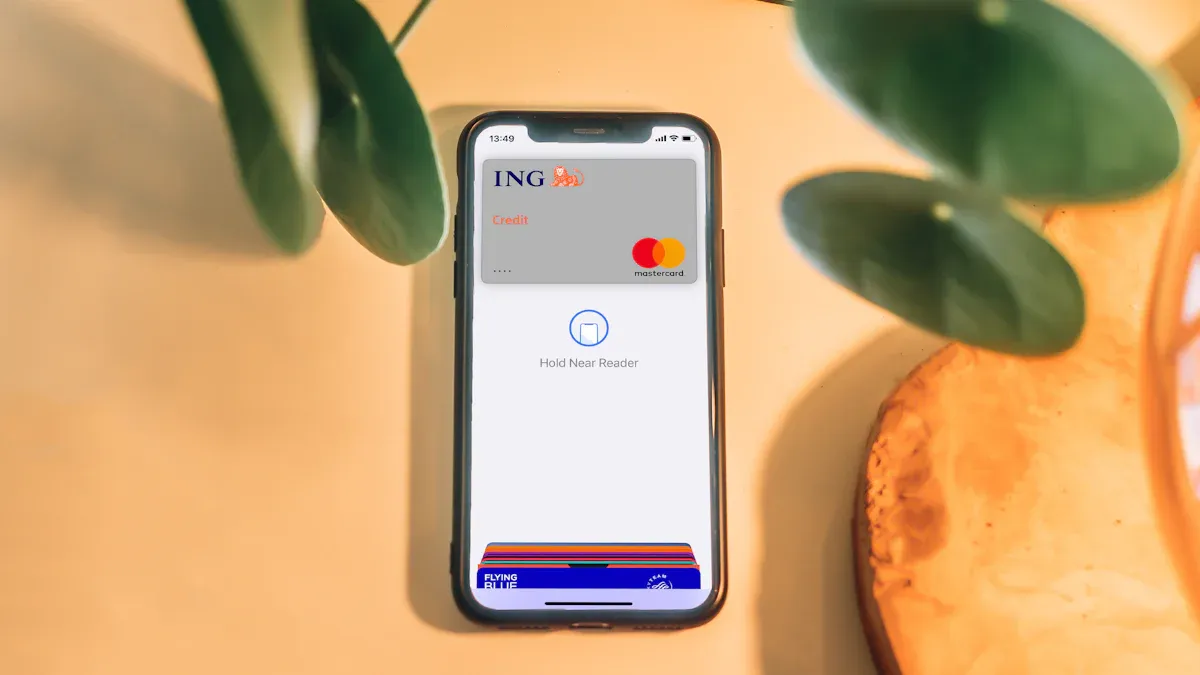
Anda dapat menggunakan Apple Pay di beberapa ATM, tetapi tidak semua mesin mengizinkan fitur ini. Selalu cari simbol ATM nirkontak sebelum Anda mencobanya. Bank of America menonjol sebagai satu-satunya bank besar di AS yang memungkinkan Anda menarik tunai menggunakan Apple Pay. Pastikan kartu debit Anda kompatibel dengan Apple Pay dan Anda telah mengatur perangkat Anda. Apple Pay membuat kunjungan ATM lebih cepat dan lebih aman.
Poin-Poin Penting
- Hanya ATM dengan simbol contactless yang mendukung penarikan Apple Pay, jadi selalu cari simbol ini sebelum menggunakan perangkat Anda.
- Atur Apple Pay dengan kartu debit yang didukung di perangkat Anda sebelum mengunjungi ATM; kartu virtual dan Apple Card tidak dapat digunakan untuk penarikan uang tunai.
- Menggunakan Apple Pay di ATM menawarkan keamanan ekstra melalui Face ID, Touch ID, atau kode sandi, membuat transaksi Anda lebih aman dan lebih cepat dibandingkan menggunakan kartu fisik.
Persyaratan ATM Apple Pay
Sumber Gambar: unsplash
ATM yang Didukung
Anda tidak bisa mendatangi ATM mana saja dan berharap dapat menggunakan apple pay. Anda perlu mencari ATM contactless. Berikut cara menemukannya:
- Cari simbol kontak tanpa sentuh (contactless) di ATM.
- Simbol ini berarti ATM mendukung transaksi tanpa kontak, termasuk apple pay.
- Pastikan Anda melihat simbol tersebut sebelum mencoba menarik uang tunai.
- Ikuti petunjuk ATM untuk menyelesaikan penarikan tunai tanpa kartu Anda.
Tidak semua ATM memiliki fitur ini. Jika Anda tidak melihat simbolnya, Anda perlu menggunakan kartu fisik Anda.
Bank yang Didukung
Banyak bank memungkinkan Anda menambahkan kartu debit ke apple pay, tetapi hanya sedikit yang mengizinkan Anda menarik uang tunai di ATM menggunakan apple pay. Di Amerika Serikat, Bank of America, Chase, dan Wells Fargo mendukung fitur ini. Bank-bank ini memiliki ATM yang kompatibel dengan dompet digital seperti apple pay. Beberapa bank, seperti Capital One, memungkinkan Anda membayar di toko dengan apple pay tetapi tidak mendukung apple pay di ATM mereka. Di Inggris, bank seperti Barclays, HSBC, dan NatWest mendukung apple pay untuk pembayaran, tetapi tidak ada bukti jelas bahwa Anda dapat menarik uang tunai di ATM mereka menggunakan apple pay. Bank-bank Australia saat ini tidak mendukung apple pay untuk penarikan uang di ATM.
Tips: Selalu periksa ke bank Anda untuk memastikan apakah ATM mereka mendukung penarikan dengan apple pay.
Persiapan Kartu dan Perangkat
Sebelum Anda menuju ke ATM, Anda perlu menyiapkan apple pay di perangkat Anda. Berikut langkah-langkahnya:
- Tambahkan kartu debit bank Anda ke Apple Wallet Anda.
- Pastikan perangkat Anda mendukung apple pay dan telah diatur untuk pembayaran tanpa kontak.
- Ingat, apple pay adalah dompet digital. Ia tidak menyimpan uang itu sendiri.
- Anda tidak dapat menarik uang tunai dari ATM menggunakan Apple Card (kredit) atau Apple Cash.
- Kartu virtual, seperti Apple Cash atau kartu Visa virtual, tidak berfungsi untuk penarikan tunai di ATM. Anda memerlukan kartu debit fisik yang tertaut ke apple pay Anda.
Jika Anda ingin menarik uang tunai, selalu gunakan kartu debit yang didukung dan perangkat yang telah diatur dengan apple pay. Kartu virtual sangat bagus untuk belanja online, tetapi tidak akan membantu Anda di ATM.
Cara Menggunakan Apple Pay di ATM
Sumber Gambar: pexels
Gunakan Apple Pay untuk Penarikan Tunai
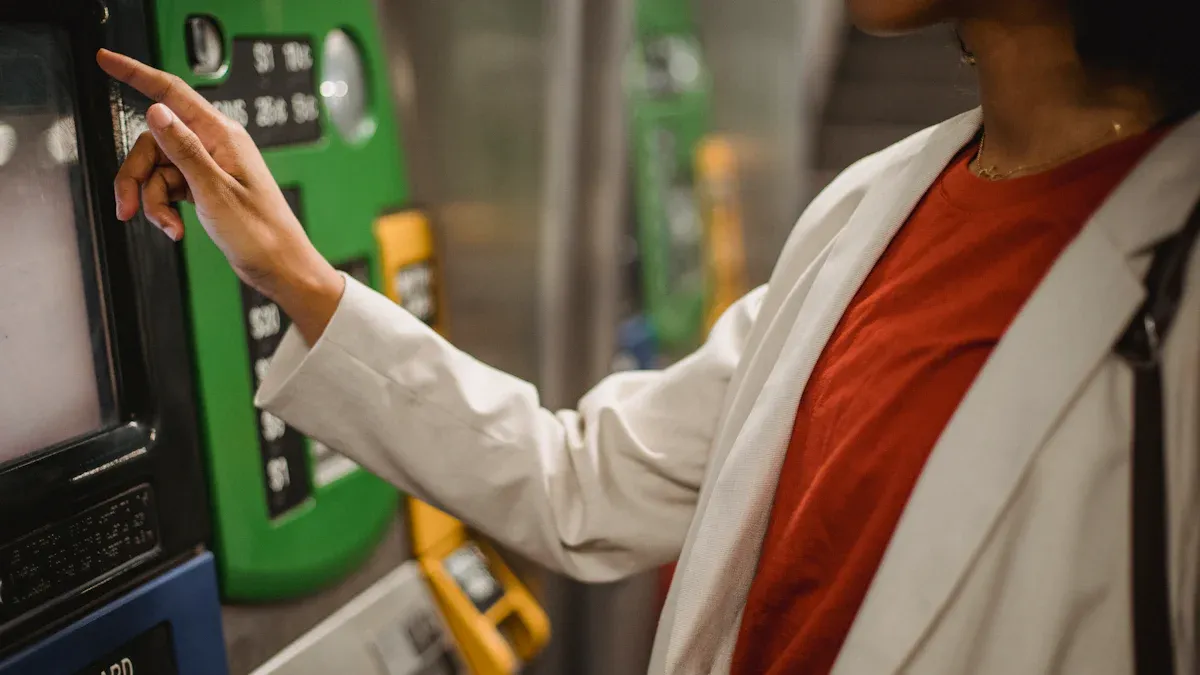
Anda dapat menggunakan Apple Pay untuk menarik uang tunai di ATM yang didukung, dan prosesnya sederhana sekali Anda tahu apa yang harus dilakukan. Berikut adalah panduan langkah demi langkah untuk membantu Anda memulai:
- Cari ATM dengan simbol contactless. Simbol ini berarti ATM tersebut mendukung apple pay dan dompet digital lainnya.
- Buka apple wallet di iPhone Anda. Gunakan Face ID, Touch ID, atau kode sandi Anda untuk membukanya.
- Pilih kartu debit yang ingin Anda gunakan. Jika Anda memiliki lebih dari satu kartu di apple wallet, pastikan Anda memilih yang tepat.
- Dekatkan iPhone Anda ke pembaca contactless di ATM. Tunggu sampai ponsel Anda terhubung.
- Ikuti instruksi dari ATM. Masukkan PIN Anda dan pilih jumlah uang tunai yang ingin Anda tarik.
- Ambil uang tunai Anda dan selesaikan transaksi.
Anda juga dapat menggunakan apple pay di Apple Watch Anda jika sudah mengaturnya. Langkah-langkahnya hampir sama. Cukup tekan dua kali tombol samping, pilih kartu Anda, dan dekatkan jam tangan Anda ke pembaca.
Tips: Selalu periksa simbol nirkontak sebelum mencoba menggunakan apple pay di ATM. Tidak semua ATM mendukung fitur ini.
Menarik Uang dengan Apple Pay
Saat Anda menarik uang dengan apple pay, Anda mendapatkan keamanan ekstra dibandingkan menggunakan kartu fisik. Apple pay menggunakan Face ID, Touch ID, atau kode sandi Anda untuk memastikan hanya Anda yang dapat mengakses kartu Anda di apple wallet. Ini berarti Anda tidak perlu khawatir tentang seseorang mencuri kartu Anda atau menyalin nomor kartu Anda.
Berikut gambaran singkat tentang cara apple pay menjaga keamanan uang Anda:
| Fitur Keamanan | Apple Pay di ATM | Penarikan Kartu Tradisional di ATM |
|---|---|---|
| Penggunaan Kartu Fisik | Tidak diperlukan, sehingga tidak ada risiko skimming kartu | Memerlukan kartu, dapat di-skimming |
| Metode Autentikasi | Face ID, Touch ID, atau passcode | Hanya PIN |
| Komunikasi | Teknologi NFC yang aman | Strip magnetik atau chip |
| Risiko Penipuan | Lebih rendah, berkat tokenisasi dan biometrik | Lebih tinggi, kartu dan PIN dapat dicuri |
Apple pay tidak pernah membagikan nomor kartu asli Anda ke ATM. Ini menggunakan kode khusus untuk setiap transaksi. Hal ini membuat pencuri jauh lebih sulit mencuri informasi Anda.
Anda juga perlu tahu bahwa biaya mungkin berlaku saat Anda menarik tunai menggunakan apple pay. Jika Anda menggunakan ATM di luar jaringan bank Anda, Anda mungkin harus membayar tambahan. Beberapa ATM mengenakan biaya untuk semua penarikan, bahkan dengan apple pay. Selalu periksa layar ATM untuk detail biaya sebelum Anda menyelesaikan transaksi Anda.
Pemecahan Masalah dan Tips
Terkadang, keadaan tidak berjalan sesuai rencana saat Anda menggunakan apple pay di ATM. Berikut adalah beberapa masalah umum dan cara memperbaikinya:
- ATM tidak mengenali perangkat Anda. Pastikan ATM mendukung apple pay. Cari simbol kontak nirkabel (contactless). Jika ponsel Anda tidak terhubung, coba mulai ulang perangkat Anda atau perbarui perangkat lunaknya.
- Kartu Anda tidak berfungsi. Periksa apakah kartu Anda didukung untuk penarikan tunai di ATM melalui apple wallet. Beberapa kartu berfungsi untuk pembelian tetapi tidak untuk penarikan tunai. Hubungi bank Anda jika Anda tidak yakin.
- Autentikasi gagal. Jika Face ID atau Touch ID tidak berfungsi, gunakan kode sandi Anda. Bersihkan sensor perangkat Anda jika kotor.
- Transaksi ditolak. Pastikan Anda memiliki saldo yang cukup di rekening Anda. Periksa detail kartu Anda di apple wallet. Kadang-kadang, bank memblokir transaksi karena alasan keamanan. Hubungi bank Anda jika Anda terus mengalami masalah.
- Masalah jaringan. Jika sinyal Anda lemah, pindah ke tempat dengan penerimaan yang lebih baik. Beberapa ATM memerlukan koneksi yang baik untuk memproses transaksi apple pay.
Berikut beberapa tips tambahan untuk membantu Anda berhasil setiap kali menggunakan apple pay di ATM:
- Selalu gunakan ATM dengan simbol nirkontak (contactless).
- Pastikan apple wallet Anda telah diatur dengan kartu debit yang didukung.
- Selalu perbarui perangkat Anda dengan perangkat lunak terbaru.
- Jika Anda mendapatkan kesalahan, coba menghapus dan menambahkan kembali kartu Anda di apple wallet.
- Mulai ulang perangkat Anda jika Anda mengalami masalah koneksi.
- Jika Anda masih tidak dapat menarik uang tunai, hubungi bank Anda atau Dukungan Apple untuk mendapatkan bantuan.
Catatan: Anda tidak dapat menarik uang tunai dari ATM menggunakan Apple Cash atau Apple Card. Hanya kartu debit yang didukung di apple wallet yang dapat digunakan untuk penarikan tunai di ATM.
Menggunakan apple pay di ATM memberi Anda cara yang cepat dan aman untuk mendapatkan uang tunai tanpa perlu mengeluarkan kartu fisik Anda. Jika Anda mengikuti langkah-langkah dan tips ini, Anda dapat menghindari sebagian besar masalah dan menikmati pengalaman perbankan yang lebih aman.
Untuk menggunakan apple pay di ATM, ikuti langkah-langkah berikut:
- Tambahkan kartu debit Anda ke Apple Wallet dan verifikasinya.
- Cari ATM dengan simbol contactless.
- Gunakan Face ID, Touch ID, atau kode sandi Anda untuk memulai.
- Masukkan PIN Anda dan tarik uang tunai.
Selalu periksa apakah ATM mendukung Apple Pay dan tanyakan kepada bank Anda tentang kemungkinan biaya. Tetap waspada dan jaga keamanan transaksi Anda.
FAQ
Apakah Anda bisa menggunakan Apple Pay di semua ATM?
Tidak, Anda tidak bisa. Hanya ATM dengan simbol contactless yang dapat digunakan dengan Apple Pay. Selalu periksa simbol tersebut sebelum mencoba.
Apakah Anda membayar biaya tambahan saat menggunakan Apple Pay di ATM?
Anda mungkin membayar biaya jika menggunakan ATM di luar jaringan. ATM akan menampilkan semua biaya sebelum Anda menyelesaikan transaksi. Biaya biasanya berkisar antara $2 hingga $5 USD.
Bank Hong Kong mana yang mendukung Apple Pay untuk penarikan tunai di ATM?
Sebagian besar bank di Hong Kong memungkinkan Anda menambahkan kartu ke Apple Pay untuk pembayaran. Saat ini, Anda belum dapat menggunakan Apple Pay untuk penarikan tunai di ATM di Hong Kong.
Meskipun Apple Pay membuat penarikan tunai di ATM lebih cepat dan lebih aman, Anda mungkin masih menghadapi biaya ATM luar negeri dan selisih kurs tersembunyi saat bepergian atau mengirim uang ke luar negeri. Jika Anda perlu memindahkan dana secara internasional, bank sering kali mengenakan biaya tinggi dan menyebabkan keterlambatan. Dengan BiyaPay, Anda mendapatkan solusi yang lebih cerdas:
- Biaya remitansi serendah 0,5%, jauh lebih murah daripada bank
- Pengecekan nilai tukar secara real-time tanpa markup tersembunyi
- Konversi berbagai mata uang fiat dan digital didukung
- Jangkauan ke sebagian besar negara dan wilayah di seluruh dunia
- Transfer pada hari yang sama, memastikan uang Anda tiba dengan cepat dan aman
Mulailah berhemat pada setiap transaksi—daftar dengan BiyaPay hari ini.
*Artikel ini disediakan untuk tujuan informasi umum dan tidak merupakan nasihat hukum, pajak, atau nasihat profesional lainnya dari BiyaPay atau anak perusahaan serta afiliasinya, dan tidak dimaksudkan sebagai pengganti untuk mendapatkan nasihat dari penasihat keuangan atau profesional lainnya.
Kami tidak membuat pernyataan atau jaminan apa pun, baik tersurat maupun tersirat, mengenai keakuratan, kelengkapan, atau ketepatan waktu isi publikasi ini.
Blog terkait

Can You Link a Bank Account to Trust Wallet? Bank Transfers and Cash-Out Options

Starting Share Trading: Account Setup, Funding, Order Types, and Trade Confirmations



Pilih Negara atau Wilayah untuk Membaca Blog Lokal
 Australia
 Austria
 Belgia
 Kanada
 Siprus
 Republik Ceko
 Denmark
 Estonia
 Finlandia
 Prancis
 Jerman
 Yunani
 Hongkong
 India
 Indonesia
 Irlandia
 Italia
 Jepang
 Latvia
 Lituania
 Luksemburg
 Malaysia
 Malta
 Maroko
 Nepal
 Belanda
 Selandia Baru
 Norwegia
 Pakistan
 Filipina
 Polandia
 Portugal
 Rumania
 Singapura
 Slowakia
 Slovenia
 Afrika Selatan
 Korea Selatan
 Spanyol
 Swedia
 Thailand
 Amerika Serikat
 Turki
 Uni Emirat Arab
 Britania Raya
 Vietnam