
Mengirim Uang dengan Apple Pay Menjadi Mudah




Sumber Gambar: pexels
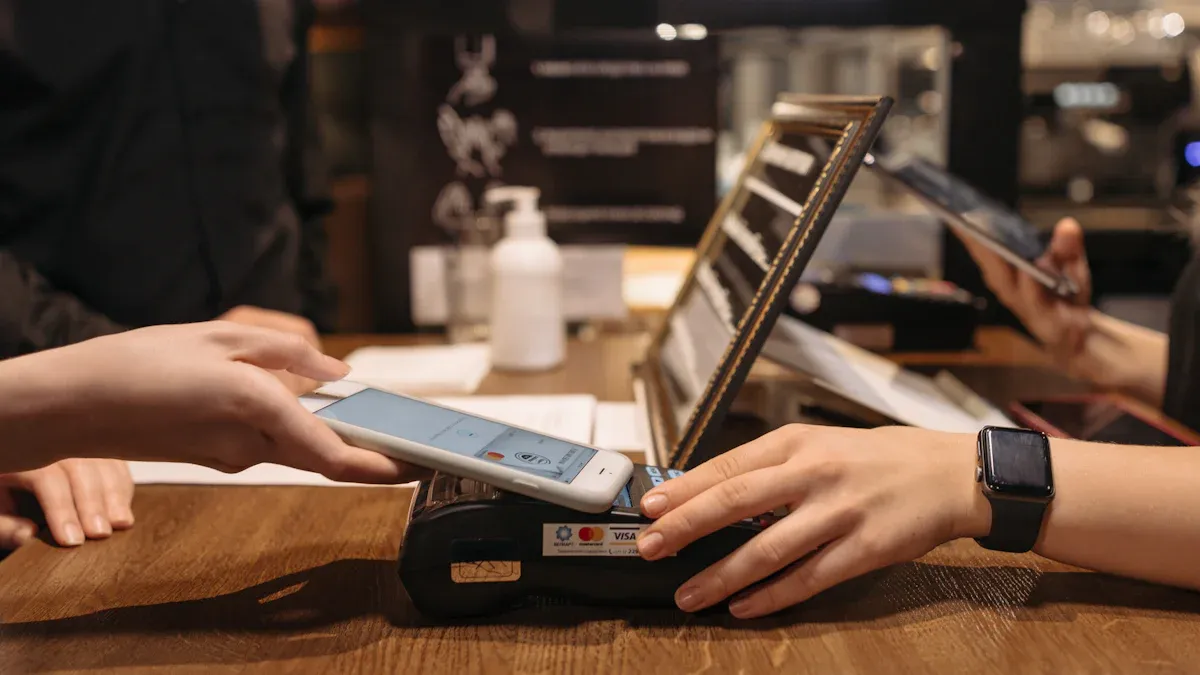
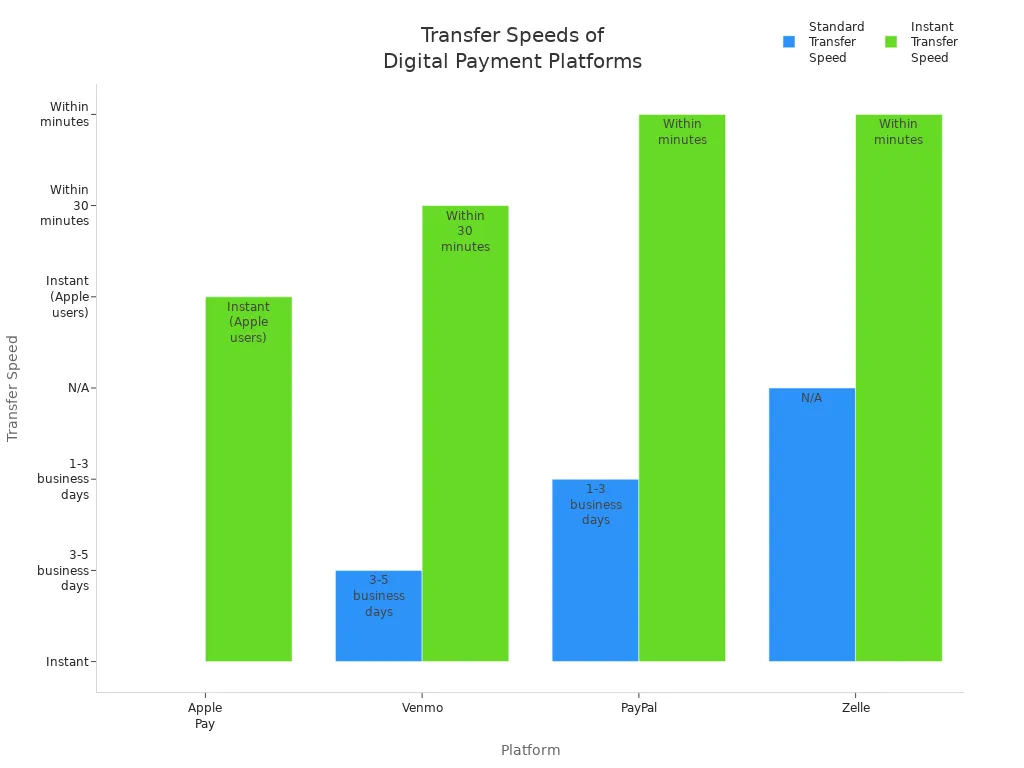
Anda dapat mengirim uang melalui Apple Pay hanya dalam beberapa ketukan. Gunakan aplikasi Wallet, aplikasi Messages, atau Tap to Cash untuk transfer instan antara pengguna Apple. Apple Pay menonjol dalam hal kecepatan—lihatlah bagaimana perbandingannya:
Untuk mengirim uang melalui Apple Pay, siapkan Apple Cash, gunakan perangkat yang kompatibel, dan tambahkan metode pembayaran. Jika Anda bertanya-tanya cara mengirim uang, cukup ikuti langkah-langkah sederhana berikut.
Poin-Poin Penting
- Siapkan Apple Cash dan tautkan metode pembayaran di perangkat Apple yang kompatibel untuk mengirim uang dengan cepat dan aman melalui Apple Pay.
- Pilih dari tiga cara mudah untuk mengirim uang: aplikasi Wallet untuk mengelola dana, aplikasi Messages untuk pembayaran melalui obrolan, atau Tap to Cash untuk transfer cepat secara langsung.
- Jaga keamanan uang Anda dengan menggunakan Face ID atau Touch ID, mengaktifkan autentikasi dua faktor, dan hanya mengirim uang kepada orang yang Anda percayai.
Persyaratan untuk Transfer Uang dengan Apple Pay
Sebelum memulai transfer uang dengan apple pay, Anda perlu memastikan perangkat dan akun Anda sudah siap. Berikut adalah hal-hal yang perlu Anda ketahui:
Perangkat dan Perangkat Lunak
Anda memerlukan perangkat Apple yang kompatibel dan versi perangkat lunak yang tepat. Periksa tabel ini untuk melihat apakah perangkat Anda kompatibel:
| Jenis Perangkat | Persyaratan Model / OS Minimum |
|---|---|
| iPhone | iPhone 6 atau lebih baru |
| iPad | iPad Air 2 atau lebih baru |
| Apple Watch | Series 1 atau lebih baru |
| Mac | Mac dengan Touch ID, menjalankan macOS Sierra atau lebih baru |
| Apple Vision Pro | Didukung dengan versi visionOS |
| Sistem Operasi | iOS 11.2 atau lebih baru untuk Apple Cash; iOS 8.1 atau lebih baru untuk Apple Pay |
| Catatan Tambahan | Diperlukan autentikasi dua faktor dan masuk iCloud |
Tips: Anda harus berusia minimal 18 tahun dan tinggal di Amerika Serikat. Pastikan Anda menggunakan perangkat lunak terbaru dan mengaktifkan autentikasi dua faktor untuk Apple ID Anda. Masuk ke iCloud dengan Apple ID yang sama di semua perangkat Anda.
Penyiapan Apple Cash
Anda perlu menyiapkan Apple Cash di aplikasi Wallet sebelum mengirim atau menerima uang. Anda dan orang yang Anda kirimi uang harus sama-sama menyiapkan Apple Cash di perangkat yang kompatibel. Jika Anda ingin menggunakan Tap to Cash, kedua perangkat harus mendukung aplikasi Wallet dan menjalankan iOS atau watchOS versi terbaru.
- Buka aplikasi Wallet dan ikuti petunjuk untuk menyiapkan Apple Cash.
- Anda mungkin perlu memverifikasi identitas Anda. Apple mungkin meminta nama, alamat, nomor Social Security, atau bahkan salinan kartu identitas resmi pemerintah Anda.
- Apple Cash hanya tersedia di Amerika Serikat.
Tambahkan Metode Pembayaran
Untuk menyelesaikan transfer uang, Anda perlu menghubungkan metode pembayaran ke aplikasi Wallet Anda. Anda dapat menggunakan:
- Apple Card
- Apple Cash
- Sebagian besar kartu kredit dan debit
- PayPal
- Saldo Apple Account
Apple melindungi informasi Anda dengan langkah-langkah privasi dan keamanan yang kuat. Detail bank Anda dienkripsi dan disimpan dengan aman di iCloud Keychain.
Cara Mengirim Uang Melalui Apple Pay
Sumber Gambar: pexels
Ada beberapa cara untuk mengirim uang melalui Apple Pay. Setiap metode cepat, aman, dan mudah digunakan. Entah Anda ingin mengirim uang kepada teman, membayar sesuatu secara langsung, atau membagi tagihan, Apple Pay siap membantu Anda. Mari kita lihat cara mengirim uang menggunakan aplikasi Wallet, aplikasi Messages, dan fitur baru Tap to Cash.
Mengirim Uang di Aplikasi Wallet
Aplikasi Wallet memberi Anda cara sederhana untuk mengirim uang langsung dari iPhone atau iPad Anda. Anda dapat memindahkan dana antara Apple Cash, Apple Card, atau bahkan ke rekening bank yang tertaut. Berikut cara mengirim uang melalui aplikasi Wallet:
- Buka aplikasi wallet di perangkat Anda.
- Ketuk kartu Apple Cash Anda.
- Ketuk tombol More (•••), lalu pilih "Send or Request."
- Masukkan jumlah uang yang ingin Anda kirim.
- Pilih penerima dari daftar kontak Anda atau masukkan detailnya.
- Klik dua kali tombol samping untuk mengonfirmasi.
- Lakukan autentikasi dengan Face ID, Touch ID, atau kode sandi Anda.
Anda juga dapat mentransfer uang dari akun Apple Card Savings ke Apple Cash. Cukup ketuk Apple Card, pilih Savings, lalu ketuk Withdraw. Masukkan jumlahnya, pilih Apple Cash sebagai tujuan, dan konfirmasi. Sebagian besar transfer dilakukan secara instan, tetapi kadang-kadang prosesnya bisa memakan waktu lebih lama jika Apple perlu meninjau transaksi tersebut.
Catatan: Anda harus memiliki iOS versi terbaru dan perangkat yang kompatibel untuk semua fitur. Layanan Apple Cash hanya tersedia untuk pengguna berusia 18 tahun ke atas di Amerika Serikat.
Aplikasi Wallet memungkinkan Anda melacak transfer Apple Pay Anda dan melihat transaksi terbaru Anda. Jika Anda ingin mengirim uang ke rekening bank, Anda dapat memilih antara transfer instan (dengan biaya kecil) atau transfer standar yang membutuhkan waktu 1-3 hari kerja.
Kirim Uang di Aplikasi Messages
Jika Anda ingin mengirim uang sambil mengobrol, aplikasi Messages memudahkan hal tersebut. Anda dapat mengirim uang melalui Apple Pay langsung dari dalam percakapan Anda. Berikut cara mengirim uang di Messages:
- Buka atau mulai percakapan di aplikasi Messages.
- Ketuk tombol Apple Cash. Jika tidak terlihat, ketuk ikon “A” biru untuk membuka app drawer.
- Masukkan jumlah uang yang ingin Anda kirim.
- Ketuk Send.
- Konfirmasi pembayaran dengan menekan dua kali tombol samping dan menggunakan Face ID, Touch ID, atau kode sandi Anda.
Anda juga dapat meminta uang dari seseorang dengan cara yang sama. Aplikasi Messages menggunakan saldo Apple Cash Anda secara bawaan, tetapi Anda dapat beralih ke kartu debit yang tertaut jika Anda menghendakinya. Uang akan muncul di kartu Apple Cash penerima hampir seketika.
Tips: Anda dan orang yang Anda kirimi uang harus telah mengatur Apple Cash dan menggunakan perangkat Apple dengan perangkat lunak terbaru.
Mengirim uang di Messages terasa seperti mengirim pesan teks. Anda tidak perlu meninggalkan percakapan atau membuka aplikasi lain. Metode ini sangat cocok untuk membagi biaya makan siang, membayar tiket, atau mengirim hadiah cepat.
Gunakan Tap to Cash
Tap to Cash adalah fitur baru yang membuat pengiriman uang secara langsung menjadi lebih mudah. Dengan metode ini, Anda cukup menempelkan iPhone Anda di dekat iPhone atau Apple Watch lain untuk mengirim uang melalui apple pay. Berikut cara menggunakan Tap to Cash:
- Buka aplikasi dompet dan pilih kartu Apple Cash Anda.
- Ketuk "Kirim atau Minta," lalu pilih Tap to Cash.
- Masukkan jumlah yang ingin Anda kirim. Anda dapat menambahkan catatan jika mau.
- Klik dua kali tombol samping untuk mengonfirmasi dan gunakan Face ID, Touch ID, atau kode akses Anda.
- Dekatkan iPhone Anda dengan perangkat penerima.
- Penerima mendapat notifikasi untuk menerima pembayaran.
- Setelah diterima, Anda berdua akan melihat konfirmasi di aplikasi dompet Anda.
Tap to Cash hanya berfungsi dengan perangkat yang menjalankan iOS 18 atau watchOS 11 atau lebih baru. Kedua perangkat harus berada di dekatnya dan terhubung ke Wi-Fi atau data seluler. Fitur ini tidak membagikan nomor telepon atau email Anda, sehingga privasi Anda tetap terlindungi. Anda dapat mengirim hingga $2.000 dalam tujuh hari, dengan minimum $1 per transaksi.
Catatan: Tap to Cash saat ini hanya tersedia di Amerika Serikat. Sangat berguna untuk pembayaran cepat dan privat saat Anda bertemu seseorang secara langsung.
Membandingkan Berbagai Metode
| Metode | Paling Cocok Untuk | Kecepatan | Privasi | Perangkat yang Dibutuhkan |
|---|---|---|---|---|
| Aplikasi Wallet | Mengelola dana, transfer | Hampir instan | Tinggi | iPhone, iPad |
| Aplikasi Messages | Pembayaran dan permintaan di chat | Hampir instan | Tinggi | iPhone, iPad, Mac |
| Tap to Cash | Pembayaran secara langsung | Instan | Tertinggi (tanpa info dibagikan) | iPhone, Apple Watch |
Ketiga metode ini menggunakan sistem keamanan Apple. Anda mengonfirmasi setiap pembayaran dengan Face ID, Touch ID, atau kode sandi Anda. Anda tidak perlu khawatir tentang informasi Anda dibagikan. Transfer uang Apple Pay hanya berfungsi antar perangkat Apple, jadi Anda dan penerima harus menggunakan perangkat keras yang kompatibel.
Jika Anda ingin tahu cara mengirim uang dengan cepat, pilihlah metode yang sesuai dengan situasi Anda. Aplikasi wallet paling cocok untuk mengelola saldo Anda dan mengirim jumlah yang lebih besar. Aplikasi Messages sangat ideal untuk mengirim uang saat mengobrol. Tap to Cash adalah cara tercepat untuk membayar seseorang secara langsung tanpa membagikan detail pribadi apa pun.
Jika Anda pernah bertanya-tanya cara mengirim uang dengan Apple Pay, cukup ingat: buka aplikasi wallet, gunakan Messages, atau coba Tap to Cash. Setiap cara sederhana, aman, dan cepat.
Langkah Transfer Uang Apple Pay
Memulai Pembayaran
Memulai pembayaran dengan Apple Pay terasa sederhana, tetapi Anda perlu menghindari kesalahan umum. Sebelum memulai, pastikan pengaturan perangkat Anda sudah benar dan akun Apple Pay Anda sudah siap. Berikut gambaran singkat tentang masalah yang sering dihadapi orang dan cara memperbaikinya:
| Kesalahan Pengguna Umum Saat Memulai Pembayaran Apple Pay | Deskripsi / Gejala | Langkah Pemecahan Masalah Umum |
|---|---|---|
| Pengaturan wilayah yang tidak tepat pada perangkat atau Apple ID | Kesalahan seperti 'Could not set up Apple Pay'; pesan ketidakcocokan wilayah | Verifikasi dan atur ulang pengaturan wilayah pada perangkat dan Apple ID; alihkan pengaturan wilayah bolak-balik |
| Tidak memiliki kode sandi perangkat | Aplikasi Wallet memerlukan kode sandi; penyiapan gagal tanpanya | Aktifkan kode sandi perangkat |
| Menggunakan Apple Pay di wilayah yang tidak didukung atau dengan bank yang tidak didukung | Kesalahan penyiapan; tidak dapat menambahkan kartu | Pastikan wilayah mendukung Apple Pay; periksa dukungan bank/kartu |
| Masalah masuk ke Apple ID | Kesalahan selama penyiapan; pesan layanan Apple Pay tidak tersedia | Keluar dan masuk kembali ke Apple ID |
| Menambahkan kartu ke Apple Watch setelah penyiapan iPhone | Kesalahan saat menambahkan kartu ke Apple Watch meskipun kartu terlihat di aplikasi Wallet iPhone | Hapus dan pasangkan ulang Apple Watch; periksa apakah ada beberapa jam tangan pada akun |
| Mencapai jumlah maksimum kartu yang diizinkan di Wallet | Kesalahan tentang jumlah kartu maksimum meskipun kartu kurang dari 22 | Keluar dan masuk kembali ke Apple ID untuk mengatur ulang jumlah kartu |
| Pembatasan dari penerbit kartu | Pesan untuk menghubungi penerbit kartu | Hubungi bank atau perusahaan kartu kredit untuk memeriksa adanya pembatasan |
Tips: Selalu periksa kembali pengaturan wilayah dan perangkat Anda sebelum mencoba mengirim uang. Ini membantu transfer uang apple pay Anda berjalan dengan lancar.
Masukkan Jumlah
Saat Anda ingin mentransfer uang, Anda perlu memasukkan jumlah yang tepat. Apple Pay memberi Anda beberapa cara untuk melakukannya, sehingga Anda dapat menghindari kesalahan:
- Gunakan papan angka untuk mengetik dolar dan sen dengan tepat.
- Ketuk tombol plus atau minus untuk menyesuaikan jumlah secara bertahap.
- Pembayaran tidak langsung terkirim. Di Messages, pembayaran muncul sebagai lampiran.
- Jika Anda berubah pikiran, ketuk 'x' untuk menghapus pembayaran sebelum mengirim.
- Anda mendapatkan kesempatan terakhir untuk meninjau jumlah sebelum mengonfirmasi.
Proses ini memungkinkan Anda memeriksa transfer sebelum mengirim uang, sehingga Anda dapat merasa percaya diri di setiap langkah.
Konfirmasi dan Kirim
Sebelum Anda menyelesaikan proses, Apple Pay meminta Anda untuk memeriksa semua detailnya. Anda dapat melihat jumlahnya, penerimanya, dan tanggalnya. Apple Pay menggunakan fitur keamanan seperti Face ID atau Touch ID untuk memastikan hanya Anda yang dapat menyetujui transfer tersebut. Setelah Anda mengonfirmasi, Anda akan menerima pesan yang menampilkan detail transfer. Ini berfungsi sebagai bukti transaksi Anda dan sebagai bukti bahwa Anda telah menyelesaikan proses pengiriman uang. Selalu periksa informasi penerima dan jumlahnya sebelum Anda menekan tombol kirim. Langkah-langkah keamanan Apple Pay membantu menjaga keamanan uang Anda dan memastikan transfer Anda akurat.
Biaya dan Batasan Transfer Uang
Sumber Gambar: pexels
Biaya
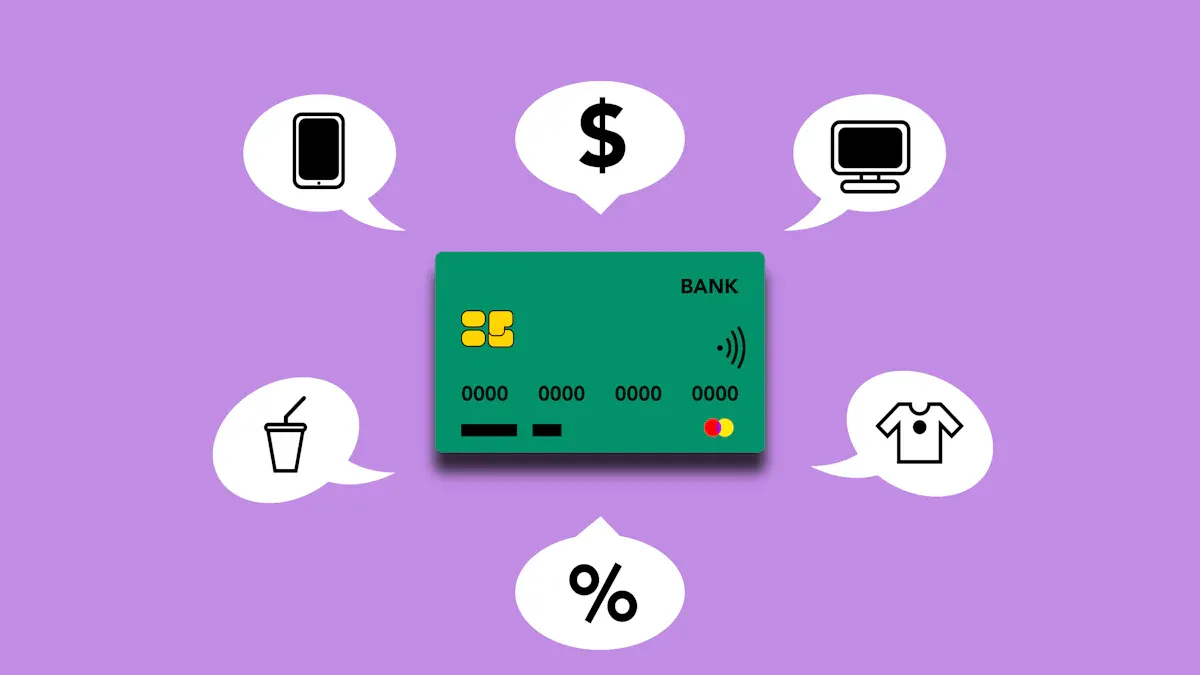
Anda tidak perlu membayar biaya tambahan apa pun saat mengirim uang dengan Apple Pay. Apple tidak mengenakan biaya untuk menggunakan kartu debit atau kredit guna melakukan transfer uang. Jika Anda menggunakan Apple Card, Anda juga dapat menghindari biaya tahunan, biaya keterlambatan, atau biaya transaksi luar negeri. Hal ini menjadikan Apple Pay pilihan yang tepat jika Anda ingin menghemat uang.
Aplikasi lain seperti Venmo atau PayPal sering kali mengenakan biaya sekitar 3% untuk mengirim uang dengan kartu kredit. Beberapa bank mungkin menganggap transaksi ini sebagai penarikan tunai (cash advance), yang dapat menyebabkan biaya dan suku bunga yang tinggi. Dengan Apple Pay, Anda terhindar dari biaya tambahan ini. Selalu periksa dengan bank atau penerbit kartu Anda untuk mengetahui apakah mereka menambahkan biaya mereka sendiri, terutama untuk kartu kredit.
Batasan
Batas Apple Cash menetapkan batas yang jelas untuk berapa banyak uang yang dapat Anda kirim atau terima. Anda dapat mengirim hingga $10.000 dalam satu transfer uang atau per hari. Batas mingguan untuk mengirim atau mentransfer uang ke rekening bank Anda adalah $20.000. Apple Pay sendiri tidak menetapkan batas belanja, tetapi bank atau penerbit kartu Anda mungkin melakukannya.
| Jenis Transaksi | Batas per Transaksi | Batas Harian | Batas Mingguan |
|---|---|---|---|
| Mengirim/Menerima Uang (Apple Cash) | $10,000 | $10,000 | $20,000 |
| Transfer ke Rekening Bank | $10,000 | N/A | $20,000 |
Catatan: Bank Anda mungkin memiliki aturannya sendiri. Anda terkadang dapat meningkatkan batas Anda dengan memverifikasi identitas Anda.
Waktu Transfer
Saat Anda mengirim uang ke pengguna Apple lain, transfer terjadi hampir seketika. Penerima langsung mendapatkan uang tersebut di kartu Apple Cash mereka. Jika Anda mentransfer uang dari Apple Cash ke rekening bank Anda, prosesnya biasanya memakan waktu 1 hingga 3 hari kerja. Transfer tidak diproses pada akhir pekan atau hari libur bank. Jika Anda tidak melihat uang Anda setelah tiga hari, Anda harus menghubungi Dukungan Apple.
Cara Menerima atau Meminta Uang
Saat Anda menggunakan Apple Pay, Anda dapat melakukan lebih dari sekadar mengirim uang. Anda juga dapat menerima pembayaran atau meminta seseorang membayar Anda. Kedua opsi ini cepat dan mudah. Mari kita bahas setiap langkahnya agar Anda selalu tahu apa yang harus dilakukan.
Menerima Pembayaran
Jika seseorang mengirimkan uang kepada Anda dengan Apple Pay, Anda perlu menerimanya sebelum dana muncul di kartu Apple Cash Anda. Berikut caranya:
- Buka aplikasi Messages di iPhone Anda.
- Buka percakapan tempat Anda menerima pembayaran.
- Ketuk tombol "Accept" dan ikuti petunjuk di layar Anda.
Setelah Anda menerima, uang langsung masuk ke kartu Apple Cash Anda di aplikasi Wallet. Anda dapat menggunakannya segera atau mentransfernya ke rekening bank Anda. Jika Anda mengaktifkan penerimaan otomatis, Apple Pay akan menambahkan uang untuk Anda, sehingga Anda tidak perlu melakukan hal tambahan apa pun.
Tips: Selalu periksa aplikasi Wallet Anda setelah menerima pembayaran untuk memastikan uang telah tiba.
Meminta Uang
Terkadang Anda perlu meminta seseorang untuk mengembalikan uang Anda. Apple Pay mempermudah hal ini. Anda dapat meminta uang langsung di aplikasi Messages. Cukup ikuti langkah-langkah berikut:
- Buka atau mulai percakapan di Messages.
- Ketuk ikon plus, lalu pilih Apple Cash.
- Masukkan jumlah uang yang ingin Anda minta.
- Ketuk "Request."
- Ketuk tombol Send untuk mengirim permintaan pembayaran Anda.
Orang yang Anda minta akan melihat permintaan Anda di percakapan mereka. Mereka dapat mengetuk untuk membayar Anda secara instan. Pastikan Anda telah menyiapkan Apple Cash dan perangkat Anda sudah siap sebelum meminta uang.
Catatan: Anda hanya dapat mengirim uang atau meminta pembayaran dari pengguna Apple lain yang telah menyiapkan Apple Cash di perangkat mereka.
Mengatasi Masalah Pengiriman Uang
Masalah Kelayakan
Terkadang, Anda mungkin mengalami masalah saat mentransfer uang dengan Apple Pay. Banyak masalah ini berasal dari aturan kelayakan. Berikut adalah beberapa alasan umum mengapa Anda mungkin tidak dapat mengirim uang:
- Perangkat Anda tidak kompatibel. Apple Pay hanya berfungsi pada iPhone, iPad, dan Apple Watch tertentu.
- Anda tidak tinggal di Amerika Serikat. Layanan uang Apple Pay hanya tersedia di AS.
- Kartu debit Anda tidak memenuhi syarat untuk transfer.
- Anda belum memverifikasi identitas Anda. Apple mungkin meminta informasi lebih lanjut sebelum Anda dapat mengirim uang.
- Nomor rekening bank atau nomor routing Anda salah.
- Alamat penagihan tidak sesuai dengan yang tertera pada kartu debit Anda.
- Perangkat lunak perangkat Anda sudah kedaluwarsa.
- Nama Anda mengandung aksen atau simbol khusus, yang dapat menyebabkan masalah.
- Metode pembayaran Anda sudah kedaluwarsa, diblokir, atau melebihi batas.
- Wilayah perangkat Anda tidak diatur ke Amerika Serikat.
Tips: Selalu periksa pengaturan perangkat Anda dan pastikan metode pembayaran Anda mutakhirkan sebelum mengirim uang.
Masalah Perangkat dan Aplikasi
Jika Anda memenuhi semua syarat kelayakan tetapi masih mengalami kendala, perangkat atau aplikasi Anda mungkin perlu mendapat perhatian. Coba langkah-langkah berikut untuk mengatasi sebagian besar masalah:
- Periksa koneksi internet Anda. Pastikan Anda memiliki sinyal Wi-Fi atau seluler yang kuat.
- Perbarui perangkat Anda ke versi iOS atau watchOS terbaru.
- Mulai ulang perangkat Anda untuk menghilangkan gangguan kecil.
- Hapus dan tambahkan kembali kartu Apple Cash Anda di aplikasi Wallet.
- Selesaikan pemeriksaan identitas jika Apple memintanya.
- Cari pembatasan dalam pengaturan perangkat Anda untuk Wallet dan Apple Pay.
- Hubungi bank Anda untuk memastikan kartu Anda aktif dan tidak diblokir.
- Jika tidak ada yang berhasil, hubungi Apple Support untuk bantuan.
Catatan: Selalu gunakan jaringan yang aman saat mentransfer uang. Hindari Wi-Fi publik agar informasi Anda tetap aman.
Mengirim Uang dengan Aman
Tips Keamanan
Anda ingin uang Anda tetap aman setiap kali menggunakan Apple Pay. Apple Pay menggunakan fitur keamanan yang kuat untuk melindungi informasi Anda dan menjaga kerahasiaan transfer Anda. Lihat bagaimana Apple Pay menjaga uang Anda tetap aman:
| Fitur Keamanan | Deskripsi |
|---|---|
| Enkripsi informasi kartu | Apple mengenkripsi data kartu Anda dan mengirimkannya dengan aman, sehingga tidak ada yang bisa mencegatnya. |
| Nomor Akun Perangkat di Secure Element | Perangkat Anda menyimpan nomor khusus di chip aman, bukan nomor kartu asli Anda. |
| Autentikasi Biometrik dan Kode Sandi | Anda harus menggunakan Face ID, Touch ID, atau kode sandi untuk menyetujui pembayaran. |
| Autentikasi Dua Faktor untuk Apple Cash | Apple mewajibkan 2FA pada akun iCloud Anda untuk perlindungan tambahan. |
| Tanda Tangan Pembayaran Kriptografis | Setiap transaksi menggunakan kode unik untuk mencegah peretas menyalin pembayaran Anda. |
| Penangguhan dan Penghapusan Jarak Jauh | Jika Anda kehilangan perangkat, Anda dapat menangguhkan Apple Pay atau menghapus kartu menggunakan Find My. |
| Verifikasi Identitas | Apple dapat meminta ID Anda untuk mencegah penipuan dan menjaga keamanan akun Anda. |
Apple Pay menonjol karena tidak pernah membagikan nomor kartu asli Anda kepada toko. Detail pembayaran Anda tetap terjaga privasinya, bahkan jika sistem penjual diretas. Anda mendapatkan perlindungan lebih dibandingkan dengan sebagian besar kartu fisik atau dompet digital lainnya.
Tips: Selalu perbarui perangkat Anda dan gunakan kode sandi yang kuat atau biometrik. Ini membantu mencegah siapa pun menggunakan Apple Pay Anda jika perangkat Anda hilang.
Menghindari Penipuan
Penipu mencoba trik baru setiap hari, tetapi Anda dapat tetap selangkah di depan dengan mengikuti beberapa langkah sederhana:
- Hanya kirim uang kepada orang yang Anda kenal dan percayai. Perlakukan Apple Pay seperti uang tunai.
- Periksa kembali permintaan pembayaran. Jika seseorang mengaku sebagai teman atau anggota keluarga, verifikasi identitasnya.
- Jangan pernah membagikan kode autentikasi dua faktor Anda atau kata sandi kepada siapa pun.
- Hindari mengklik tautan dalam pesan teks atau email yang meminta uang atau data pribadi.
- Gunakan kartu kredit dengan Apple Pay untuk perlindungan penipuan yang lebih baik. Kartu kredit memudahkan Anda untuk mempersengketakan biaya.
- Jangan menerima atau mengirim uang kepada orang asing, bahkan jika mereka mengatakan itu adalah keadaan darurat.
- Waspadai penipuan pembayaran berlebih. Jika seseorang mengirimkan uang tambahan kepada Anda dan meminta pengembalian dana, hubungi Dukungan Apple alih-alih mengirimkan uang kembali.
- Ubah pengaturan Apple Pay Anda untuk mewajibkan persetujuan manual untuk pembayaran.
- Hindari menggunakan Apple Pay pada Wi-Fi publik. Jika terpaksa, gunakan VPN untuk melindungi data Anda.
Jika suatu saat Anda menerima pembayaran secara tidak sengaja, minta pengirim untuk membatalkannya. Jangan pernah mengirimkan uang kembali secara langsung. Ingat, Apple tidak akan pernah menelepon Anda untuk meminta pembayaran atau detail login Anda. Tetap waspada, dan Anda dapat menikmati transfer yang aman dan bebas khawatir setiap saat.
Apple Pay memberi Anda kecepatan, kenyamanan, dan keamanan yang kuat. Sebelum mengirim uang, selalu periksa langkah-langkah berikut:
- Bagikan Apple ID atau nomor telepon Anda kepada pengirim.
- Beri tahu mereka preferensi pembayaran Anda.
- Pastikan Anda berdua memiliki pengaturan Apple Pay yang tepat.
Jelajahi semua fitur Apple Pay untuk pengelolaan uang yang lebih mudah:
- Simpan kartu di Wallet Anda untuk pembayaran yang cepat.
- Gunakan Face ID atau Touch ID untuk persetujuan yang aman.
- Bayar dengan iPhone atau Apple Watch Anda di toko dan secara online.
- Bagi tagihan atau bayar teman dengan Apple Cash.
Anda dapat menikmati pembayaran digital yang sederhana dan aman setiap hari.
FAQ
Bisakah Anda mengirim uang dengan Apple Pay ke seseorang yang menggunakan Android?
Tidak, Anda tidak bisa. Apple Pay hanya berfungsi antara perangkat Apple. Penerima harus telah mengatur Apple Cash di iPhone, iPad, atau Apple Watch mereka.
Apa yang terjadi jika Anda mengirim uang ke orang yang salah?
Anda harus meminta penerima untuk mengembalikan uangnya. Apple tidak dapat membatalkan pembayaran. Selalu periksa kembali kontak sebelum Anda mengirim uang.
Apakah ada biaya untuk transfer instan ke rekening bank?
Ya, transfer instan ke rekening bank dikenakan biaya sebesar 1,5% dari jumlah yang ditransfer, dengan biaya minimum $0,25 dan maksimum $15. Transfer standar gratis.
Saat mengirim uang dengan Apple Pay, kebutuhan pembayaran lintas negara mungkin memerlukan dukungan konversi mata uang yang efisien. BiyaPay menawarkan solusi pelengkap yang ideal dengan kueri dan konversi nilai tukar secara real-time, mendukung lebih dari 30 mata uang fiat dan 200+ mata uang digital, biaya pengiriman serendah 0,5%, serta cakupan di lebih dari 200 negara dan wilayah dengan pengiriman remitansi pada hari yang sama. Fitur pendaftaran cepatnya, investasi saham AS/Hong Kong tanpa perlu rekening luar negeri, dan layanan Easy Card yang telah diluncurkan (memungkinkan pembayaran global dengan mudah) menambah fleksibilitas bagi kebutuhan pembayaran Anda. Rasakan manfaat-fitur ini sekarang untuk mengoptimalkan pengelolaan uang Apple Pay Anda! Baik mengirim uang di dalam negeri maupun internasional, BiyaPay meningkatkan efisiensi transaksi Anda.
*Artikel ini disediakan untuk tujuan informasi umum dan tidak merupakan nasihat hukum, pajak, atau nasihat profesional lainnya dari BiyaPay atau anak perusahaan serta afiliasinya, dan tidak dimaksudkan sebagai pengganti untuk mendapatkan nasihat dari penasihat keuangan atau profesional lainnya.
Kami tidak membuat pernyataan atau jaminan apa pun, baik tersurat maupun tersirat, mengenai keakuratan, kelengkapan, atau ketepatan waktu isi publikasi ini.
Blog terkait

Aplikasi Investasi Saham untuk Riset: Perbandingan Screener, Data Keuangan, dan Laporan Analis


Can You Use a Virtual Card for ChatGPT? Subscription Payments and Card Declines





Pilih Negara atau Wilayah untuk Membaca Blog Lokal
 Australia
 Austria
 Belgia
 Kanada
 Siprus
 Republik Ceko
 Denmark
 Estonia
 Finlandia
 Prancis
 Jerman
 Yunani
 Hongkong
 India
 Indonesia
 Irlandia
 Italia
 Jepang
 Latvia
 Lituania
 Luksemburg
 Malaysia
 Malta
 Maroko
 Nepal
 Belanda
 Selandia Baru
 Norwegia
 Pakistan
 Filipina
 Polandia
 Portugal
 Rumania
 Singapura
 Slowakia
 Slovenia
 Afrika Selatan
 Korea Selatan
 Spanyol
 Swedia
 Thailand
 Amerika Serikat
 Turki
 Uni Emirat Arab
 Britania Raya
 Vietnam