
ChatGPT Plus 如何付款?網頁版、App 版、綁卡與續費說明




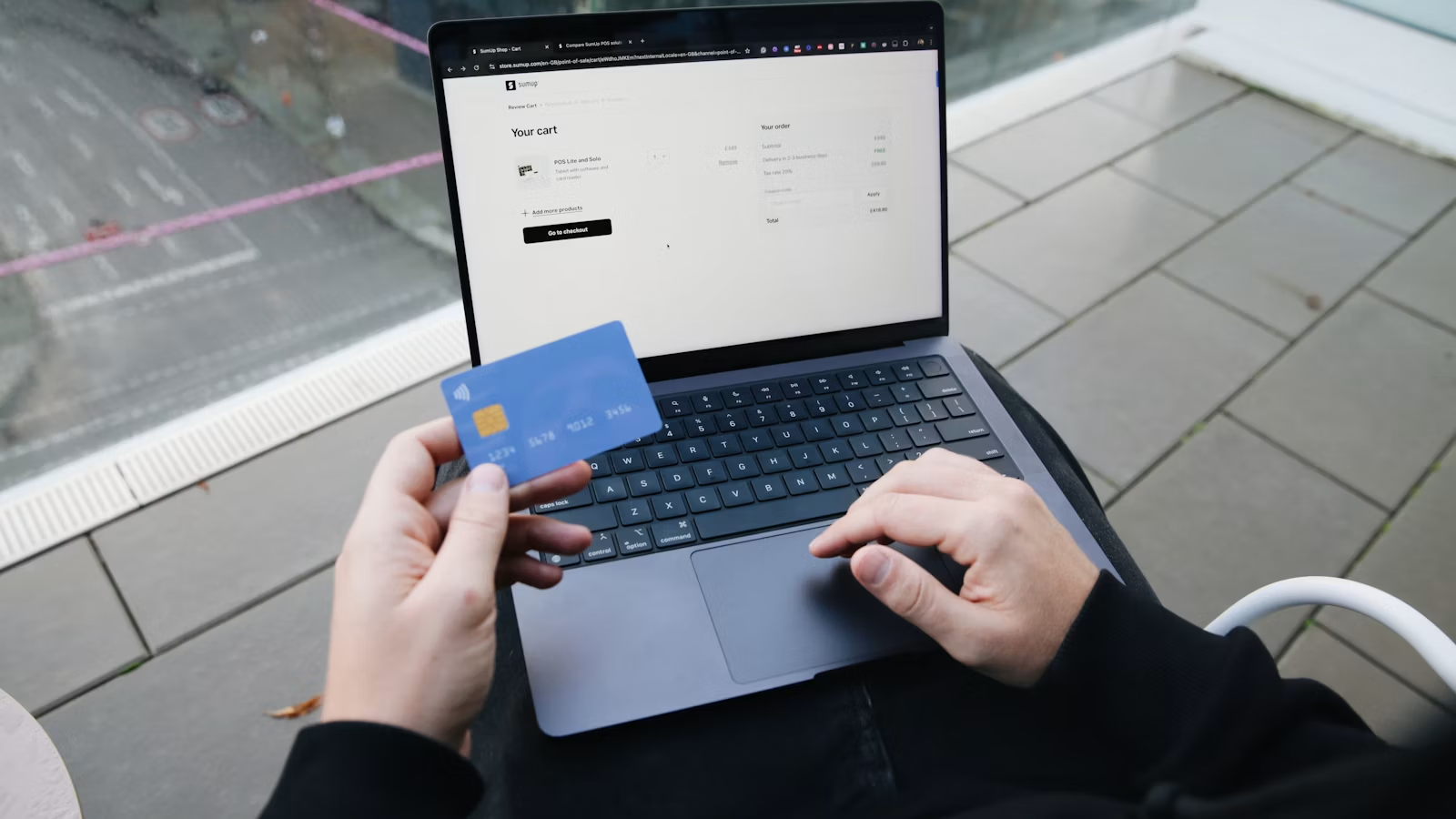
ChatGPT Plus 的付款方式取決於你從哪裡開通:在 chatgpt.com 網頁版購買,通常在 ChatGPT 的帳戶與帳單設定中管理;在 iPhone、iPad 或 Android 應用程式中購買,則通常由 Apple App Store 或 Google Play 管理。付款前最重要的不是只看價格,而是確認登入帳戶、訂閱平台、付款方式、幣別和續訂入口。這樣可以減少扣款後仍顯示 Free、重複訂閱、找不到發票或取消續訂失敗等問題。
核心要點
- ChatGPT Plus 可在網頁版、iOS 或 Android 版訂閱。
- 網頁版訂閱通常在 ChatGPT 帳戶帳單中管理。
- 應用程式版訂閱一般由 Apple 或 Google Play 管理。
- 更換平台前應先取消原訂閱,避免重複扣款。
- 付款失敗時優先檢查卡片、帳單地址和銀行驗證。
- ChatGPT 訂閱和 OpenAI API 帳單並非同一套。
付款訂閱 ChatGPT Plus 前需要先確認什麼?

支付 ChatGPT Plus 前,你應先確認三件事:買的是 ChatGPT 個人訂閱,不是 OpenAI API;登入的是準備長期使用的同一個 ChatGPT 帳號;訂閱入口是網頁端、Apple App Store 還是 Google Play。只要這三點沒確認清楚,後面很容易出現「錢扣了但 Plus 沒生效」「手機能用電腦不能用」「想取消卻找不到入口」的問題。
首先要區分方案和產品。你在 ChatGPT 價格 中看到的 Free、Go、Plus、Pro、Business,主要面向 ChatGPT 網頁端和 App 端使用者;而 OpenAI API 是面向開發者呼叫模型的按量計費服務。也就是說,你買了 ChatGPT Plus,並不等於 API 額度也會自動開通;你給 API 儲值或綁定付款方式,也不等於 ChatGPT Plus 已經訂閱。
| 需要確認的項目 | 為什麼重要 | 操作建議 |
|---|---|---|
| 帳號電子郵件 | Plus 權益綁定購買帳號 | 付款前記錄目前登入的電子郵件或登入方式 |
| 訂閱平台 | 決定後續取消、續費和發票入口 | 記住是網頁、iOS 還是 Android 開通 |
| 方案名稱 | 避免誤買 Go、Pro 或 Business | 付款頁確認顯示為 Plus |
| 貨幣和價格 | 不同地區顯示可能不同 | 以付款頁面最終金額為準 |
| 付款方式 | 影響扣款成功率和續費穩定性 | 優先使用可處理線上訂閱的卡 |
| 是否已有訂閱 | 避免網頁端和 App 端重複扣款 | 付款前先查 Apple、Google 和網頁帳單 |
其次要確認帳號一致。很多付款異常並不是付款失敗,而是「購買帳號」和「目前登入帳號」不一致。比如你以前用 Google 登入,後來用電子郵件密碼登入;或者 iPhone 使用 Apple 登入時啟用了隱藏電子郵件,系統可能會把它識別成不同帳號。OpenAI 在 ChatGPT Plus 相關說明中也提醒,管理訂閱和查看帳單時應確認登入的是購買時使用的電子郵件或單一登入方式。
還要確認你所在的地區和卡片發行地區是否支援相關服務。支付失敗時,問題可能來自銀行風控、地區限制、卡片不支援線上訂閱、帳單地址不匹配、3D Secure 或 Strong Customer Authentication 驗證未完成。OpenAI 的 支援的國家和地區 可作為可用性檢查參考,但具體能否訂閱仍以 ChatGPT 付款頁面、帳戶狀態和支付機構處理結果為準。
支付前可以按下面順序檢查:
- 登入 ChatGPT 後確認頭像或帳戶頁顯示的電子郵件。
- 開啟升級入口,確認方案名稱為 ChatGPT Plus。
- 查看價格、幣種、稅費和帳單週期。
- 確認付款卡支援國際線上訂閱或當地線上訂閱。
- 檢查 Apple ID、Google Play 和網頁端是否已有啟用中的訂閱。
- 支付完成後保留收據、扣費電子郵件或發票記錄。
小結:ChatGPT Plus 支付前最需要確認的是帳號、方案和平台。帳號決定 Plus 權益歸屬,方案決定你買到的是 Plus 還是其他計畫,平台決定後續在哪裡取消、續費、查發票和處理退款。價格和幣種應以付款頁顯示為準,不建議只根據別人的截圖判斷。支付前先檢查 Apple、Google Play 和網頁端是否已有訂閱,可以明顯降低重複扣費和權益不同步的機率。
ChatGPT Plus 網頁端怎麼支付?
網頁端支付適合經常在電腦上使用 ChatGPT、希望統一在 chatgpt.com 管理帳單和發票的使用者。基本流程是:登入 ChatGPT,進入升級入口,選擇 Plus,填寫付款資訊,確認訂閱。後續換卡、下載發票、取消續費,也通常回到 ChatGPT 的帳戶或帳單設定裡處理,而不是去手機應用程式商店查找。
你可以按下面步驟操作:
- 開啟 chatgpt.com,並登入準備長期使用的帳號。
- 點擊左下角或右上角的頭像、個人選單或升級按鈕。
- 選擇 Upgrade plan、Upgrade your plan 或類似入口。
- 在套餐列表裡選擇 ChatGPT Plus。
- 進入付款頁面,填寫信用卡或簽帳金融卡資訊。
- 檢查金額、幣別、稅費、訂閱週期和帳號。
- 確認付款,並等待帳戶狀態更新為 Plus。
網頁端付款時,常見支援方式是主流信用卡或簽帳金融卡。OpenAI 在 ChatGPT 與平台的帳單設定 中區分了 ChatGPT 網頁訂閱和 API Platform 帳單,所以你不要把 ChatGPT Plus 的付款入口和 OpenAI API 的 Billing 頁面混為一談。一個面向 ChatGPT 訂閱,一個面向開發者 API 使用量。
| 網頁端入口 | 主要用途 | 常見位置 |
|---|---|---|
| Upgrade plan | 從免費版升級到 Plus | ChatGPT 側邊欄或個人選單 |
| Settings | 查看帳號、方案和偏好設定 | 個人頭像選單 |
| Account | 核對電子郵件、套件和訂閱狀態 | 設定頁面內 |
| Billing / Payment | 管理付款方式和發票 | Account 或帳單入口 |
| Manage plan | 取消、查看或調整訂閱 | 訂閱管理頁 |
如果你想更換銀行卡,一般需要進入帳戶設定中的付款管理入口。OpenAI 的 刪除或移除付款方式 說明中提到,新增、更新或刪除付款方式可能需要帳戶已完成必要驗證;如果存在活躍訂閱、待處理帳單或付款失敗,付款方式管理可能受到限制。實際能否刪除舊卡,要以目前帳戶頁面顯示為準。
網頁端支付完成後,建議立刻檢查兩個位置:第一,ChatGPT 介面是否顯示 Plus 權益;第二,電子郵件或帳單系統是否收到付款記錄。自助訂閱使用者可在 ChatGPT 發票 相關入口中,透過 Settings > Account > Payment > Manage 查看過去發票;但如果訂閱來自 Apple 或 Google,收據通常要到對應應用程式商店帳戶中查找。
網頁端支付失敗時,不要連續反覆提交同一張卡。更穩妥的順序是:先核對卡號、有效期、CVC、帳單地址和郵遞區號,再確認卡內餘額或額度是否足夠,然後檢查銀行 App 是否彈出了 3D Secure 驗證。OpenAI 關於 信用卡交易被拒絕 的說明也提到,銀行拒付、帳單地址錯誤、國際線上交易限制、3DS/SCA 驗證失敗,都是常見原因。
小結:ChatGPT Plus 網頁端支付的優勢是管理路徑相對集中,適合希望在電腦端統一處理訂閱、付款方式和發票的使用者。操作時重點看清三個頁面:升級頁確認方案,付款頁確認金額和幣別,帳戶帳單頁確認訂閱是否生效。支付失敗時不要只更換瀏覽器或重複扣款,應先排查卡片資訊、帳單地址、銀行風控和地區支援情況,再考慮更換付款方式。
ChatGPT Plus App 端怎麼支付?
App 端付款的核心區別是:你雖然在 ChatGPT App 裡購買 Plus,但扣款和訂閱管理通常由 Apple App Store 或 Google Play 處理。iPhone、iPad 使用者要查看 Apple ID 的訂閱記錄,Android 使用者要查看 Google Play 的訂閱記錄。後續取消續訂、查看收據或處理部分退款問題,也要回到對應的應用程式商店。
iPhone 或 iPad 使用者通常可以在 ChatGPT iOS App 內看到 Get Plus、Upgrade 或訂閱入口。OpenAI 的 ChatGPT iOS App 訂閱升級 說明中提到,使用者可在 iOS App 內點擊 Get 圖示或相關升級入口,然後進入 Apple 訂閱付款頁面確認購買。確認前要檢查 Apple ID、ChatGPT 登入帳號和方案名稱是否正確。
Android 使用者通常透過 Google Play 完成訂閱。你需要確認手機上登入的 Google 帳號,是否就是準備用來管理 ChatGPT 訂閱的帳號。如果手機裡有多個 Google 帳號,付款前尤其要注意切換,因為後續取消、收據和續訂記錄都會歸在購買時使用的 Google 帳號下。
| 訂閱入口 | 扣費方 | 取消續費入口 | 發票或收據入口 | 適合場景 |
|---|---|---|---|---|
| chatgpt.com 網頁端 | ChatGPT / OpenAI 帳單系統 | ChatGPT 帳戶設定 | ChatGPT Billing | 常在電腦端使用 |
| iOS App | Apple App Store | iPhone Apple ID 訂閱 | Apple 購買記錄 | 常在 iPhone / iPad 使用 |
| Android App | Google Play | Google Play 訂閱 | Google Play 訂單記錄 | 常在 Android 使用 |
App 端訂閱還有一個容易被忽略的綁定關係:它通常同時綁定應用商店帳號和當時登入的 ChatGPT 帳號。OpenAI 在 訂閱關聯至另一個帳號 的說明中提到,行動端訂閱會與 Apple ID 或 Google Play 帳號,以及購買時登入的 ChatGPT 帳號關聯。也就是說,你不能簡單地把一個 App 端訂閱轉移給另一個 ChatGPT 帳號。
如果你在 App 端付款後,電腦網頁登入仍顯示免費版,先不要馬上重複購買。你應先確認電腦網頁登入的是同一個 ChatGPT 帳號,再在行動端檢查是否有 Restore purchases 或恢復購買入口。OpenAI 的 恢復 Apple App Store 訂閱 說明中,iOS 使用者可在 ChatGPT App 的 Settings > Account > Restore purchases 中同步訂閱狀態。
App 端付款適合行動使用頻率高的人,但它也更容易帶來「管理入口分散」的問題。比如你在 iPhone 上訂閱,卻去 ChatGPT 網頁端找取消按鈕;或者在 Google Play 訂閱,卻在 Apple ID 裡查收據,自然找不到記錄。因此,付款完成後最好截圖或記錄訂閱來源。
小結:ChatGPT Plus App 端付款不是單純「在手機裡買」,而是透過 Apple 或 Google 的訂閱體系完成。它的好處是行動端確認方便,壞處是後續管理入口不在同一個地方。iOS 使用者重點查 Apple ID 訂閱,Android 使用者重點查 Google Play 訂閱。只要出現扣款後未生效、找不到收據或無法取消續費,第一步都應回到最初購買的平台核對。
續費、扣款、更換卡片和幣別如何管理?
ChatGPT Plus 通常是訂閱制產品,開通後會按帳單週期續費。你需要關注四個問題:什麼時候扣款、扣款失敗怎麼辦、能不能更換卡片、能不能更換幣別。最關鍵的判斷原則是「誰收款,誰管理」:網頁端訂閱查看 ChatGPT 帳單入口,iOS 訂閱查看 Apple,Android 訂閱查看 Google Play。
自動續費並不複雜,但容易被忽略。你開通 Plus 後,系統會在下一個帳單週期前後發起續費扣款,具體時間以訂閱平台顯示為準。如果你確定不再使用,應提前取消。OpenAI 的 取消 ChatGPT 訂閱 說明中,網頁端訂閱可在 ChatGPT 設定和 Billing 相關入口取消;行動端訂閱則需要分別透過 iOS 或 Android 的訂閱系統處理。
| 場景 | 應該去哪裡處理 | 注意事項 |
|---|---|---|
| 網頁端換卡 | ChatGPT 帳戶帳單入口 | 先確認目前帳號和訂閱狀態 |
| iOS 更換付款方式 | Apple ID 付款與配送 | 與 ChatGPT 網頁帳單無關 |
| Android 更換付款方式 | Google Play 付款設定 | 確認 Google 帳號一致 |
| 續費失敗 | 付款平台和銀行端同時排查 | 檢查餘額、風控、3DS 驗證 |
| 更換幣別 | 通常需取消後重新訂閱 | 以目前支援幣別和付款頁為準 |
| 查過去扣費 | 原訂閱平台的帳單記錄 | 網頁、Apple、Google 分開查 |
續費失敗常見原因包括卡片過期、餘額或額度不足、銀行阻止線上訂閱、帳單地址不匹配、瀏覽器快取影響付款流程、地區或發卡行不支援。OpenAI 在 ChatGPT Plus 續費交易失敗 中建議,使用者可以清理瀏覽器快取、聯絡銀行確認限制,並核對國家或地區支援情況。行動端訂閱還應檢查 Apple 或 Google 的付款方式是否正常。
換幣種比換卡更麻煩。OpenAI 的 多幣種計費 說明中提到,已有活躍訂閱會繼續按目前幣種計費;如果想切換到新支援的幣種,通常需要先取消訂閱,並在目前帳單週期結束後重新訂閱。換幣種時要特別注意目前週期結束時間,避免誤以為更改地區或卡片後會立即變更帳單幣種。
如果你經常訂閱海外軟體、AI 工具或其他數位服務,費用判斷不能只看「月費標價」。還要看實際扣款幣種、銀行卡匯率、跨境手續費、稅費、應用程式商店折算後的本地價格,以及是否存在重複訂閱。類似地,如果你同時關注公開市場交易,也應把佣金、平台費和外部費用拆開看。比如 Biya 美股交易佣金為 0 美元,平台費、外部機構費及其他費用以費用中心和訂單頁面展示為準;交易、訂閱和換匯都屬於不同費用場景,不應混為一談。
你可以用下面的順序排查扣費異常:
- 先確認扣費來自 ChatGPT、Apple 還是 Google。
- 核對扣費帳號是否與目前 ChatGPT 登入帳號一致。
- 檢查銀行卡是否過期、額度不足或被銀行攔截。
- 查看是否需要完成 3DS、OTP 或銀行 App 驗證。
- 查 Apple、Google 和網頁端是否存在重複訂閱。
- 儲存扣費時間、金額、收據編號和帳號電子郵件。
小結:ChatGPT Plus 的續費管理重點不是記住某一個固定按鈕,而是找到最初收款的平台。網頁端訂閱在 ChatGPT 帳單中處理,iOS 訂閱在 Apple 中處理,Android 訂閱在 Google Play 中處理。換卡通常在原平台修改付款方式,換幣別往往需要取消後重新訂閱。遇到續費失敗時,應同時檢查付款方式、銀行驗證、地區支援和帳號一致性。
如何取消續費、申請退款和避免重複扣費?
取消 ChatGPT Plus 續費時,必須回到最初開通訂閱的平台。網頁端開通就在 ChatGPT 網頁端取消;iOS 開通就在 Apple ID 訂閱裡取消;Android 開通就在 Google Play 訂閱裡取消。不要把「解除安裝 App」「退出帳號」「刪除聊天記錄」當成取消訂閱,這些操作通常不會自動停止應用程式商店續費。
網頁端訂閱可以按下面路徑處理:登入 ChatGPT,進入個人選單,開啟 Settings,找到 Billing 或 Account 中的訂閱管理入口,然後選擇取消方案。不同介面版本的按鈕名稱可能略有變化,但核心邏輯是進入目前帳號的訂閱管理頁。取消後,通常還能使用到目前已付款週期結束,具體到期時間以帳戶頁面顯示為準。
iOS 使用者可以在 iPhone 或 iPad 上進入 Settings,點擊 Apple ID 名稱,進入 Subscriptions,找到 ChatGPT,然後選擇 Cancel Subscription。OpenAI 的 Apple 訂閱取消 說明中也強調,透過 Apple App Store 訂閱的 ChatGPT,需要在 iOS 裝置的訂閱方案中取消,而不是只在 ChatGPT 網頁端操作。
Android 使用者要到 Google Play Store 檢查訂閱。OpenAI 的 Android App 取消訂閱 說明中提到,Google 訂閱可以在 Google Play Store App 或 Google Play 網站中取消,並且要使用當初訂閱 ChatGPT 的同一個 Google 帳號。解除安裝 ChatGPT Android App 並不會取消訂閱。
| 購買來源 | 取消續費入口 | 退款處理方向 | 常見誤區 |
|---|---|---|---|
| chatgpt.com | ChatGPT Settings / Billing | 透過 ChatGPT 幫助入口申請 | 誤去 Apple 或 Google 尋找 |
| Apple App Store | Apple ID > Subscriptions | 通常向 Apple 申請 | 將解除安裝 App 當作取消 |
| Google Play | Google Play > Subscriptions | 按 Google / OpenAI 指引處理 | 用錯 Google 帳戶 |
| 不確定來源 | 三個平台都查一遍 | 先定位扣費方 | 直接重複購買新訂閱 |
重複扣費通常發生在兩個場景。第一,你已經在 iOS 或 Android 訂閱,又在網頁端重新購買;第二,你在一個 ChatGPT 帳號下購買,又登入另一個帳號再次購買。OpenAI 的 避免重複扣費 說明中明確提醒,如果你在多個平台都有訂閱,可能會被分別收費;想換平台時,應先取消原平台訂閱,再等目前週期結束後重新購買。
退款要看訂閱來源和資格。網頁端訂閱和 Google Play 訂閱,通常可以登入對應 ChatGPT 帳號後,透過說明中心的聊天入口提交退款請求;Apple App Store 訂閱一般需要透過 Apple 的退款流程處理。OpenAI 關於 ChatGPT 訂閱退款 的說明中提到,誤購通常需要在規定時間內聯絡並等待資格判斷,實際是否退款以平台規則和審核結果為準。
小結:取消 ChatGPT Plus 續費的核心規則是「從哪裡買,就去哪裡取消」。網頁端、Apple、Google Play 是三條不同路徑,不能互相替代。想避免重複扣費,付款前應先檢查三個平台是否已有有效訂閱;想換平台,應先取消舊平台並等週期結束。退款不等於取消續費,取消是防止未來扣費,退款是對已發生扣費提出申請,兩者要分開處理。
扣費後仍顯示 Free、無法恢復 Plus 或帳號不一致怎麼辦?
扣費後仍顯示 Free,最常見原因不是 Plus 沒有購買成功,而是你登入的 ChatGPT 帳號不是購買時使用的帳號,或者行動裝置訂閱還沒有同步到目前的 App。先不要急著再次付款,應先核對收據、電子郵件、Apple ID、Google 帳號和 ChatGPT 登入方式,再嘗試恢復購買或聯絡支援。
你可以按照下面順序排查:
- 查看扣費電子郵件或收據,確認扣費來自網頁、Apple 還是 Google。
- 核對 ChatGPT 目前登入的電子郵件是否與購買時一致。
- 如果使用 Apple 登入,檢查是否啟用了隱藏電子郵件。
- 如果使用 Google 登入,確認不是另一個 Gmail 帳號。
- 在行動裝置 App 中嘗試恢復購買。
- 登出所有裝置後,使用購買時的帳號重新登入。
- 如果仍未生效,準備收據、扣費時間、金額和卡片末四碼聯絡支援。
| 問題表現 | 可能原因 | 優先處理方式 |
|---|---|---|
| 扣款成功但仍是 Free | 登入帳號不一致 | 使用購買帳號重新登入 |
| iPhone 上 Plus 生效,網頁端不生效 | 網頁端登入了另一個帳號 | 核對電子郵件和登入方式 |
| App 顯示訂閱屬於其他帳號 | 行動訂閱已綁定舊 ChatGPT 帳號 | 找回原帳號或聯絡支援 |
| Google Play 有訂閱但 App 不顯示 | Google 帳號或 ChatGPT 帳號不一致 | 切換帳號並恢復購買 |
| 想把 Plus 轉給新帳號 | 訂閱通常不可轉移 | 取消舊訂閱後重新購買 |
跨裝置使用 Plus 時,要看的是 ChatGPT 帳號,而不是裝置本身。OpenAI 在 跨裝置存取 ChatGPT 訂閱 中說明,只要登入購買訂閱的同一個 OpenAI 帳號,就可以在其他裝置存取訂閱權益;但透過 iOS 或 Android 購買的訂閱,仍需要透過 Apple 或 Google Play 管理。
帳號不一致問題尤其常見於 Apple 登入。你可能以為自己一直用同一個信箱,但 Apple 的「隱藏我的信箱」可能產生了一個中繼信箱;Google、Microsoft、信箱密碼登入也可能被識別為不同登入方式。因此,核對時不要只看暱稱或頭像,要看帳戶頁面顯示的信箱,以及收據裡對應的訂閱資訊。
如果你已經確認扣款成功,但 Plus 長時間不生效,可以聯繫 OpenAI Support。提交資訊時要盡量具體,包括:ChatGPT 帳號信箱、訂閱平台、扣款日期、金額、收據編號、付款卡後四位、手機系統、App 版本和錯誤截圖。資訊越完整,越容易定位訂閱綁定在哪個帳號或平台。
小結:扣款後仍顯示 Free 時,最忌諱立刻重複購買。正確做法是先定位扣款來源,再核對購買帳號和目前登入帳號是否一致。行動端訂閱通常與 Apple ID 或 Google Play 帳號以及購買時的 ChatGPT 帳號同時綁定,因此恢復購買、切換帳號和檢查收據都很重要。只有確認帳號和平台後仍無法解決,才適合帶著完整扣款資訊聯繫支援。
訂閱 AI 工具時,如何把支付穩定性和費用管理一起看?
ChatGPT Plus 支付只是海外數位訂閱的一種場景。長期使用 AI 工具時,你還需要管理付款方式、扣款幣種、匯率、稅費、發票和續費提醒。如果你同時還關注美股、港股或數位資產交易,訂閱費用和交易費用更應分開核算,避免把「軟體月費」和「市場交易成本」混在同一個判斷裡。
更實用的做法是建立一張訂閱費用表。表裡記錄工具名稱、訂閱平台、扣款幣種、付款方式、下次續費時間、是否需要發票、是否可退款、取消入口。ChatGPT Plus、Claude Pro、雲端儲存、開發工具、設計工具都可以放在同一張表裡。這樣當卡片扣款失敗或價格變化時,你能快速判斷是哪個平台、哪張卡、哪個週期出了問題。
| 管理項目 | 記錄什麼 | 為什麼有用 |
|---|---|---|
| 訂閱平台 | 網頁、Apple、Google Play | 決定取消和發票入口 |
| 扣費幣種 | USD、SGD、EUR 等 | 方便核算匯率成本 |
| 付款方式 | 卡片、應用程式商店餘額等 | 便於排查扣費失敗 |
| 下次續費日 | 具體日期 | 避免忘記取消 |
| 發票入口 | ChatGPT、Apple、Google | 方便報銷和留檔 |
| 退款規則 | 平台規則和時間窗口 | 誤購後及時處理 |
如果你也會把 AI 工具用於股票研究、公司資料整理或交易決策輔助,費用意識還應延伸到交易端。美股交易成本通常不只包含佣金,還可能包括平台費、外部機構費、交易活動費、結算費等。Biya 美股交易佣金為 0 美元,平台費為 0.005 美元/股,每筆最低 0.99 美元,最高為交易值的 1%;外部機構費及交易活動費為 0.00396 美元/股。相關費用以費用中心和訂單頁面展示為準。
如果你想在研究 AI 公司、科技股或熱門美股時先查基礎資訊,可以使用 美股股票查詢工具 查看股票列表和基礎入口;如果你所在地區符合相關服務適用條件,也可以透過 下載 App 瞭解帳戶、資產和交易相關功能。相關服務是否可用,取決於使用者所在地、身分驗證結果、平台規則及適用法律法規。
這裡要特別區分兩類費用:訂閱費是你為軟體服務支付的週期性支出,交易費是你在市場買賣資產時產生的成本。前者關注續費、幣種、發票和退款;後者關注訂單金額、成交數量、佣金、平台費和第三方費用。兩類費用都需要透明記錄,但不能用一個「便宜」或「貴」簡單概括。
小結:ChatGPT Plus 支付管理的價值不只在於成功開通,還在於形成可持續的費用管理習慣。訂閱類工具要記錄平台、幣種、扣費日和取消入口;交易類服務要拆分佣金、平台費和外部費用。對經常使用海外軟體、AI 工具和金融服務的使用者來說,把帳單來源、付款路徑和費用結構分別記錄清楚,比臨時找支付方法更可靠。
FAQ
ChatGPT Plus 網頁端支付需要注意什麼?
ChatGPT Plus 網頁端支付前應確認登入帳號、套餐名稱、付款幣種和是否已有 App 端訂閱。網頁端購買後,訂閱、付款方式和發票通常在 ChatGPT 的帳戶或帳單設定中管理,別和 OpenAI API 帳單混淆。
ChatGPT Plus App 訂閱和網頁訂閱有什麼區別?
ChatGPT Plus App 訂閱和網頁訂閱的主要區別是扣費方和管理入口不同。網頁端通常在 ChatGPT 帳單中管理,iOS 由 Apple 管理,Android 由 Google Play 管理,取消和收據查詢也要回到原平台。
ChatGPT Plus 扣費後為什麼仍是 Free?
ChatGPT Plus 扣費後仍顯示 Free,常見原因是目前登入帳號不是購買帳號,或 App 端訂閱尚未同步。應先核對收據、電子郵件、Apple ID 或 Google 帳號,再嘗試恢復購買,避免重複訂閱。
ChatGPT Plus 可以更換支付平台嗎?
ChatGPT Plus 通常不能直接把訂閱從一個平台無縫遷移到另一個平台。更穩妥的做法是先在原平台取消訂閱,等目前週期結束後,再從新平台重新購買,以減少重複扣費風險。
ChatGPT Plus 取消續費後還能繼續用嗎?
ChatGPT Plus 取消續費後,通常仍可使用到目前已付款週期結束。具體到期時間以 ChatGPT、Apple App Store 或 Google Play 的訂閱頁面顯示為準;取消續費不一定等同於獲得退款。
ChatGPT Plus 和 OpenAI API 費用一起扣嗎?
ChatGPT Plus 和 OpenAI API 費用不是同一套帳單。Plus 是 ChatGPT 個人訂閱,API 是開發者平台按用量或額度計費;付款入口、發票、用量記錄和取消方式都應分開查看。
*本文僅供一般資訊參考,不構成來自 BiyaPay 或其子公司及關聯公司的法律、稅務或其他專業建議,也無意取代向財務顧問或任何其他專業人士尋求建議。
對於本出版物內容的準確性、完整性或及時性,我們不作任何明示或暗示的陳述或保證。
關於的相關部落格

加密货币定投与网格交易:核心区别、成本与风险


MACD 加密貨幣交易策略:參數設置、信號解讀與風險管理


 澳大利亞
澳大利亞 奧地利
奧地利 比利時
比利時 加拿大
加拿大 塞浦路斯
塞浦路斯 捷克共和國
捷克共和國 丹麥
丹麥 愛沙尼亞
愛沙尼亞 芬蘭
芬蘭 法國
法國 德國
德國 希臘
希臘 香港
香港 印度
印度 印尼
印尼 愛爾蘭
愛爾蘭 義大利
義大利 日本
日本 拉脫維亞
拉脫維亞 立陶宛
立陶宛 盧森堡
盧森堡 馬來西亞
馬來西亞 馬耳他
馬耳他 摩洛哥
摩洛哥 尼泊爾
尼泊爾 荷蘭
荷蘭 紐西蘭
紐西蘭 挪威
挪威 巴基斯坦
巴基斯坦 菲律賓
菲律賓 波蘭
波蘭 葡萄牙
葡萄牙 羅馬尼亞
羅馬尼亞 新加坡
新加坡 斯洛伐克
斯洛伐克 斯洛文尼亞
斯洛文尼亞 南非
南非 韓國
韓國 西班牙
西班牙 瑞典
瑞典 泰國
泰國 美國
美國 土耳其
土耳其 阿拉伯聯合酋長國
 英國
英國 越南
越南