
Sử dụng Apple Pay tại các máy ATM: Những điều bạn cần biết





Nguồn hình ảnh: unsplash
Bạn có thể sử dụng Apple Pay tại một số ATM, nhưng không phải máy nào cũng hỗ trợ tính năng này. Luôn tìm biểu tượng ATM không tiếp xúc trước khi thử. Bank of America nổi bật là ngân hàng lớn duy nhất của Hoa Kỳ cho phép bạn rút tiền mặt bằng Apple Pay. Hãy đảm bảo thẻ ghi nợ của bạn hoạt động với Apple Pay và bạn đã thiết lập thiết bị. Apple Pay giúp việc sử dụng ATM nhanh chóng và an toàn hơn.
Những điểm chính
- Chỉ các máy ATM có biểu tượng không tiếp xúc mới hỗ trợ rút tiền bằng Apple Pay, vì vậy hãy luôn tìm biểu tượng này trước khi sử dụng thiết bị của bạn.
- Hãy thiết lập Apple Pay với thẻ ghi nợ được hỗ trợ trên thiết bị của bạn trước khi đến máy ATM; thẻ ảo và Apple Card không thể sử dụng để rút tiền mặt.
- Sử dụng Apple Pay tại máy ATM mang lại thêm bảo mật thông qua Face ID, Touch ID hoặc mật mã, giúp giao dịch của bạn an toàn và nhanh hơn so với sử dụng thẻ vật lý.
Yêu cầu đối với máy ATM hỗ trợ Apple Pay
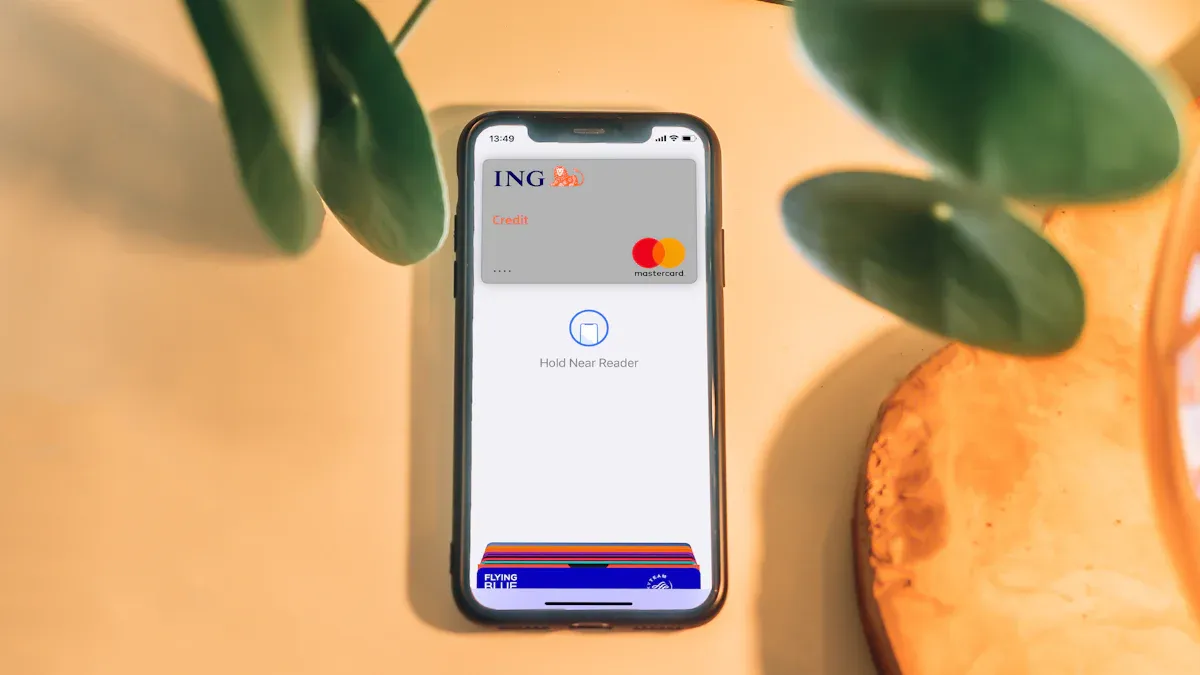
Nguồn hình ảnh: unsplash
Máy ATM được hỗ trợ
Bạn không thể đến bất kỳ máy ATM nào và mong đợi máy hoạt động với apple pay. Bạn cần tìm một máy ATM không tiếp xúc. Sau đây là cách nhận biết:
- Tìm biểu tượng không tiếp xúc trên ATM.
- Biểu tượng này có nghĩa là ATM hỗ trợ các giao dịch không tiếp xúc, bao gồm cả apple pay.
- Hãy đảm bảo bạn nhìn thấy biểu tượng này trước khi thử rút tiền mặt.
- Làm theo hướng dẫn trên ATM để hoàn tất việc rút tiền không cần thẻ.
Không phải ATM nào cũng có tính năng này. Nếu bạn không nhìn thấy biểu tượng, bạn sẽ cần sử dụng thẻ vật lý.
Các ngân hàng được hỗ trợ
Nhiều ngân hàng cho phép bạn thêm thẻ ghi nợ vào apple pay, nhưng chỉ có một số ít cho phép bạn rút tiền mặt tại các máy ATM bằng apple pay. Tại Hoa Kỳ, Bank of America, Chase, và Wells Fargo hỗ trợ tính năng này. Các ngân hàng này có máy ATM hoạt động với các ví kỹ thuật số như apple pay. Một số ngân hàng, chẳng hạn như Capital One, cho phép bạn thanh toán tại các cửa hàng bằng apple pay nhưng không hỗ trợ apple pay tại máy ATM của họ. Tại Vương quốc Anh, các ngân hàng như Barclays, HSBC, và NatWest hỗ trợ apple pay để thanh toán, nhưng không có bằng chứng rõ ràng cho thấy bạn có thể rút tiền mặt tại máy ATM của họ bằng apple pay. Các ngân hàng Úc hiện không hỗ trợ apple pay để rút tiền tại ATM.
Mẹo: Luôn kiểm tra với ngân hàng của bạn để biết liệu các máy ATM của họ có hỗ trợ rút tiền bằng apple pay hay không.
Thiết lập thẻ và thiết bị
Trước khi đến máy ATM, bạn cần thiết lập apple pay trên thiết bị của mình. Đây là những gì bạn cần làm:
- Thêm thẻ ghi nợ ngân hàng của bạn vào Apple Wallet.
- Đảm bảo thiết bị của bạn hỗ trợ apple pay và được thiết lập để thanh toán không tiếp xúc.
- Hãy nhớ rằng, apple pay là một ví kỹ thuật số. Bản thân nó không lưu trữ tiền.
- Bạn không thể rút tiền mặt tại ATM bằng Apple Card (thẻ tín dụng) hoặc Apple Cash.
- Thẻ ảo, như Apple Cash hoặc thẻ Visa ảo, không dùng được để rút tiền tại ATM. Bạn cần một thẻ ghi nợ vật lý được liên kết với apple pay.
Nếu muốn rút tiền mặt, hãy luôn sử dụng thẻ ghi nợ được hỗ trợ và thiết bị đã được thiết lập với apple pay. Thẻ ảo rất tiện cho việc mua sắm trực tuyến, nhưng chúng sẽ không giúp ích cho bạn tại ATM.
Cách sử dụng Apple Pay tại các máy ATM

Nguồn hình ảnh: pexels
Sử dụng Apple Pay để rút tiền
Bạn có thể sử dụng Apple Pay để rút tiền mặt tại các máy ATM được hỗ trợ, và quy trình này rất đơn giản khi bạn đã biết cần làm gì. Dưới đây là hướng dẫn từng bước giúp bạn bắt đầu:
- Tìm một máy ATM có biểu tượng không tiếp xúc. Biểu tượng này cho biết máy ATM hỗ trợ apple pay và các ví kỹ thuật số khác.
- Mở apple wallet trên iPhone của bạn. Sử dụng Face ID, Touch ID hoặc mật mã của bạn để mở khóa.
- Chọn thẻ ghi nợ bạn muốn sử dụng. Nếu bạn có nhiều thẻ trong apple wallet, hãy đảm bảo chọn đúng thẻ.
- Đưa iPhone của bạn lại gần đầu đọc không tiếp xúc của máy ATM. Chờ điện thoại kết nối.
- Làm theo hướng dẫn của máy ATM. Nhập mã PIN và chọn số tiền mặt bạn muốn rút.
- Lấy tiền mặt và hoàn tất giao dịch.
Bạn cũng có thể sử dụng apple pay trên Apple Watch nếu đã thiết lập tính năng này. Các bước gần như giống nhau. Chỉ cần nhấp đúp vào nút sườn, chọn thẻ của bạn và đưa đồng hồ lại gần đầu đọc.
Mẹo: Luôn kiểm tra biểu tượng không tiếp xúc trước khi thử sử dụng apple pay tại ATM. Không phải mọi ATM đều hỗ trợ tính năng này.
Rút tiền bằng Apple Pay
Khi rút tiền bằng apple pay, bạn sẽ được bảo mật tốt hơn so với việc sử dụng thẻ vật lý. Apple pay sử dụng Face ID, Touch ID hoặc mật mã của bạn để đảm bảo chỉ bạn mới có thể truy cập các thẻ trong apple wallet. Điều này có nghĩa là bạn không cần lo lắng về việc ai đó đánh cắp thẻ hoặc sao chép số thẻ của bạn.
Dưới đây là thông tin nhanh về cách apple pay giữ an toàn cho tiền của bạn:
| Tính năng bảo mật | Apple Pay tại các ATM | Rút tiền bằng thẻ truyền thống tại các ATM |
|---|---|---|
| Sử dụng thẻ vật lý | Không cần, nên không có nguy cơ bị đánh cắp dữ liệu thẻ | Cần thẻ, có thể bị đánh cắp dữ liệu |
| Phương thức xác thực | Face ID, Touch ID hoặc mật mã | Chỉ mã PIN |
| Phương thức liên lạc | Công nghệ NFC bảo mật | Dải từ hoặc chip |
| Nguy cơ gian lận | Thấp hơn nhờ token hóa và sinh trắc học | Cao hơn, thẻ và mã PIN có thể bị đánh cắp |
Apple Pay không bao giờ chia sẻ số thẻ thực của bạn với máy ATM. Dịch vụ này sử dụng một mã đặc biệt cho mỗi giao dịch. Điều này khiến kẻ trộm khó đánh cắp thông tin của bạn hơn nhiều.
Bạn cũng nên biết rằng có thể áp dụng phí khi bạn rút tiền mặt bằng Apple Pay. Nếu sử dụng máy ATM ngoài mạng lưới của ngân hàng, bạn có thể phải trả thêm phí. Một số máy ATM tính phí cho mọi lần rút tiền, kể cả khi sử dụng Apple Pay. Luôn kiểm tra màn hình máy ATM để biết chi tiết về phí trước khi hoàn tất giao dịch.
Khắc phục sự cố và Mẹo
Đôi khi, mọi việc không diễn ra như mong đợi khi bạn sử dụng Apple Pay tại máy ATM. Dưới đây là một số vấn đề thường gặp và cách khắc phục:
- ATM không nhận diện được thiết bị của bạn. Hãy đảm bảo ATM hỗ trợ apple pay. Tìm biểu tượng thanh toán không tiếp xúc. Nếu điện thoại của bạn không kết nối, hãy thử khởi động lại thiết bị hoặc cập nhật phần mềm.
- Thẻ của bạn không hoạt động. Kiểm tra xem thẻ của bạn có được hỗ trợ rút tiền ATM trong apple wallet hay không. Một số thẻ có thể dùng để mua hàng nhưng không thể dùng để rút tiền mặt. Liên hệ với ngân hàng của bạn nếu bạn không chắc chắn.
- Xác thực không thành công. Nếu Face ID hoặc Touch ID không hoạt động, hãy sử dụng mật mã. Vệ sinh cảm biến của thiết bị nếu cảm biến bị bẩn.
- Giao dịch bị từ chối. Hãy đảm bảo tài khoản của bạn có đủ tiền. Kiểm tra thông tin thẻ trong apple wallet. Đôi khi, ngân hàng chặn giao dịch vì lý do bảo mật. Hãy gọi cho ngân hàng nếu bạn tiếp tục gặp sự cố.
- Sự cố mạng. Nếu tín hiệu yếu, hãy di chuyển đến nơi có sóng tốt hơn. Một số ATM cần kết nối tốt để xử lý các giao dịch apple pay.
Dưới đây là một số mẹo bổ sung giúp bạn luôn thành công mỗi khi sử dụng apple pay tại máy ATM:
- Luôn sử dụng máy ATM có biểu tượng không tiếp xúc.
- Đảm bảo apple wallet của bạn được thiết lập với thẻ ghi nợ được hỗ trợ.
- Luôn cập nhật thiết bị với phần mềm mới nhất.
- Nếu gặp lỗi, hãy thử xóa và thêm lại thẻ trong apple wallet.
- Hãy khởi động lại thiết bị nếu bạn gặp sự cố khi kết nối.
- Nếu vẫn không thể rút tiền mặt, hãy liên hệ với ngân hàng hoặc Bộ phận hỗ trợ của Apple để được trợ giúp.
Lưu ý: Bạn không thể rút tiền mặt từ máy ATM bằng Apple Cash hoặc Apple Card. Chỉ những thẻ ghi nợ được hỗ trợ trong apple wallet mới có thể sử dụng để rút tiền tại máy ATM.
Sử dụng apple pay tại các máy ATM mang đến cho bạn một cách nhanh chóng, an toàn để rút tiền mà không cần lấy thẻ vật lý ra. Nếu bạn làm theo các bước và mẹo này, bạn có thể tránh được hầu hết các vấn đề và tận hưởng trải nghiệm ngân hàng an toàn hơn.
Để sử dụng apple pay tại các máy ATM, hãy làm theo các bước sau:
- Thêm thẻ ghi nợ của bạn vào Apple Wallet và xác minh thẻ.
- Tìm một máy ATM có biểu tượng không tiếp xúc.
- Sử dụng Face ID, Touch ID hoặc mật mã của bạn để bắt đầu.
- Nhập mã PIN và rút tiền mặt.
Luôn kiểm tra xem máy ATM có hỗ trợ apple pay hay không và hỏi ngân hàng về các khoản phí có thể phát sinh. Hãy cảnh giác và bảo đảm an toàn cho các giao dịch của bạn.
Câu hỏi thường gặp
Bạn có thể sử dụng Apple Pay tại mọi máy ATM không?
Không, bạn không thể. Chỉ những máy ATM có biểu tượng không tiếp xúc mới hoạt động với Apple Pay. Luôn kiểm tra biểu tượng trước khi thử.
Bạn có phải trả thêm phí khi sử dụng Apple Pay tại các máy ATM không?
Bạn có thể phải trả phí nếu sử dụng máy ATM ngoài mạng lưới. Máy ATM sẽ hiển thị mọi khoản phí trước khi bạn hoàn tất giao dịch. Phí thường dao động từ 2 đến 5 USD.
Những ngân hàng nào ở Hong Kong hỗ trợ Apple Pay để rút tiền tại máy ATM?
Hầu hết các ngân hàng ở Hong Kong đều cho phép bạn thêm thẻ vào Apple Pay để thanh toán. Hiện tại, bạn không thể sử dụng Apple Pay để rút tiền tại máy ATM ở Hong Kong.
Mặc dù Apple Pay giúp việc rút tiền tại máy ATM nhanh hơn và an toàn hơn, bạn vẫn có thể phải chịu phí máy ATM nước ngoài và phí chênh lệch tỷ giá ẩn khi đi du lịch hoặc gửi tiền ra nước ngoài. Nếu cần chuyển tiền quốc tế, các ngân hàng thường tính phí cao và gây chậm trễ. Với BiyaPay, bạn có một giải pháp thông minh hơn:
- Phí chuyển tiền chỉ từ 0,5%, rẻ hơn nhiều so với ngân hàng
- Kiểm tra tỷ giá hối đoái theo thời gian thực mà không có khoản tăng giá ẩn
- Hỗ trợ chuyển đổi nhiều loại tiền pháp định và tiền kỹ thuật số
- Phạm vi phủ sóng tại hầu hết các quốc gia và khu vực trên toàn thế giới
- Chuyển tiền trong ngày, đảm bảo tiền của bạn đến nơi nhanh chóng và an toàn
Bắt đầu tiết kiệm cho mọi giao dịch, hãy đăng ký BiyaPay ngay hôm nay.
*Bài viết này chỉ được cung cấp cho mục đích thông tin chung và không cấu thành lời khuyên pháp lý, thuế hoặc lời khuyên chuyên môn khác từ BiyaPay hoặc các công ty con và công ty liên kết của BiyaPay, và cũng không nhằm thay thế việc tìm kiếm tư vấn từ cố vấn tài chính hoặc bất kỳ chuyên gia nào khác.
Chúng tôi không đưa ra bất kỳ tuyên bố hay bảo đảm nào, dù rõ ràng hay ngụ ý, về tính chính xác, đầy đủ hoặc kịp thời của nội dung ấn phẩm này.
Các blog liên quan đến

Currency Exchange Spread Explained: Buy and Sell Rates, Markups, and Costs


Multi-Currency Digital Wallets Compared: Fees, Currency Support, and Cross-Border Payments

Crypto Off-Ramp Services vs. Exchanges: Fees, Payouts, and Trade-Offs


Chọn quốc gia hoặc khu vực để đọc blog địa phương
 Úc
Úc Áo
Áo Bỉ
Bỉ Canada
 Síp
Síp Cộng hòa Séc
 Đan Mạch
 Estonia
 Phần Lan
 Pháp
Pháp Đức
Đức Hy Lạp
 Hồng Kông
 Ấn Độ
Ấn Độ Indonesia
 Ireland
 Ý
Ý Nhật Bản
 Lát-vi-a
 Litva
Litva Luxembourg
 Malaysia
 Malta
Malta Ma-rốc
 Nê-pan
 Hà Lan
 New Zealand
 Na Uy
Na Uy Pakistan
 Philippin
 Ba Lan
 Bồ Đào Nha
 Rumani
 Singapore
 Slovakia
 Xlô-venia
 Nam Phi
 Hàn Quốc
 Tây Ban Nha
 Thụy Điển
 Thái Lan
 Hoa Kỳ
 Thổ Nhĩ Kỳ
 Các Tiểu vương quốc Ả Rập Thống nhất
 Vương quốc Anh
 Việt Nam