

BiyaPay
เผยแพร่เมื่อ อัปเดตเมื่อ



อุปกรณ์ที่ถูกไฮไลต์ หมายความว่าอุปกรณ์นั้นกำลังออนไลน์อยู่;
อุปกรณ์สีเทา หมายความว่าอุปกรณ์นั้นออฟไลน์หรือออกจากระบบแล้ว
คุณสามารถดูอุปกรณ์ที่ล็อกอินอยู่ได้ใน "ศูนย์ความปลอดภัย" และออกจากระบบอุปกรณ์ใดอุปกรณ์หนึ่งได้ด้วยตนเองตามความจำเป็น เพื่อให้มั่นใจในความปลอดภัยของบัญชี
ต่อไปนี้คือขั้นตอนโดยละเอียดสำหรับการล็อกอินแบบหลายอุปกรณ์:
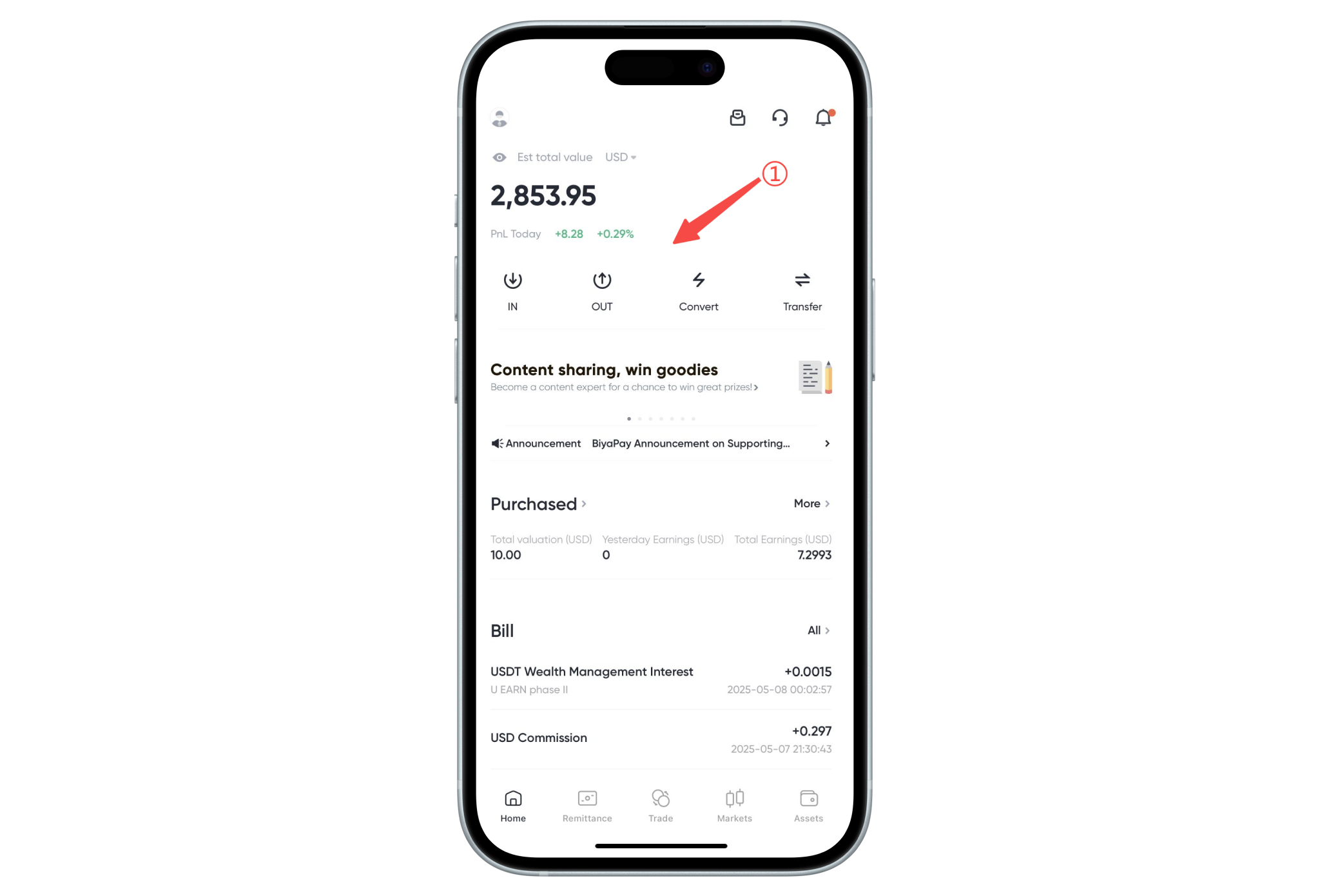
1. เปิดแอปหรือหน้าเว็บ บนอุปกรณ์ที่ล็อกอินอยู่ (ในฐานะอุปกรณ์ที่ได้รับอนุญาต);
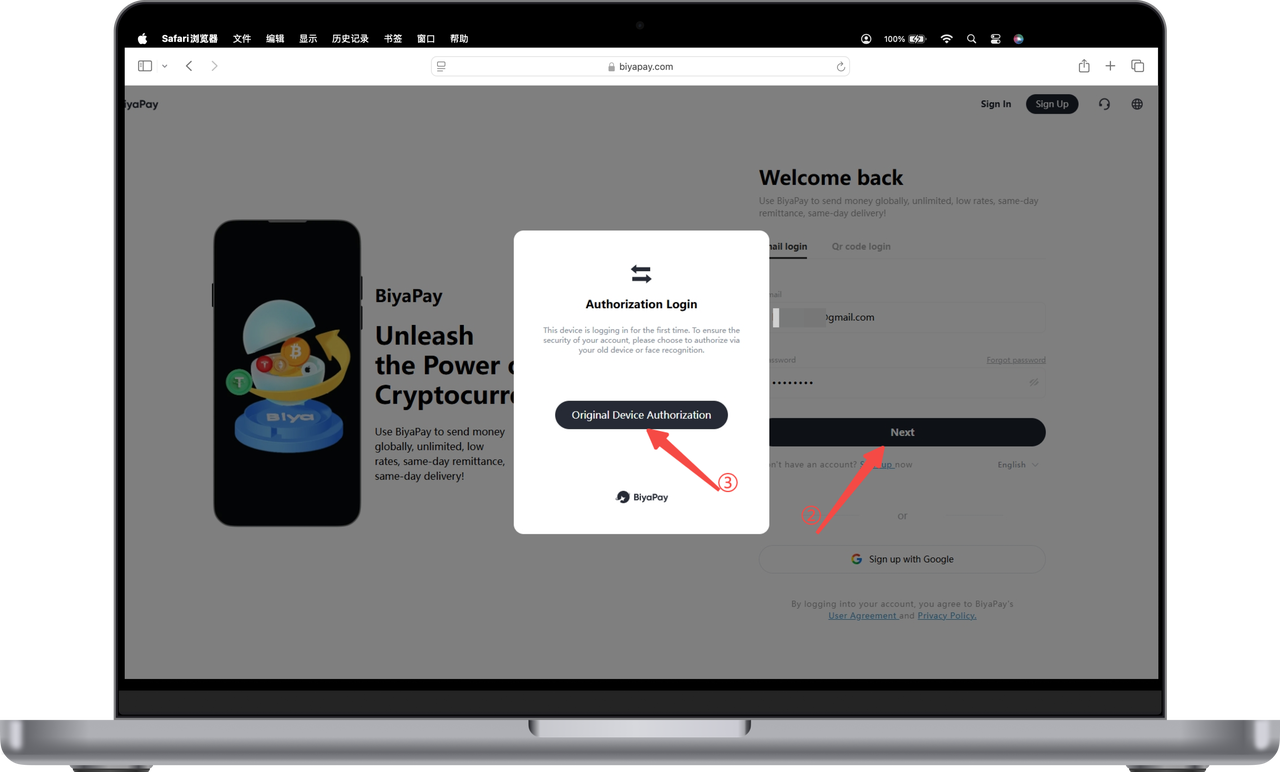
- ป้อนที่อยู่อีเมลและรหัสผ่านบนอุปกรณ์เครื่องใหม่ คลิก [ถัดไป] เข้าสู่หน้าการอนุญาตให้ล็อกอิน แล้วคลิก [อนุญาตจากอุปกรณ์เดิม];
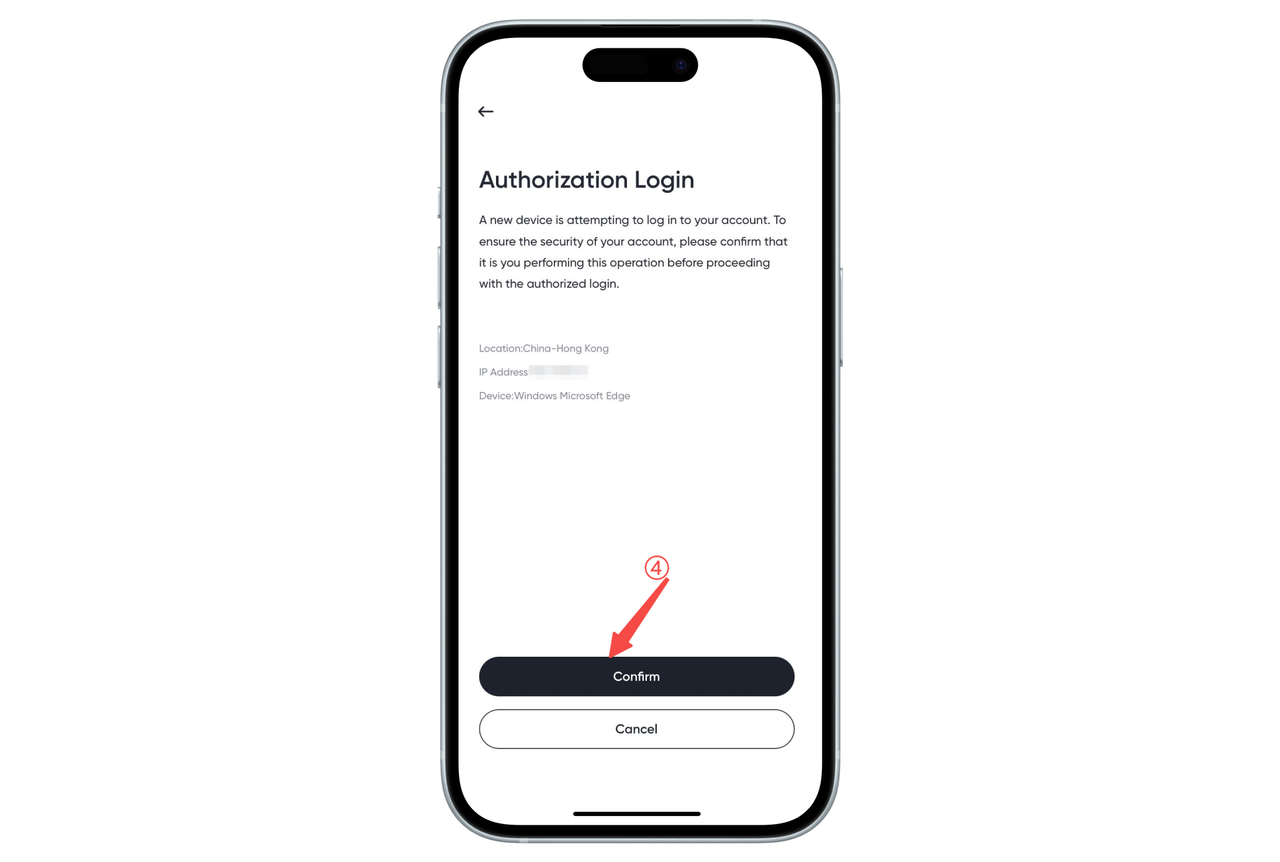
- ณ จุดนี้ อุปกรณ์เดิมที่ล็อกอินอยู่จะเด้งหน้าคำขออนุญาตขึ้นมาโดยอัตโนมัติ คลิก [ยืนยัน] เพื่อให้สิทธิ์;
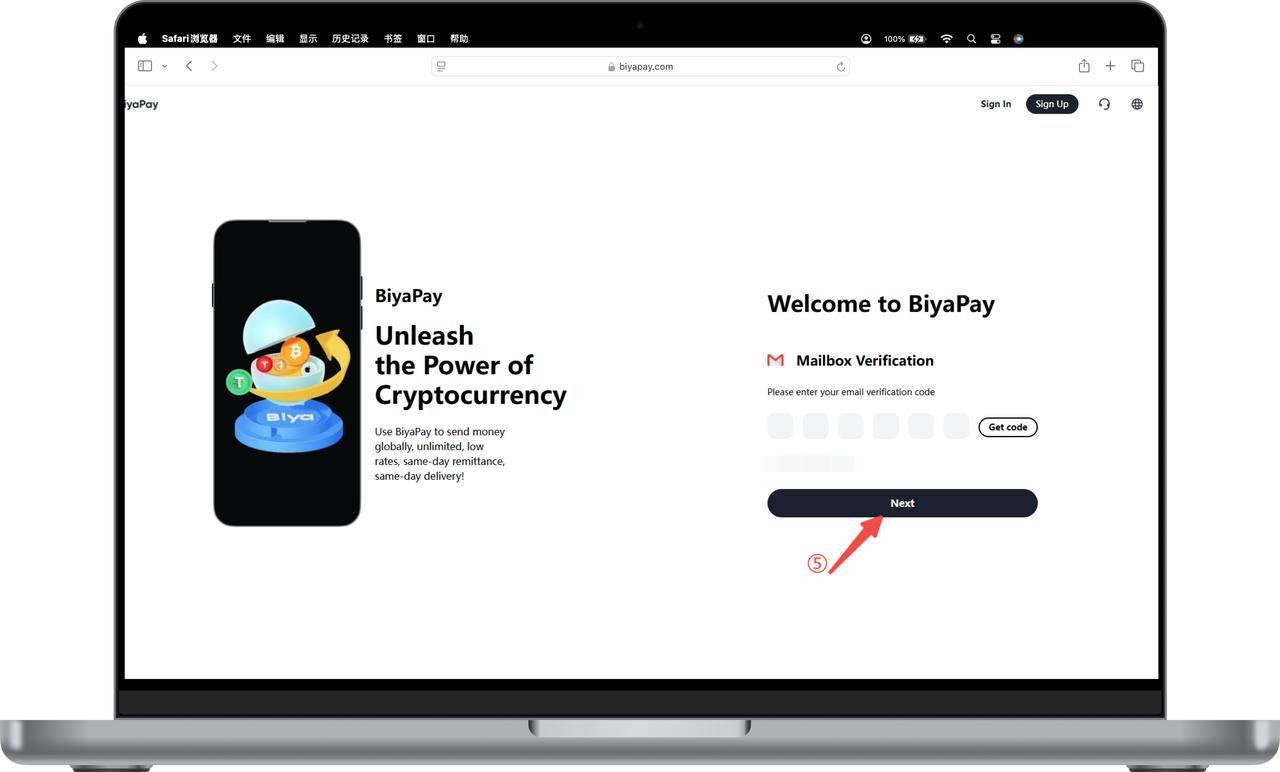
- กลับไปที่อุปกรณ์ใหม่ คลิก [รับรหัสยืนยัน] กรอกรหัสยืนยันที่ได้รับทางอีเมล แล้วคุณจะสามารถล็อกอินได้สำเร็จ
✅ เคล็ดลับที่เป็นประโยชน์:
- BiyaPay รองรับการล็อกอินพร้อมกันได้สูงสุด 5 อุปกรณ์;
- หากคุณพบการล็อกอินจากอุปกรณ์ที่ผิดปกติ คุณสามารถจัดการได้ใน "ศูนย์ความปลอดภัย" และออกจากระบบด้วยตนเอง
2. บัญชีและความปลอดภัย (ฉบับสมบูรณ์)