
Paggamit ng Apple Pay sa mga ATM: Ang Kailangan Mong Malaman





Pinagmulan ng Larawan: unsplash
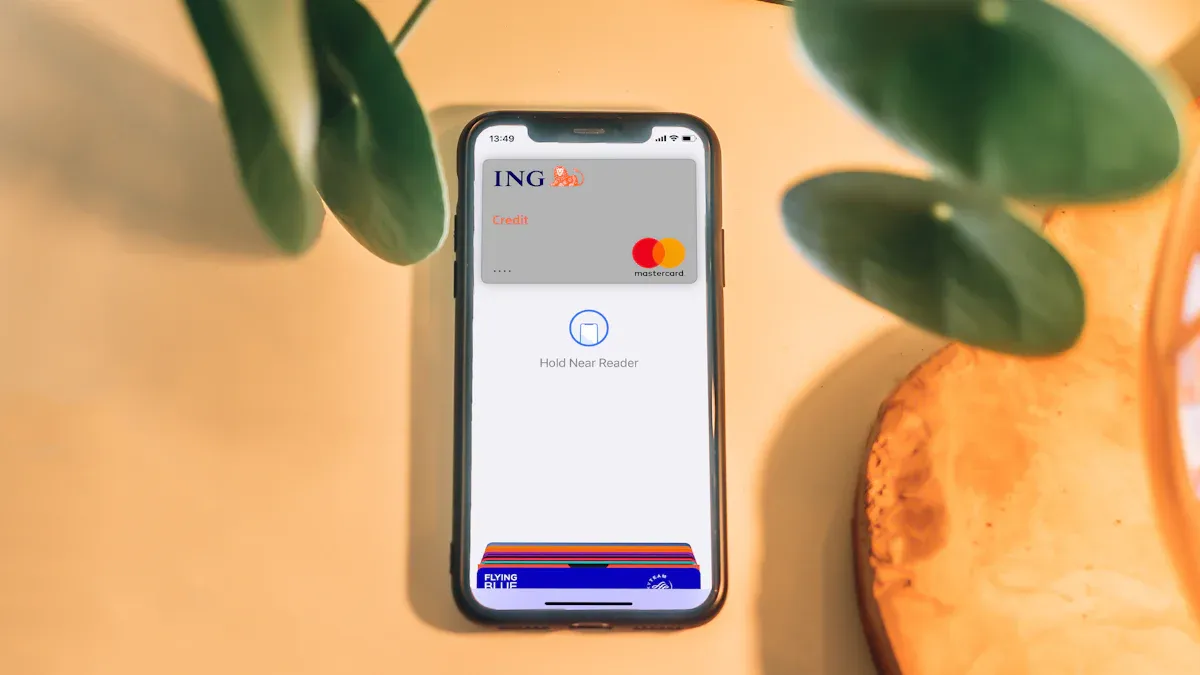
Maaari mong gamitin ang Apple Pay sa ilang ATM, ngunit hindi lahat ng makina ay nagpapahintulot sa feature na ito. Laging hanapin ang simbolo ng contactless na ATM bago mo subukan. Namumukod-tangi ang Bank of America bilang tanging malaking bangko sa U.S. na nagpapahintulot sa iyong mag-withdraw ng cash gamit ang Apple Pay. Tiyaking gumagana ang iyong debit card sa Apple Pay at na-set up mo ang iyong device. Pinapabilis at pinapaligtas ng Apple Pay ang pagpunta sa ATM.
Mahahalagang Punto
- Tanging ang mga ATM na may simbolo ng contactless ang sumusuporta sa mga withdrawal gamit ang Apple Pay, kaya laging hanapin ang simbolong ito bago gamitin ang iyong device.
- I-set up ang Apple Pay gamit ang suportadong debit card sa iyong device bago pumunta sa ATM; hindi gumagana ang mga virtual card at Apple Card para sa mga cash withdrawal.
- Ang paggamit ng Apple Pay sa mga ATM ay nagbibigay ng karagdagang seguridad sa pamamagitan ng Face ID, Touch ID, o passcode, kaya mas ligtas at mas mabilis ang iyong mga transaksyon kaysa sa paggamit ng pisikal na card.
Mga Kinakailangan para sa Apple Pay ATM
Pinagmulan ng Larawan: unsplash
Mga Sinusuportahang ATM
Hindi ka maaaring pumunta sa alinmang ATM at asahang gagana ito sa Apple Pay. Kailangan mong humanap ng contactless na ATM. Narito kung paano mo ito makikilala:
- Hanapin ang simbolo ng contactless sa ATM.
- Ibig sabihin ng simbolong ito ay sinusuportahan ng ATM ang mga contactless na transaksyon, kabilang ang apple pay.
- Tiyaking nakikita mo ang simbolo bago mong subukang mag-withdraw ng pera.
- Sundin ang mga prompt ng ATM upang makumpleto ang iyong withdrawal nang walang card.
Hindi lahat ng ATM ay may ganitong feature. Kung hindi mo nakikita ang simbolo, kakailanganin mong gamitin ang iyong pisikal na card.
Mga Sinusuportahang Bangko
Maraming bangko ang nagpapahintulot sa iyo na idagdag ang iyong debit card sa apple pay, ngunit iilan lamang ang nagpapahintulot sa iyong mag-withdraw ng cash sa mga ATM gamit ang apple pay. Sa United States, sinusuportahan ng Bank of America, Chase, and Wells Fargo ang feature na ito. May mga ATM ang mga bangkong ito na gumagana sa mga digital wallet tulad ng apple pay. Ang ilang bangko, gaya ng Capital One, ay nagpapahintulot sa iyong magbayad sa mga tindahan gamit ang apple pay ngunit hindi sinusuportahan ang apple pay sa kanilang mga ATM. Sa United Kingdom, sinusuportahan ng mga bangko tulad ng Barclays, HSBC, at NatWest ang apple pay para sa mga pagbabayad, ngunit walang malinaw na ebidensiya na maaari kang mag-withdraw ng cash sa kanilang mga ATM gamit ang apple pay. Kasalukuyang hindi sinusuportahan ng mga bangko sa Australia ang mga withdrawal sa ATM gamit ang apple pay.
Tip: Palaging suriin sa iyong bangko kung sinusuportahan ng kanilang mga ATM ang mga withdrawal gamit ang apple pay.
Pag-set up ng Card at Device
Bago ka pumunta sa ATM, kailangan mong i-set up ang apple pay sa iyong device. Narito ang dapat mong gawin:
- Idagdag ang iyong bank debit card sa iyong Apple Wallet.
- Tiyaking sinusuportahan ng iyong device ang apple pay at naka-set up ito para sa contactless payments.
- Tandaan, ang apple pay ay isang digital wallet. Hindi ito mismo naglalaman ng pera.
- Hindi ka maaaring mag-withdraw ng cash mula sa ATM gamit ang Apple Card (credit) o Apple Cash.
- Ang mga virtual card, tulad ng Apple Cash o mga virtual Visa card, ay hindi gumagana para sa mga withdrawal sa ATM. Kailangan mo ng pisikal na debit card na naka-link sa iyong apple pay.
Kung gusto mong mag-withdraw ng cash, palaging gumamit ng suportadong debit card at device na naka-set up gamit ang apple pay. Mahusay ang mga virtual card para sa online shopping, pero hindi ka nila matutulungan sa ATM.
Paano Gamitin ang Apple Pay sa mga ATM

Pinagmulan ng Larawan: pexels
Gamitin ang Apple Pay para sa mga Pag-withdraw
Maaari mong gamitin ang apple pay upang mag-withdraw ng cash sa mga sinusuportahang ATM, at simple ang proseso kapag alam mo na kung ano ang gagawin. Narito ang isang sunod-sunod na gabay para matulungan kang makapagsimula:
- Maghanap ng ATM na may contactless na simbolo. Ibig sabihin ng simbolong ito ay sinusuportahan ng ATM ang apple pay at iba pang digital wallet.
- Buksan ang apple wallet sa iyong iPhone. Gamitin ang Face ID, Touch ID, o iyong passcode upang i-unlock ito.
- Piliin ang debit card na gusto mong gamitin. Kung mayroon kang higit sa isang card sa apple wallet, tiyaking napili mo ang tamang card.
- Ilapit ang iyong iPhone sa contactless reader ng ATM. Hintaying kumonekta ang iyong telepono.
- Sundin ang mga tagubilin ng ATM. Ilagay ang iyong PIN at piliin kung magkano ang cash na gusto mong i-withdraw.
- Kunin ang iyong cash at tapusin ang transaksyon.
Magagamit mo rin ang apple pay sa iyong Apple Watch kung na-set up mo na ito. Halos pareho ang mga hakbang. I-double-click lang ang side button, piliin ang iyong card, at ilapit ang iyong relo sa reader.
Tip: Palaging tingnan kung may contactless na simbolo bago subukang gumamit ng apple pay sa isang ATM. Hindi lahat ng ATM ay sumusuporta sa feature na ito.
Mag-withdraw ng Pera Gamit ang Apple Pay
Kapag nag-withdraw ka ng pera gamit ang apple pay, mas ligtas ito kumpara sa paggamit ng pisikal na card. Gumagamit ang Apple pay ng Face ID, Touch ID, o iyong passcode upang matiyak na ikaw lamang ang makaka-access sa iyong mga card sa apple wallet. Ibig sabihin, hindi mo kailangang mag-alala na may magnakaw ng iyong card o kumopya ng numero ng iyong card.
Narito ang mabilisang paliwanag kung paano pinananatiling ligtas ng apple pay ang iyong pera:
| Tampok sa Seguridad | Apple Pay sa mga ATM | Tradisyonal na Pag-withdraw gamit ang Card sa mga ATM |
|---|---|---|
| Paggamit ng Pisikal na Card | Hindi kailangan, kaya walang panganib ng card skimming | Kailangan ang card, maaaring ma-skimming |
| Paraan ng Pagpapatotoo | Face ID, Touch ID, o passcode | PIN lamang |
| Komunikasyon | Ligtas na teknolohiyang NFC | Magnetic stripe o chip |
| Panganib ng Panloloko | Mas mababa, salamat sa tokenization at biometrics | Mas mataas, maaaring manakaw ang card at PIN |
Apple pay ay hindi kailanman nagbabahagi ng iyong tunay na numero ng card sa ATM. Gumagamit ito ng espesyal na code para sa bawat transaksyon. Dahil dito, mas mahirap para sa mga magnanakaw na nakawin ang iyong impormasyon.
Dapat mo ring malaman na maaaring may mga bayarin kapag nag-withdraw ka ng cash gamit ang apple pay. Kung gagamit ka ng ATM na wala sa network ng iyong bangko, maaaring kailangan mong magbayad nang dagdag. May ilang ATM na naniningil ng bayad para sa lahat ng withdrawal, kahit gumagamit ng apple pay. Palaging tingnan ang screen ng ATM para sa mga detalye ng bayad bago mo tapusin ang iyong transaksyon.
Pag-troubleshoot at Mga Tip
Minsan, maaaring hindi maging maayos ang paggamit mo ng apple pay sa isang ATM. Narito ang ilang karaniwang problema at kung paano mo maaayos ang mga ito:
- Hindi nakikilala ng ATM ang iyong device. Tiyaking sinusuportahan ng ATM ang apple pay. Hanapin ang contactless symbol. Kung hindi kumonekta ang iyong telepono, subukang i-restart ang iyong device o i-update ang iyong software.
- Hindi gumagana ang iyong card. Tingnan kung sinusuportahan ang iyong card para sa mga withdrawal sa ATM sa apple wallet. May ilang card na gumagana para sa mga pagbili ngunit hindi para sa mga cash withdrawal. Makipag-ugnayan sa iyong bangko kung hindi ka sigurado.
- Nabigo ang authentication. Kung hindi gumagana ang Face ID o Touch ID, gamitin ang iyong passcode. Linisin ang sensor ng iyong device kung marumi ito.
- Hindi tinanggap ang transaksyon. Tiyaking mayroon kang sapat na pera sa iyong account. Tingnan ang mga detalye ng iyong card sa apple wallet. Kung minsan, bina-block ng mga bangko ang mga transaksyon para sa mga kadahilanang pangseguridad. Tawagan ang iyong bangko kung patuloy kang nagkakaproblema.
- Mga isyu sa network. Kung mahina ang signal, lumipat sa lugar na may mas magandang reception. Kailangan ng ilang ATM ng maayos na koneksyon upang maproseso ang mga transaksyon sa apple pay.
Narito ang ilang karagdagang tip para magtagumpay ka sa tuwing gagamit ka ng apple pay sa isang ATM:
- Palaging gumamit ng ATM na may simbolo ng contactless.
- Tiyaking naka-set up ang iyong apple wallet gamit ang sinusuportahang debit card.
- Panatilihing napapanahon ang iyong device gamit ang pinakabagong software.
- Kung makatanggap ka ng error, subukang alisin at idagdag muli ang iyong card sa apple wallet.
- I-restart ang iyong device kung nahihirapan kang kumonekta.
- Kung hindi ka pa rin makapag-withdraw ng cash, makipag-ugnayan sa iyong bangko o sa Apple Support para humingi ng tulong.
Tandaan: Hindi ka makakapag-withdraw ng cash mula sa ATM gamit ang Apple Cash o Apple Card. Ang mga sinusuportahang debit card lamang sa apple wallet ang gagana para sa mga withdrawal sa ATM.
Ang paggamit ng apple pay sa mga ATM ay nagbibigay sa iyo ng mabilis at ligtas na paraan upang makakuha ng cash nang hindi inilalabas ang iyong pisikal na card. Kung susundin mo ang mga hakbang at tip na ito, maiiwasan mo ang karamihan sa mga problema at masisiyahan ka sa mas ligtas na karanasan sa pagbabangko.
Para magamit ang apple pay sa mga ATM, sundin ang mga hakbang na ito:
- Idagdag ang iyong debit card sa Apple Wallet at i-verify ito.
- Maghanap ng ATM na may simbolo ng contactless.
- Gamitin ang Face ID, Touch ID, o iyong passcode upang magsimula.
- Ilagay ang iyong PIN at mag-withdraw ng cash.
Palaging tingnan kung sinusuportahan ng ATM ang apple pay at tanungin ang iyong bangko tungkol sa posibleng mga bayarin. Manatiling alerto at panatilihing ligtas ang iyong mga transaksyon.
Mga Madalas Itanong
Magagamit ba ang Apple Pay sa lahat ng ATM?
Hindi, hindi maaari. Tanging ang mga ATM na may simbolo ng contactless ang gumagana sa Apple Pay. Palaging tingnan ang simbolo bago mo subukan.
Nagbabayad ka ba ng dagdag na bayarin kapag gumagamit ng Apple Pay sa mga ATM?
Maaaring kailangan mong magbayad ng mga bayarin kung gagamit ka ng ATM na wala sa network. Ipapakita ng ATM ang anumang bayarin bago mo tapusin ang transaksyon. Karaniwang nasa $2 hanggang $5 USD ang mga bayarin.
Aling mga bangko sa Hong Kong ang sumusuporta sa Apple Pay para sa mga pag-withdraw sa ATM?
Pinapayagan ng karamihan sa mga bangko sa Hong Kong na magdagdag ka ng mga card sa Apple Pay para sa mga pagbabayad. Sa ngayon, hindi mo magagamit ang Apple Pay para sa mga pag-withdraw sa ATM sa Hong Kong.
Bagama't ginagawang mas mabilis at mas ligtas ng Apple Pay ang mga pag-withdraw sa ATM, maaari ka pa ring makaranas ng mga bayarin ng banyagang ATM at mga nakatagong dagdag-singil sa exchange rate kapag naglalakbay o nagpapadala ng pera sa ibang bansa. Kung kailangan mong maglipat ng mga pondo sa ibang bansa, madalas na naniningil ng mataas na bayarin ang mga bangko at nagdudulot ng mga pagkaantala. Sa BiyaPay, makakakuha ka ng mas mahusay na solusyon:
- Mga bayarin sa pagpapadala ng pera na kasingbaba ng 0.5%, mas mura kaysa sa mga bangko
- Pagsusuri ng real-time na halaga ng palitan nang walang nakatagong dagdag-singil
- Sinusuportahan ang pagpapalit ng maraming fiat at digital na currency
- Saklaw ang karamihan ng mga bansa at rehiyon sa buong mundo
- Mga paglilipat sa loob ng parehong araw, upang matiyak na mabilis at ligtas na makarating ang iyong pera
Magsimulang makatipid sa bawat transaksyon—magparehistro sa BiyaPay ngayon.
*Ang artikulong ito ay ibinigay para sa pangkalahatang layunin ng impormasyon at hindi bumubuo ng legal, buwis, o iba pang propesyonal na payo mula sa BiyaPay o sa mga subsidiary at kaakibat nito, at hindi ito nilalayong maging kapalit ng pagkuha ng payo mula sa isang financial advisor o sinumang iba pang propesyonal.
Hindi kami gumagawa ng anumang pahayag o garantiya, hayag man o ipinahiwatig, hinggil sa katumpakan, kabuuan, o pagiging napapanahon ng nilalaman ng publikasyong ito.
Mga kaugnay na blog tungkol sa

DCA vs. Grid Trading in Crypto: Key Differences, Costs, and Risks

Crypto Off-Ramp Services vs. Exchanges: Fees, Payouts, and Trade-Offs




Pumili ng Bansa o Rehiyon para Basahin ang Lokal na Blog
 Australia
 Austria
 Belhika
 Canada
 Siprus
 Republika ng Tsek
 Dinamarka
 Estonia
 Pinlandiya
 Pransiya
 Alemanya
 Gresya
 Hong Kong
 India
India Indonesia
 Ireland
 Italya
 Hapon
Hapon Latvia
 Lithuania
 Luxembourg
 Malaysia
 Malta
Malta Morocco
 Nepal
Nepal Olanda
 New Zealand
 Noruwega
 Pakistan
 Pilipinas
 Poland
 Portugal
 Romania
 Singapore
 Slovakia
 Eslobenya
 Timog Aprika
 Timog Korea
 Espanya
 Suwesya
 Taylandiya
 Estados Unidos
 Turkiya
 Nagkakaisang Arabong Emirato
 Nagkakaisang Kaharian
 Biyetnam