
Claude Pro 결제 실패 시 대처 방법: 카드 등록, 청구지 주소, 3D 인증 및 재시도 절차




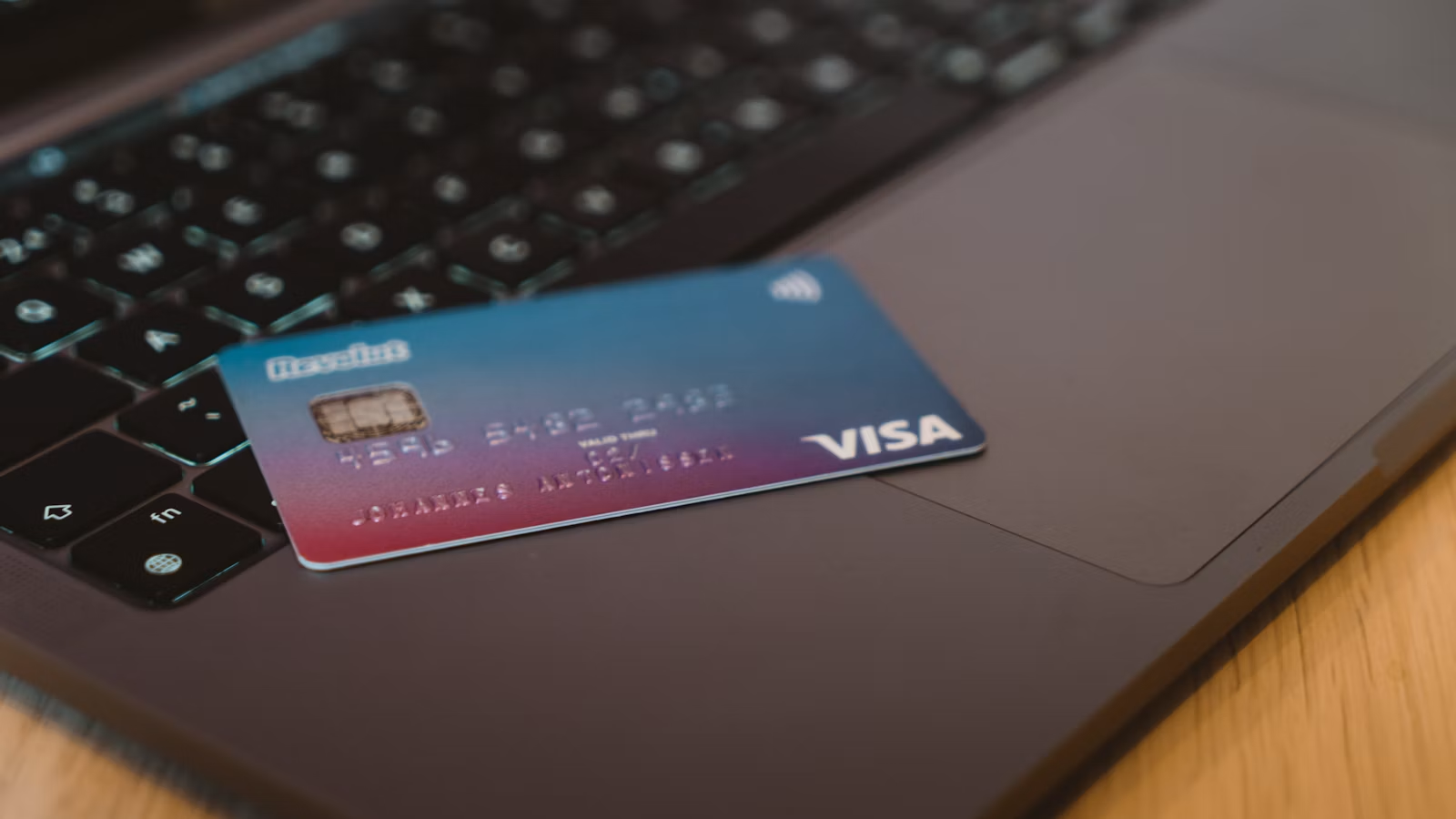
Claude Pro 결제가 실패했을 때 가장 효과적인 대응은 Subscribe 버튼을 계속 클릭하는 것이 아니라, 결제 실패가 어디서 발생했는지 파악하는 것입니다. 일반적인 원인으로는 지원되지 않는 계정 또는 결제 지역, 잘못된 카드 정보, 카드 발급사 기록과 일치하지 않는 청구지 주소, 잔액 부족 또는 신용 한도 초과, 은행 측의 해외 온라인 거래 차단, 3D Secure 인증 미완료, 모바일에서 별도의 App Store / Google Play 결제 채널 사용 등이 있습니다. 다음 순서로 문제를 해결할 수 있습니다: 지역 자격 확인, 카드 정보, 청구지 주소, 3D 인증, 브라우저 환경, 재시도 시점, 결제 기록.
핵심 요약
- 먼저 지역, 주소, 카드 상태를 확인하세요.
- 청구 주소가 카드 발급사의 기록과 일치해야 합니다.
- 3D Secure 인증 실패는 구독을 차단할 수 있습니다.
- 웹, iOS, Android의 결제 경로는 서로 다릅니다.
- 원인을 먼저 해결하지 않고 반복해서 재시도하지 마세요.
- 결제 내역, 환불, 취소는 결제 기록과 대조하여 확인해야 합니다.
먼저 어떤 유형의 Claude Pro 결제 실패에 직면했는지 파악하기

Claude Pro 결제가 실패했을 때는 즉시 카드를 바꾸기보다 먼저 오류 메시지를 확인하세요. "결제 실패", "카드가 거절됨", "구독할 수 없음", "결제 수단 확인 필요" 같은 메시지들은 서로 다른 문제를 가리킬 수 있습니다. 일부는 발급 은행 때문에, 일부는 청구지 주소나 지역 불일치 때문에, 일부는 3D Secure 인증이 완료되지 않아서, 그리고 일부는 플랫폼이 결제 수단을 다시 확인하라는 요청 때문에 발생합니다. 문제를 먼저 분류하면 주소를 업데이트할지, 은행에 연락할지, 브라우저를 바꿀지, 모바일 앱 스토어를 통해 구독을 관리할지 판단하는 데 도움이 됩니다.
흔한 결제 실패 메시지와 그 의미
Claude Pro 구독이 실패할 때, 페이지에는 보통 은행이 알려주는 정확한 사유가 전부 표시되지 않습니다. 특히 국경을 넘는 AI 서비스 구독에서는 가맹점, 결제 게이트웨이, 카드 네트워크, 카드 발급 은행이 모두 승인 여부 판단에 관여할 수 있어 이런 일이 자주 발생합니다. 최종적으로 사용자에게 표시되는 메시지는 종종 단순화되어 있습니다. Anthropic의 카드 거래 거부 관련 안내는 지원되는 결제 지역, 청구지 주소의 정확성, 3DS 인증, 사용 가능한 결제 수단에 초점을 맞추고 있으며, 이는 대부분의 Claude Pro 결제 실패 시나리오를 다룹니다.
| 오류 메시지 또는 증상 | 가능한 원인 | 먼저 확인할 사항 | 은행에 연락해야 하나요? |
|---|---|---|---|
| card declined | 발급사가 결제를 거절함, 잔액 부족, 리스크 관리 | 잔액, 신용 한도, 해외 온라인 결제 설정 | 필요할 수 있음 |
| payment failed | 결제 흐름 오류, 주소 불일치, 인증 중단 | 청구지 주소, 브라우저, 3DS | 상황에 따라 다름 |
| unable to subscribe | 지역, 계정 또는 구독 진입 문제 | 지원 지역, 계정 상태, 결제 진입 경로 | 항상 그렇지는 않음 |
| verify payment method | 플랫폼이 결제 수단 인증을 요청함 | 인증 팝업, 은행 문자 메시지, 앱 승인 | 보통 먼저 인증 필요 |
| Pending charge but no Pro access | 선승인 또는 은행 처리 중 | 은행 거래 내역, Claude 구독 상태 | 기다린 후 확인 |
카드가 다른 곳에서는 작동하지만 Claude에서는 여전히 실패할 수 있는 이유
Amazon, Netflix 또는 일반 전자상거래 사이트에서 작동하는 카드라도 Claude Pro를 구독할 때는 실패할 수 있습니다. Claude Pro는 국경을 넘는 온라인 구독 및 정기 결제 시나리오입니다. 카드 발급 은행은 가맹점 카테고리, 거래 국가, 청구지 주소, 3D Secure, 과거 지출 행동, 리스크 점수 등에 대해 추가 확인을 적용할 수 있습니다. 일부 은행은 AI 서비스, 해외 소프트웨어 구독, USD 청구 또는 짧은 기간 내 여러 번의 실패한 시도에 더 민감하게 반응합니다.
기본적인 자가 점검부터 시작할 수 있습니다:
- 이 카드가 해외 온라인 거래를 지원합니까?
- 정기 결제 또는 구독 결제가 가능합니까?
- 카드가 최근에 발급, 업그레이드되었거나 청구지 주소가 변경되었습니까?
- 은행 앱에 거래 잠금, 지역 잠금 또는 온라인 결제 잠금 기능이 설정되어 있습니까?
- 결제 실패 후 은행에서 보낸 문자, 이메일 또는 앱 알림을 받으셨습니까?
- 짧은 기간 동안 결제 실패 시도를 너무 많이 하셨습니까?
"카드 거래 거부"라는 메시지만 보면 Claude가 카드를 받아들이지 않는 것인지, 아니면 카드 발급 은행이 거래를 거절한 것인지 즉시 판단할 수 없습니다. 더 안전한 방법은 실패 시간, 금액, 통화, 카드 번호 끝 네 자리, 페이지에 표시된 메시지를 기록한 뒤, 은행 앱을 확인하거나 은행에 연락하여 해외 온라인 결제가 거절되었는지 확인하는 것입니다. 이는 카드를 반복적으로 바꿔 시도하는 것보다 효과적이며, 추가적인 리스크 관리가 발동될 가능성도 줄여줍니다.
요약: Claude Pro 결제 실패는 먼저 여러 범주로 분류해야 합니다: 플랫폼 자격, 결제 정보, 은행 거절, 3D Secure, 청구 채널, 일시적 시스템 문제. 오류 메시지가 구체적이지 않을수록 반복적인 재시도는 덜 유용해집니다. 올바른 접근 방식은 오류 메시지와 시간을 기록하고, 청구 지역, 주소, 카드 상태, 인증 절차를 확인한 후 다음에 할 일을 결정하는 것입니다. 은행에서 거절된 거래 내역이 보인다면 먼저 은행 측 리스크 관리를 처리하세요. 은행에 거래 기록이 없다면 문제는 페이지, 지역, 인증 팝업 또는 구독 진입 경로와 관련이 있을 가능성이 더 높습니다.
1단계: Claude Pro가 귀하의 지역과 계정 조건을 지원하는지 확인하기
Claude Pro 결제 실패 문제를 해결하는 첫 번째 단계는 귀하의 지역, 청구지 주소, 결제 수단 발급 지역이 플랫폼의 요건을 충족하는지 확인하는 것입니다. 귀하의 지역에서 해당 서비스나 유료 플랜이 지원되지 않는 경우, 브라우저를 변경하거나 캐시를 지우거나 여러 번 재시도하는 것으로는 일반적으로 문제가 해결되지 않습니다. Anthropic은 Claude.ai 지원 국가 및 지역 목록을 관리하고 있으므로, 카드 및 3D 인증 확인을 진행하기 전에 귀하의 계정 위치와 결제 수단이 적합한지 먼저 확인해야 합니다.
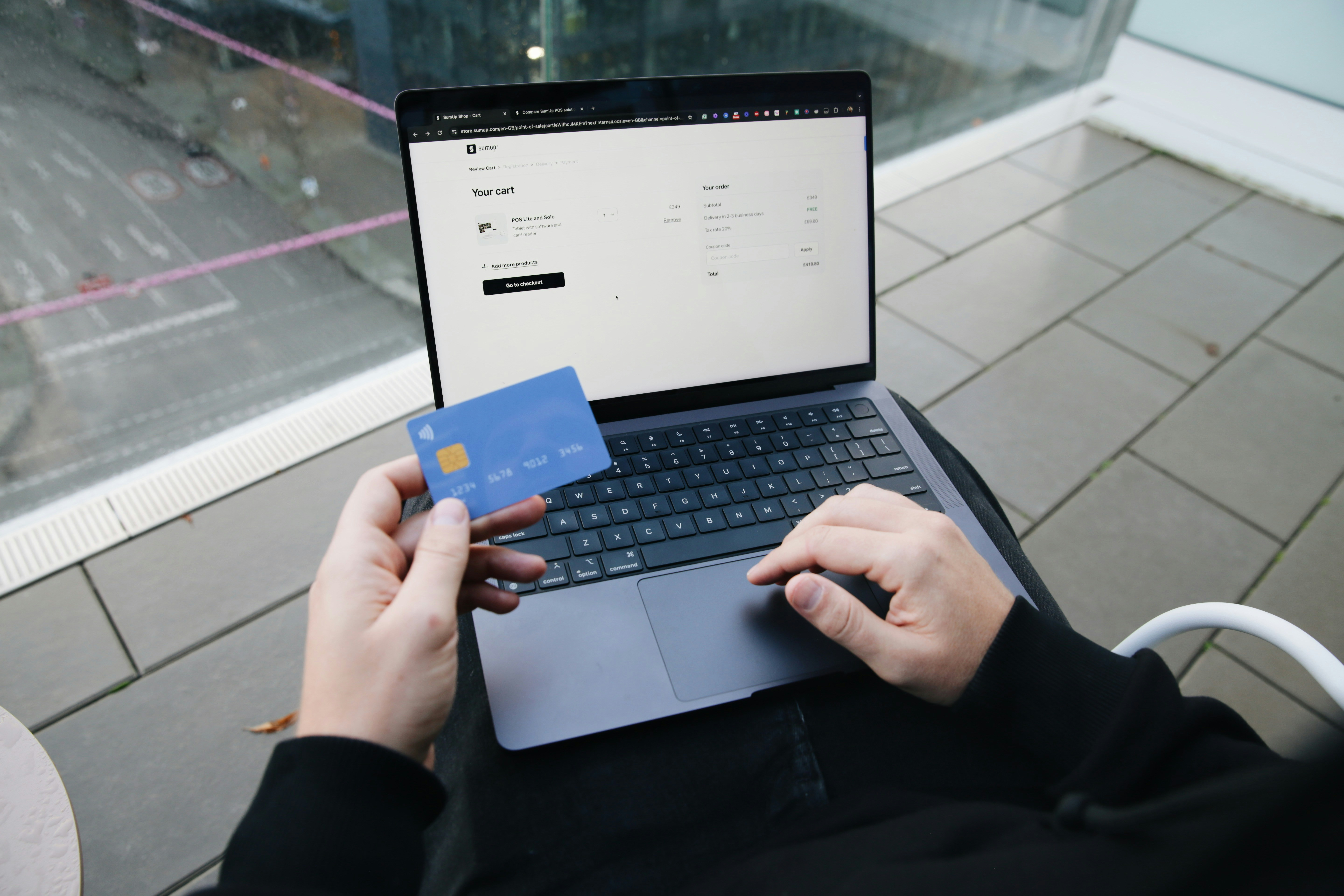
Claude.ai와 유료 플랜이 귀하의 지역에서 이용 가능한지 확인
Claude.ai의 이용 가능 여부는 전 세계적으로 동일하지 않습니다. Claude에 접속할 수 있다고 해서 특정 유료 플랜, 결제 지역 또는 결제 수단이 처리될 수 있다는 의미는 아닙니다. 해외 시장에서 흔히 발생하는 상황은 계정에 로그인이 가능하고 무료 기능은 정상 작동하지만 Pro로 업그레이드하는 데 실패하는 경우입니다. 또 다른 일반적인 사례는 모바일에서는 업그레이드 옵션이 표시되지만 웹 카드 결제가 정상적으로 완료되지 않는 경우입니다.
확인할 때는 다음 순서를 사용하세요:
- Claude를 열고 계정이 정상적으로 로그인되는지 확인하세요;
- 귀하의 국가 또는 지역이 지원되는지 확인하세요;
- 카드의 청구지 위치가 카드 발급 지역과 일치하는지 확인하세요;
- 청구 주소 국가가 카드 발급 국가와 충돌하지 않는지 확인하세요;
- 인증을 통과하기 위해 가짜 주소, 가짜 세금 정보 또는 타인의 신원 정보를 사용하지 마세요.
핵심 질문은 단순히 "웹사이트를 열 수 있는가?"가 아니라 "규정에 부합하는 구독 요건을 충족하는가?"입니다. 거주 지역, 청구지 주소, 카드 발급 국가가 서로 일치하지 않으면 결제 시스템이 제출 전이나 후에 거래를 거부할 수 있습니다. Claude Pro를 장기적으로 사용하려면 임시방편을 찾는 것보다 계정, 결제 수단, 청구 정보의 일관성을 유지하는 것이 더 중요합니다.
전화번호, 계정 위치, 결제 수단이 일치하는지 확인
Claude Pro 구독 실패가 항상 잘못된 카드 번호 때문인 것은 아닙니다. 때로는 계정과 결제 프로필 전반이 일치하지 않는 경우도 있습니다. 예를 들어, 계정 전화번호는 한 지역의 것이고 결제 카드는 다른 지역의 것이며 청구지 주소는 또 다른 지역의 것일 수 있습니다. 또는 개인 카드로 결제하면서 회사 주소를 사용하는 경우도 있을 수 있습니다. 이러한 상황이 항상 실패를 초래하는 것은 아니지만 인증을 더 어렵게 만들 수 있습니다.
아래 표를 활용하여 빠르게 셀프 점검을 해볼 수 있습니다:
| 확인할 항목 | 권장 방법 | 흔한 실수 |
|---|---|---|
| 계정 지역 | 실제 사용 시나리오와 일치하게 유지 | 로그인 환경을 자주 전환 |
| 전화번호 | 인증을 받을 수 있는 번호 사용 | SMS 또는 음성 인증을 받을 수 없음 |
| 카드 발급 지역 | 청구 주소 국가와 일치시킴 | 카드 발급 국가가 청구 국가와 충돌 |
| 청구 주소 | 카드 발급사의 기록 사용 | 전달 주소를 무작위로 사용 |
| 세금 정보 | 요구 시 사실대로 기재 | 세금 ID(Tax ID) 또는 부가가치세 ID(VAT ID) 허위 기재 |
| 사용 사례 | 개인은 Pro, 팀은 Team 사용 | 여러 사용자가 하나의 개인 구독 공유 |
개인 사용자라면 본인 명의의 신용카드나 체크카드를 우선적으로 사용하고 은행 기록이 완전한지 확인하세요. 회사나 팀 사용자라면 단일 Claude Pro 계정을 공유하는 대신 Team 또는 Enterprise 플랜을 검토하세요. 플랜에 따라 결제 수단, 인보이스, 세금 항목, 관리자 권한이 다를 수 있으며, 이는 이후의 비용 처리와 내부 감사에도 영향을 미칠 수 있습니다.
요약: 지역 적합성은 Claude Pro 결제 실패 문제를 해결하기 위한 전제 조건입니다. 계정 위치, 카드 발급 지역, 청구지 주소 또는 사용 시나리오 중 하나라도 명백히 불일치하는 경우 카드 연결 및 재시도가 계속 실패할 수 있습니다. 먼저 Claude.ai 사용 가능 여부를 확인한 다음, 계정, 전화번호, 결제 수단, 청구지 주소 및 세금 정보를 점검해야 합니다. 지역 또는 청구 요건을 충족할 수 없는 경우 허위 정보를 사용하는 것은 권장되지 않습니다. 계정, 청구 및 컴플라이언스 위험이 발생할 수 있기 때문입니다.
2단계: 카드 정보, 청구지 주소 및 세금 정보 확인
Claude Pro 카드 연동 실패의 가장 흔한 해결 가능한 원인은 잘못된 카드 정보, 잔액 부족, 해외 결제 권한 차단, 그리고 청구 주소 불일치입니다. 카드 번호, 유효기간, CVC, 이름, 우편번호, 국가, 주소 철자, 그리고 발급 은행이 해외 온라인 구독을 허용하는지 여부를 확인해야 합니다. Anthropic의 청구 주소 처리 방식은 세금 관할 및 청구 계산에 영향을 미치므로, 주소는 함부로 입력해서는 안 됩니다.
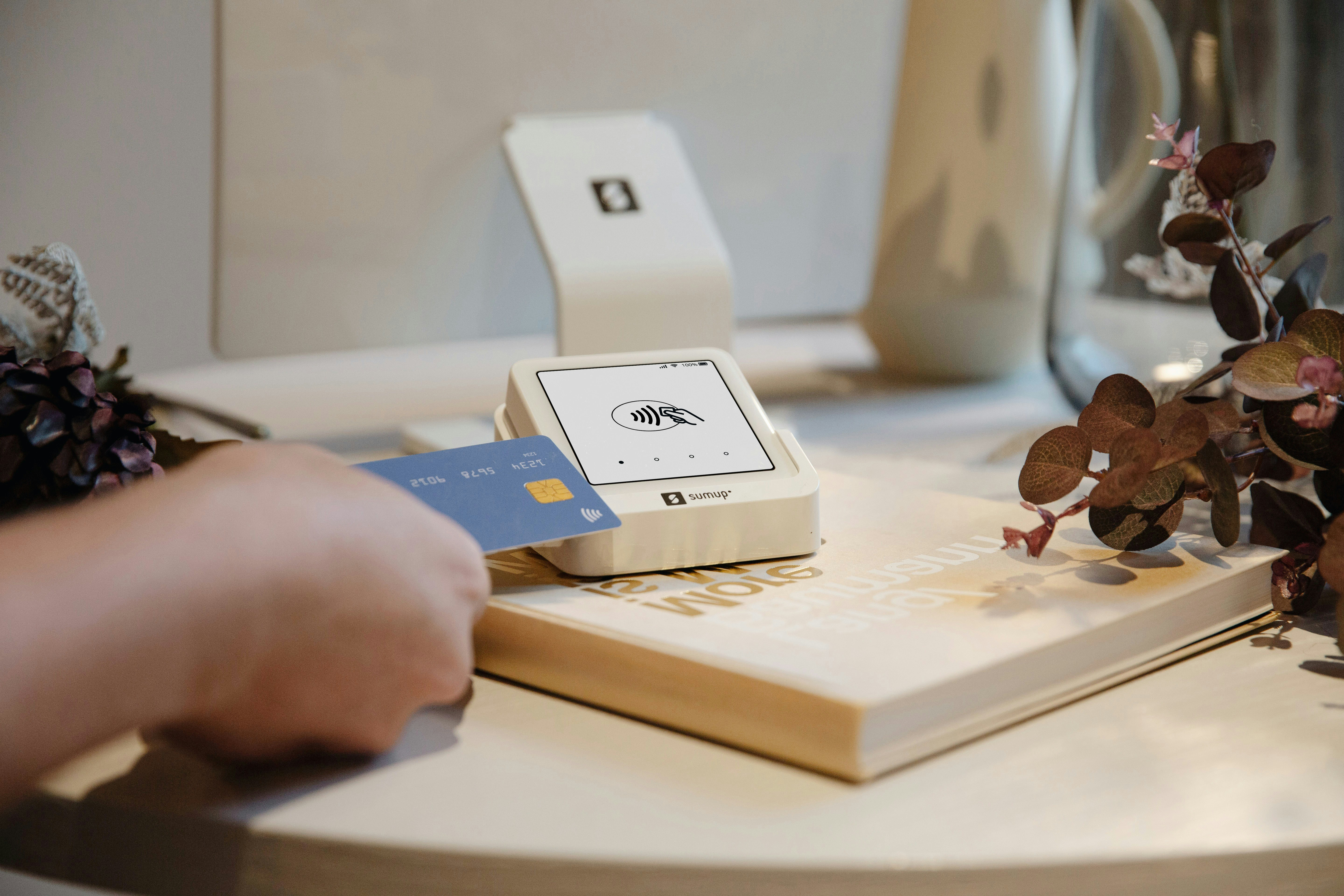
카드 번호, 유효기간, CVC, 잔액 확인 방법
페이지에 "결제 실패" 또는 "카드 거절"이 표시되더라도 서둘러 카드를 바꾸지 마세요. 먼저 카드의 기본 정보를 다시 확인하세요. 많은 실패는 유효기간의 월과 연도를 잘못 입력하거나, CVC 숫자를 잘못 사용하거나, 카드 계좌와 일치하지 않는 이름을 입력하거나, 은행에서 온라인 결제가 비활성화되어 있는 경우와 같은 사소한 실수에서 비롯됩니다.
다음 체크리스트를 활용하세요:
- 카드 번호가 완전하며, 불필요한 공백이나 누락된 숫자가 없습니까?
- 유효 기간이 아직 유효하며, 월과 연도가 올바릅니까?
- CVC / CVV가 카드의 올바른 위치에서 가져온 것입니까?
- 사용 가능한 잔액 또는 신용 한도가 구독료와 세금을 충당하기에 충분합니까?
- 은행 앱에서 해외 온라인 결제가 활성화되어 있습니까?
- 거래당, 일일, 통화 또는 지역별 한도가 있습니까?
- 카드가 정지되었거나, 일시적으로 잠겨 있거나, 온라인 구매가 제한되어 있습니까?
- 카드가 정기 결제 또는 구독 갱신을 허용합니까?
Claude Pro의 Pro 플랜은 미국에서 일반적으로 월 20달러에 판매되지만, 일부 지역에서는 현지 통화로 표시된 가격이 제공될 수 있습니다. 표시된 가격에는 세금이 포함되어 있거나 결제 시 추가될 수 있습니다. 사용 가능한 잔액이 기본 구독료만 충당해서는 안 되며, 세금, 환전 수수료 및 은행에서 부과할 수 있는 해외 결제 수수료를 위한 여유 자금도 남겨두어야 합니다.
결제 주소가 은행 기록과 일치해야 하는 이유
청구지 주소는 단순히 아무 국가나 주소를 입력하는 필드가 아닙니다. 결제 시스템은 입력한 청구지 주소를 카드 발급사의 기록, 카드 발급 국가, 우편번호, 카드 소지자 정보와 대조할 수 있습니다. 집 번호, 우편번호, 주 또는 도, 도시, 국가, 이름 철자, 특수 문자 등이 모두 인증에 영향을 미칠 수 있습니다.
더 안전하게 양식을 작성하는 방법은 다음과 같습니다:
| 필드 | 권장 출처 | 참고 사항 |
|---|---|---|
| 이름 | 카드 발급사 또는 카드 계좌 이름 | 철자, 띄어쓰기, 순서를 일관되게 유지 |
| 주소 | 은행 청구지 주소 | 관련 없는 배송지 주소를 사용하지 마세요 |
| 도시 | 은행 기록상의 도시 | 우편번호 및 국가와 일치해야 함 |
| 주/도 | 은행 기록상의 주, 도 또는 지역 | 미국과 캐나다의 경우 특히 중요 |
| 우편번호 | 은행 기록상의 우편번호 | 사소한 숫자 오류도 거절로 이어질 수 있음 |
| 국가 | 카드 발급 국가 또는 청구 국가 | 발급 은행 소재지와 충돌하지 않도록 주의 |
청구지 주소를 잘 모르겠다면, 기억에 의존하기보다는 은행 앱, 인터넷 뱅킹 또는 카드 명세서를 확인하세요. 가상 카드나 다중 통화 카드의 경우에는 기본 계좌 주소가 아닌 해당 특정 카드에 연결된 청구지 주소를 확인하세요. 법인 카드의 경우 등록된 회사 주소, 청구지 주소, 카드 소지자 주소를 구분하여 송장 정보와 카드 정보가 혼동되지 않도록 하세요.
세금 ID 또는 부가가치세(VAT) ID를 입력해야 하나요?
개인 Claude Pro 구독의 경우, 모든 지역에서 Tax ID 또는 VAT ID가 필요한 것은 아닙니다. 일부 국가나 지역에서는 결제 시 또는 청구 설정에서 세금 입력란이 표시될 수 있으며, 비즈니스 사용자는 인보이스, 비용 처리, 또는 세금 규정 준수를 위해 이를 입력해야 할 수 있습니다. Anthropic의 Tax/VAT ID 규정에 따르면, 이미 발행된 기존 인보이스는 정보를 업데이트한 후에도 일반적으로 소급하여 변경할 수 없습니다.
다음과 같이 판단하실 수 있습니다:
- 개인 사용: 페이지에서 요구하는 항목만 작성하고, 세금 ID를 임의로 만들어내지 마세요;
- 개인 사업자: 세금 ID가 청구 주체와 일치하는지 확인하세요;
- 회사 비용 처리: 회사에서 승인한 결제 수단과 인보이스 이름을 사용하세요;
- 이미 결제한 경우: 수정된 청구 정보는 일반적으로 이후 청구 주기에만 적용됩니다;
- 세금 규정이 불확실한 경우: 현지 세금 요건과 플랫폼 청구 기록을 따르세요.
Claude Pro 구독 완료만이 목적이라면, 성공 확률을 높이겠다고 세금 ID나 VAT ID를 무작위로 입력하지 마세요. 잘못된 세금 정보는 인보이스, 환불, 회사 비용 처리 및 향후 계정 심사에 영향을 미칠 수 있습니다.
요약: 카드 정보와 청구지 주소는 Claude Pro 결제 실패의 원인 중 가장 간과되기 쉬우면서도 가장 쉽게 해결할 수 있는 부분입니다. 먼저 카드가 활성화되어 있고, 잔액이 충분하며, 온라인 해외 결제를 지원하는지 확인한 후, 발급 은행의 기록을 기준으로 청구지 주소를 입력해야 합니다. 주소의 국가, 우편번호, 이름, 카드 발급 지역이 일치하지 않으면 결제 실패 가능성이 높아집니다. 세금 관련 입력란은 실제 신원과 사용 목적에 따라 처리해야 합니다. 개인 사용자는 임의로 사업자 세금 ID를 입력해서는 안 되며, 사업자 사용자는 인보이스 개체와 결제 개체를 일치시켜야 합니다.
3단계: 3D Secure 인증 완료 및 브라우저 차단 문제 해결
Claude Pro 카드 정보가 정확한데도 결제가 계속 실패한다면 3D Secure 인증에 집중해 보세요. 3DS는 SMS 코드, 은행 앱 푸시 알림, 브라우저 리디렉션 또는 일회용 비밀번호를 통해 완료될 수 있습니다. 인증 팝업이 브라우저에 의해 차단되거나, 은행 앱에서의 확인을 놓치거나, 코드가 만료되면 거래가 실패로 처리될 수 있습니다. Anthropic의 3D Secure 문제 해결 가이드에서도 은행 측 인증 절차를 완료하는 것을 강조합니다.
Claude Pro 결제에서 3D Secure의 의미
3D Secure는 온라인 카드 거래에 일반적으로 사용되는 추가 인증 메커니즘입니다. Visa Secure, Mastercard Identity Check, American Express SafeKey 또는 은행 자체의 인증 페이지를 볼 수 있습니다. 이는 단순히 Claude가 제어하는 버튼이 아니라, 카드 네트워크, 카드 발급 은행 및 결제 흐름에 의해 실행됩니다.
일반적인 3DS 인증 방법은 다음과 같습니다:
- 은행 SMS 인증 코드;
- 뱅킹 앱 푸시 승인;
- 온라인 뱅킹 페이지에서 입력하는 일회용 비밀번호;
- 생체 인식 또는 기기 확인;
- 은행에서 재로그인을 요구하는 경우;
- 은행의 리스크 관리 담당자로부터의 전화 또는 이메일 확인.
코드를 받지 못한 경우, 먼저 전화번호가 은행에 등록된 번호인지 확인하세요. Claude 계정에 등록된 전화번호가 아닙니다. 두 시스템이 서로 다른 번호를 사용하기 때문에 많은 사용자가 Claude 로그인 코드는 받을 수 있지만 은행 3DS SMS 코드는 받지 못합니다. 은행 앱의 푸시 알림이 나타나지 않는 경우, 알림 권한, 네트워크 접근, 기기 연동 상태를 확인하세요.
3D 인증이 나타나지 않거나 도중에 실패할 경우 대처 방법
3DS 창이 나타나지 않는 경우, 반드시 카드 문제인 것은 아닙니다. 브라우저 환경일 수 있습니다. 광고 차단기, 개인정보 보호 확장 프로그램, 서드파티 쿠키 제한, 팝업 차단, 교차 사이트 추적 방지, 기업 네트워크 프록시 등이 모두 인증 페이지가 열리지 않거나 Claude 결제 페이지로 돌아가지 못하게 할 수 있습니다.
다음 단계를 따르세요:
| 증상 | 가능한 원인 | 해결 방법 |
|---|---|---|
| 인증 팝업이 나타나지 않음 | 브라우저가 팝업 또는 리디렉션을 차단 | 팝업 허용, 광고 차단기 비활성화 후 다시 시도 |
| 인증 페이지가 공백으로 표시됨 | 쿠키 또는 스크립트가 제한됨 | Chrome / Edge / Safari에서 일반 모드로 전환 |
| 인증 후에도 실패함 | 은행이 성공 상태를 반환하지 않음 | 몇 분 기다린 후 결제 및 구독 상태 확인 |
| SMS가 수신되지 않음 | 은행에 등록된 전화번호 문제 | 은행에 등록된 전화번호 및 SMS 필터링 확인 |
| 앱 푸시 알림이 오지 않음 | 은행 앱 알림이 꺼져 있음 | 알림 활성화 또는 은행 앱에 다시 로그인 |
| 인증 코드 만료됨 | 시간이 너무 많이 경과함 | 새 인증 코드를 요청하고 다시 제출 |
업무용 컴퓨터, 원격 데스크톱, 프록시 네트워크 또는 개인 정보 보호 중심 브라우저를 사용하고 있다면, 먼저 개인 기기와 표준 브라우저로 전환하세요. 같은 페이지에서 인증 코드를 반복해서 새로고침하지 말고, 여러 결제 창을 동시에 열지 마세요. Claude로 올바르게 다시 리디렉션할 수 있는 명확하고 단일한 인증 흐름이 여러 개의 병렬 시도보다 성공 가능성이 더 높습니다.
"결제 수단 확인" 처리 방법
때때로 이미 Claude Pro를 구독했음에도 불구하고 나중에 결제 수단 인증 알림을 다시 보게 되는 경우가 있습니다. 이는 일반적으로 플랫폼이 결제 수단을 다시 확인하기를 원한다는 의미일 뿐이며, 계정에 이상이 있다는 것을 자동으로 의미하지는 않습니다. Anthropic의 결제 수단 인증 절차에 따라 사용자는 안내에 따라 인증을 완료해야 합니다. 나중에 알림을 선택하는 것은 문제를 미룰 뿐 인증이 완료되지 않습니다.
절차는 간단합니다:
- Claude의 안내 창에서 Verify now(지금 인증)를 선택합니다;
- 은행 또는 결제 페이지에서 확인을 완료합니다;
- 페이지가 Claude로 돌아올 때까지 기다립니다;
- 구독 상태와 결제 기록을 확인합니다;
- 리디렉션 페이지를 중간에 닫지 마십시오;
- 인증에 실패하면 먼저 은행 알림과 브라우저 권한을 확인하십시오.
Remind me later(나중에 알림)를 선택하면 알림이 다시 나타날 수 있습니다. 인증을 너무 오래 미루면 갱신이나 유료 계정 상태에 영향을 미칠 수 있습니다. 더 나은 방법은 네트워크가 안정적이고, 은행 앱을 사용할 수 있으며, SMS 문자를 정상적으로 수신할 수 있을 때 인증을 완료하는 것입니다.
요약: 3D Secure 실패는 흔히 "Claude가 이 카드를 받지 않는다"고 오해되곤 합니다. 실제로 3DS는 은행 측 인증 절차입니다. 팝업 차단, SMS 지연, 앱 푸시 실패, 리디렉션 중단 등 어떤 것이든 Claude Pro 결제 실패의 원인이 될 수 있습니다. 표준 브라우저를 사용하고, 팝업과 리디렉션을 허용하고, 결제 페이지를 방해할 수 있는 확장 프로그램을 비활성화하며, 은행에 등록된 전화번호와 앱 알림이 정상 작동하는지 확인해야 합니다. 인증이 완료되기 전에는 결제를 반복해서 제출하지 않는 것이 좋습니다.
4단계: 올바른 순서로 Claude Pro 결제 재시도하기
Claude Pro 결제 재시도는 명확한 순서를 따라야 합니다. 먼저 청구지 주소와 카드 정보를 수정하고, 3DS 인증을 완료한 후, 브라우저와 네트워크 설정을 확인하고, 그 이후에만 카드를 변경하거나 은행에 문의해야 합니다. 웹, iOS, Android의 결제 진입 경로는 서로 다르며, 청구는 서로 다른 플랫폼에서 관리될 수 있습니다. Anthropic의 Pro 플랜 가입 절차는 웹 구독에 적용되는 반면, 모바일 구독은 해당 앱 스토어의 결제 시스템에 따라 달라집니다.
웹에서 Claude Pro의 올바른 업그레이드 경로
웹에서 구독하는 경우 만료된 이메일, 오래된 링크 또는 제3자 리디렉션을 통해 반복적으로 제출하는 대신 Claude의 일반 설정 진입점에서 시작하세요. 일반적인 경로는 Claude에 로그인하고, 설정으로 이동한 후, 결제(Billing) 또는 플랜 업그레이드(Upgrade plan)를 열고, Pro 청구 주기를 선택한 다음 결제 정보를 입력하는 것입니다.
권장 웹 진행 흐름:
- Claude 계정에 로그인합니다;
- 계정이 정상적으로 작동하는지 확인합니다;
- 설정으로 이동합니다;
- 결제(Billing) 또는 플랜 업그레이드(Upgrade plan)를 엽니다;
- 월간 또는 연간 Pro 청구를 선택합니다;
- 본인 명의의 유효한 결제 수단을 입력합니다;
- 청구지 주소와 세금을 확인합니다;
- 3DS 또는 결제 수단 인증을 완료합니다;
- Claude로 돌아가 구독 상태를 확인합니다.
페이지에 가격과 세금이 표시되어 있다면, 결제하기 전에 통화, 청구 주기, 연간 요금제인지 여부, 선불 결제인지 여부, 세금이 포함되어 있는지 여부를 확인하세요. Claude의 요금 페이지에서 현재 Pro 플랜의 가격을 확인할 수 있지만, 실제 결제 금액은 지역, 세금, 앱 스토어 채널, 환율에 따라 달라질 수 있습니다. 최종 금액을 판단할 때 스크린샷이나 다른 사용자의 경험에만 의존하지 마세요.
iOS 및 Android 결제 실패 시 앱 스토어 결제 확인하기
Claude 모바일 앱을 통해 구독한 경우, 오류가 Claude의 웹 결제 시스템에 있는 것이 아닐 수 있습니다. Apple ID 또는 Google Play 계정과 관련된 문제일 수 있습니다. Anthropic은 iOS용 Claude 앱 및 Android용 Claude의 업그레이드 진입 방법을 설명하고 있으며, 모바일 결제는 인앱 구매 프로세스를 따릅니다.
모바일에서 확인해야 할 주요 사항:
| 구독 경로 | 결제 관리 위치 | 주요 확인 사항 |
|---|---|---|
| Claude Web | Claude 설정 > 결제 | 카드, 청구지 주소, 3DS, 인보이스 |
| Claude Desktop | 보통 Claude 결제 페이지로 이동 | 웹 결제, 결제 수단, 취소 페이지 |
| iOS 앱 | Apple ID 구독 | Apple 결제 수단, 지역, 구독 상태 |
| Android 앱 | Google Play 구독 | Google 결제 수단, 지역, 백업 결제 수단 |
iPhone에서 구독에 실패하는 경우 App Store 구독의 결제 수단, Apple ID 지역, 미결제 잔액, 가족 공유 및 구매 제한을 확인하세요. Android 사용자는 Google Play 구독의 결제 수단, 백업 결제 수단, 구독 상태 및 지역 제한을 확인해야 합니다.
재시도, 카드 변경 또는 은행 문의 시기
재시도하기 전에 의미 있는 변경을 하세요. 아무것도 변경하지 않고 계속해서 Subscribe를 클릭하기만 하면 성공 확률이 높아지지 않습니다. 오히려 더 엄격한 리스크 관리를 유발할 수 있습니다. 재시도는 세 가지 수준으로 나눌 수 있습니다.
먼저, 정보를 수정한 후 다시 시도하세요: 카드 번호, 만료일, CVC, 청구지 주소, 우편번호, 브라우저 설정을 업데이트하고 3DS 인증을 다시 완료하세요.
두 번째, 잠시 기다린 후 다시 시도하세요: 은행에서 보류 중인 거래를 표시하거나, Claude 페이지가 멈추거나, 인증 직후 구독이 활성화되지 않는 경우 잠시 기다린 후 결제 상태와 구독 상태를 확인한 다음 다시 결제하세요.
세 번째, 결제 수단을 변경하거나 은행에 문의하세요: 은행이 거래를 명확히 거절한 경우 카드 발급사에 연락하여 해외 온라인 구독이 차단되어 있는지 확인하세요. 은행에 거래 기록이 없는 경우 다른 브라우저, 기기 또는 본인 명의의 다른 유효한 카드로 시도해 보세요.
AI 서비스 구독을 다른 지출과 분리하고 싶다면, 합법적인 사용 시나리오에 대해 BiyaPay EasyCard를 고려해 볼 수 있습니다. AI 서비스 결제, 온라인 구독 및 청구 기록을 중앙에서 관리하려는 사용자에게 더 적합합니다. 다만 실제 결제 결과는 여전히 판매자의 규정, 카드 상태, 청구지 주소, 결제 페이지의 응답에 따라 달라질 수 있습니다.
요약: Claude Pro 결제 재시도는 속도의 문제가 아니라 이전 실패의 원인을 먼저 해결하는 것입니다. 웹 사용자는 설정과 결제(Billing)에서 시작해야 하며, 모바일 사용자는 App Store와 Google Play 결제를 구분해야 합니다. 재시도하기 전에 주소 수정, 해외 결제 활성화, 3DS 완료, 표준 브라우저로 전환, 또는 은행에 연락하여 리스크 관리를 해제하는 등 최소한 한 가지 유효한 변경을 하십시오. 은행에 미체결 거래가 표시되어 있다면, 청구 혼란을 피하기 위해 먼저 정산과 구독 상태 업데이트를 기다리십시오.
결제가 여전히 실패할 경우의 대안, 결제 관리 및 리스크 경계
지역, 카드, 주소, 3DS, 브라우저 설정을 모두 확인했는데도 Claude Pro 결제가 계속 실패한다면, 다음 단계는 규정에 맞는 대체 결제 경로와 결제 관리 방법을 고려하는 것입니다. 선택 가능한 방법으로는 본인 명의의 다른 유효한 신용카드나 체크카드 사용, 모바일 앱 스토어를 통한 구독, 발급 은행에 연락하여 결제 차단 해제 요청, 팀 상황에 더 적합한 유료 플랜 선택 등이 있습니다. 허위 신원 정보, 가짜 주소 또는 플랫폼 규칙을 우회하도록 설계된 방법은 사용하지 마십시오.
고려할 만한 규정에 맞는 대체 결제 경로
Anthropic의 결제 거절 문제 해결 문서에 따르면 Claude 유료 결제는 일반적으로 신용카드와 직불카드를 지원하며, PayPal과 Venmo 같은 제3자 결제 처리 서비스는 지원되지 않습니다. 즉, Claude Pro 결제가 실패했을 때 우선순위는 제3자 대리 결제 서비스를 찾는 것이 아니라, 본인의 결제 수단이 플랫폼 및 은행의 요건을 충족하는지 확인하는 것입니다.
다음과 같은 방법을 고려해 볼 수 있습니다:
- 본인 명의의 다른 신용카드 또는 직불카드를 사용하세요;
- 은행 앱에서 해외 온라인 결제 및 구독 결제를 활성화하세요;
- iOS 또는 Android 인앱 결제를 통해 구독하세요;
- 회사 사용의 경우 팀 또는 비즈니스 결제 절차를 이용하세요;
- 은행에 문의하여 거절 사유를 확인하고 해제하세요;
- 나중에 지원 요청 시 사용할 수 있도록 결제 기록, 실패 스크린샷, 은행 알림을 보관하세요.
가상 카드나 멀티통화 카드를 사용하는 경우, 정기 결제 지원 여부, 잔액 충분 여부, 3DS 완료 가능 여부, 명확한 청구 주소 제공 여부를 확인하세요. 가상 카드는 온라인 구독 관리에 유용할 수 있지만, 모든 가맹점이 이를 수락한다는 의미는 아닙니다. 사용하기 전에 카드의 수수료, 충전 절차, 청구 기록, 동결 및 해지 규칙을 확인하세요.
Claude Pro 가격, 결제 및 인보이스 확인 위치
Claude Pro 요금은 지역 및 구독 채널에 따라 다를 수 있습니다. 웹에서는 Claude 청구 페이지에서 구독, 결제 수단 및 청구 정보를 확인할 수 있습니다. 모바일에서는 일반적으로 Apple ID 또는 Google Play에서 확인해야 합니다. Anthropic의 유료 Claude 구독 취소 안내는 웹 / 데스크톱, iOS, Android를 구분하고 있으며, 이는 처음 구독한 플랫폼을 통해 청구를 관리해야 함을 의미합니다.
다음 기록들을 저장해 두어야 합니다:
| 기록 항목 | 중요한 이유 |
|---|---|
| 결제 실패 시간 | 은행이 거절된 거래를 찾는 데 도움이 됩니다 |
| 페이지 오류 메시지 | 플랫폼, 은행 또는 인증 문제를 파악하는 데 도움이 됩니다 |
| 카드 마지막 4자리 | 여러 카드를 사용할 때 혼동을 피할 수 있습니다 |
| 통화 및 금액 | 세금, 환율 및 선승인 확인에 도움이 됩니다 |
| 인보이스 또는 영수증 | 환급, 결제 취소 및 구독 확인에 유용합니다 |
| 구독 플랫폼 | Claude, Apple 또는 Google 중 어디에 문의해야 하는지 파악하는 데 도움이 됩니다 |
비즈니스 또는 경비 처리 사용자는 또한 인보이스 명칭, 청구 주체, 세금 필드에도 주의를 기울여야 합니다. Anthropic의 유료 플랜 결제 FAQ에서는 유료 구독자가 결제(Billing) 페이지에서 결제 정보를 업데이트할 수 있지만, 업데이트된 결제 수단은 일반적으로 다음 갱신 시점에 적용된다고 안내합니다. 즉, 청구 세부 정보를 변경한다고 해서 이미 발행된 기존 인보이스가 수정되는 것은 아닙니다.
환불, 해지, 중복 청구 처리 방법
은행 계좌에 청구 내역이 표시되지만 Claude Pro가 활성화되지 않은 경우, 먼저 실제 청구인지 선불 승인(pre-authorization)인지 확인하십시오. 보류 중인 거래는 은행 정산 후 취소될 수도 있고, 확정 청구로 전환될 수도 있습니다. 문자 알림만 보고 구독이 성공했다고 판단하지 마십시오. Claude 계정, 인보이스, 은행 거래 내역, 앱 스토어 구독 상태를 함께 확인하십시오.
권장 순서:
- Claude 계정이 Pro로 업그레이드되었는지 확인하세요;
- Billing에 청구서나 영수증이 있는지 확인하세요;
- 은행 거래가 보류 중인지 처리 완료되었는지 확인하세요;
- iOS를 통해 구독한 경우 Apple 구독을 확인하세요;
- Android를 통해 구독한 경우 Google Play 구독을 확인하세요;
- 중복 결제 또는 미활성화가 확인된 후에만 해당 플랫폼 지원팀에 문의하세요.
환불과 관련하여 Anthropic의 환불 요청 규정에 따르면, EEA 및 영국 사용자는 구매 후 14일 이내에 환불 옵션을 이용할 수 있으며, 사용량에 따라 환불액이 일부 계산될 수 있습니다. 기타 지역 또는 모바일 구매의 경우 다른 규칙이 적용될 수 있으며, 특히 App Store와 Google Play의 환불은 Claude가 직접 처리하지 않을 수 있습니다.
흩어져 있는 AI 구독 결제를 줄이고 싶다면, 일상 소프트웨어, AI 서비스, 해외 온라인 구독을 용도별로 관리할 수 있습니다. 예를 들어, BiyaPay EasyCard 청구서를 통해 지출 내역을 확인할 수 있으며, BiyaPay EasyCard 수수료는 카드를 개설하기 전에 확인해야 합니다. 목적은 청구 추적성을 개선하는 것이지, Claude나 카드 발급사의 결제 규칙을 우회하는 것이 아닙니다.
요약: 반복적인 문제 해결 후에도 결제가 계속 실패한다면, 초점을 규정에 맞는 대체 결제 수단과 청구 증빙 관리로 옮기세요. 본인 명의의 다른 유효한 카드를 사용하거나, 모바일 앱 스토어를 통해 구독하거나, 은행에 연락하여 리스크 관리를 해제하거나, 비즈니스 용도로 더 적합한 팀 플랜을 선택할 수 있습니다. 환불, 해지, 중복 결제, 인보이스 관련 문제는 먼저 어디서 구독했는지 확인하세요. 웹은 Claude Billing, iOS는 Apple, Android는 Google Play에서 처리합니다. 청구서, 인보이스, 거래 상태, 실패 스크린샷이 완전할수록 후속 문제를 해결하기가 더 쉬워집니다.
국경 간 AI 서비스 구독에는 안정적인 결제 수단과 명확한 청구 기록이 모두 중요합니다. Claude, ChatGPT, MidJourney, GitHub Copilot, Runway, DeepL Pro 또는 기타 온라인 서비스를 자주 구독하는 경우 AI 서비스 결제를 일상적인 지출과 분리할 수 있습니다. BiyaPay EasyCard는 글로벌 온라인 구독, AI 서비스 결제, 청구 기록, 결제 워크플로 관리를 지원하여 구독 지출을 정리하고 청구서를 검토하며 결제 용도를 한곳에서 관리하려는 사용자에게 적합합니다. 개설하기 전에 BiyaPay EasyCard 기능에서 충전, 수수료, 동결 및 기타 규칙도 확인할 수 있습니다. 실제 결제 결과는 여전히 Claude의 결제 페이지, 판매자 규칙, 카드 상태, 청구지 주소 및 카드 발급사의 본인 확인 요건에 따라 달라집니다.
FAQ
Claude Pro 결제가 실패하면 카드에 청구되나요?
Claude Pro 결제 실패가 반드시 최종 청구로 이어지는 것은 아닙니다. 은행 앱이나 SMS 알림에 표시된 대기 중 거래는 단순히 선승인(pending transaction)일 수 있으며, 이후 취소되거나 확정될 수 있습니다. Claude 구독 상태, 인보이스, 은행 거래 내역 및 거래 상태를 함께 확인하세요. 계정이 업그레이드되지 않았는데도 청구가 확정된 경우, 해당 플랫폼이나 카드 발급사에 문의하세요.
Claude Pro를 직불 카드로 결제할 수 있나요?
Claude Pro는 일반적으로 신용카드나 직불카드로 결제할 수 있지만, 성공 여부는 카드 발급사, 지역, 청구지 주소, 온라인 해외 결제 권한, 잔액, 3D Secure 인증에 따라 달라집니다. 직불카드의 경우 계좌 잔액이 구독 가격, 세금 및 가능한 환율 차액을 충당할 만큼 충분한지 확인하세요. 항상 은행의 규정과 Claude 결제 페이지를 따르십시오.
Claude Pro 청구지 주소가 잘못된 경우 어떻게 해야 하나요?
Claude Pro 청구 주소가 잘못된 경우, 청구 또는 결제 수단 설정에서 업데이트하고 가능하면 카드 발급사에 등록된 주소를 사용하세요. 이름, 우편번호, 도시, 국가, 주소 세부 정보는 모두 카드 인증에 영향을 줄 수 있습니다. 이미 발행된 기존 인보이스는 소급하여 변경되지 않을 수 있으며, 향후 청구서에는 업데이트된 정보가 사용될 수 있습니다.
Claude Pro 결제 실패 후 즉시 재시도할 수 있나요?
Claude Pro 결제를 아무것도 변경하지 않은 채 반복해서 재시도해서는 안 됩니다. 먼저 카드 정보, 잔액, 청구지 주소, 은행 리스크 관리, 3D Secure, 그리고 브라우저 팝업 설정을 확인하세요. 은행에서 처리 중인 거래가 표시되거나 플랫폼 상태가 아직 업데이트되지 않은 경우, 중복 결제나 더 엄격한 리스크 관리를 피하기 위해 다시 시도하기 전에 기다리세요.
Claude Pro 모바일 결제가 실패하면 어떻게 해야 하나요?
Claude Pro 모바일 결제에 실패한 경우, 먼저 구독이 App Store 또는 Google Play를 통해 시작되었는지 확인하십시오. iOS 사용자는 Apple ID의 결제 수단, 지역 및 구독 상태를 확인해야 합니다. Android 사용자는 Google Play 결제 수단, 백업 결제 수단 및 구독 기록을 확인해야 합니다. 모바일 결제는 일반적으로 청구, 취소 및 환불에 대해 앱 스토어의 규정을 따릅니다.
Claude Pro 환불은 어디에 요청해야 하나요?
Claude Pro 환불을 어디에 요청하는지는 구독한 경로에 따라 다릅니다. 웹 또는 데스크톱 구독은 일반적으로 Claude Billing과 Anthropic 지원팀을 통해 처리되며, iOS 구독은 Apple을, Android 구독은 Google Play를 통해 처리됩니다. 환불 자격, 처리 기간 및 일할 계산 방식은 지역, 결제 채널 및 플랫폼 규정에 따라 다를 수 있습니다.
*이 문서는 일반 정보 제공 목적으로만 제공되며, BiyaPay 또는 그 자회사 및 계열사의 법률, 세무 또는 기타 전문적 조언을 구성하지 않으며, 재무 자문가나 기타 전문가의 조언을 받는 것을 대체할 의도도 없습니다.
당사는 본 간행물의 내용의 정확성, 완전성 또는 적시성에 관하여 명시적이든 묵시적이든 어떠한 진술이나 보증도 하지 않습니다.
의 관련 블로그
Using a Virtual Visa Card: Online Payments, Subscriptions, and Declined Transactions

Best Crypto Apps for Beginners: Fees, Security, and Ease of Use

Binance Hot Wallet Outflows: User Funds, Loss Coverage, and Withdrawal Updates

Crypto Off-Ramp Services vs. Exchanges: Fees, Payouts, and Trade-Offs

 호주
호주 오스트리아
오스트리아 벨기에
벨기에 캐나다
캐나다 키프로스
키프로스 체코 공화국
 덴마크
덴마크 에스토니아
에스토니아 핀란드
핀란드 프랑스
프랑스 독일
독일 그리스
그리스 홍콩
홍콩 인도
인도 인도네시아
인도네시아 아일랜드
아일랜드 이탈리아
이탈리아 일본
일본 라트비아
라트비아 리투아니아
리투아니아 룩셈부르크
룩셈부르크 말레이시아
말레이시아 몰타
몰타 모로코
모로코 네팔
네팔 네덜란드
네덜란드 뉴질랜드
뉴질랜드 노르웨이
노르웨이 파키스탄
파키스탄 필리핀
필리핀 폴란드
폴란드 포르투갈
포르투갈 루마니아
루마니아 싱가포르
싱가포르 슬로바키아
슬로바키아 슬로베니아
슬로베니아 남아프리카
남아프리카 한국
한국 스페인
스페인 스웨덴
스웨덴 태국
태국 미국
미국 터키
터키 아랍에미리트
 영국
영국 베트남
베트남