
ChatGPT 결제가 거부될 때 “카드 거절(Card Declined)”은 무슨 의미인가요?





ChatGPT 결제 페이지에 "카드가 거부되었습니다"라는 메시지가 표시되면 일반적으로 은행 카드 결제가 정상적으로 승인되지 않았다는 의미입니다. 이 문제는 은행, 카드 상태, 청구지 주소, 3D Secure 인증, 지역 지원 여부 또는 구독 플랫폼에서 비롯될 수 있습니다. 반드시 ChatGPT 계정이 정지되었다는 의미는 아닙니다. 먼저 웹, iOS, Android 중 어디서 구독했는지 확인한 후, 카드 정보, 은행 리스크 관리, 인증 절차, 지역 규정, 중복 구독 위험을 순서대로 점검해야 합니다.
핵심 요약
- "카드 거절"은 결제 승인이 실패했다는 의미이며, 반드시 계정 정지를 뜻하는 것은 아닙니다.
- 일반적인 원인으로는 은행 차단, 잔액 부족, 3DS 인증 실패 등이 있습니다.
- 웹, iOS, Android 구독은 서로 다른 결제 플랫폼에서 관리됩니다.
- 카드 발급 지역, 사용자 위치, 결제 수단 모두 성공률에 영향을 미칩니다.
- 결제가 되었는데 업그레이드되지 않았다면, 먼저 로그인 계정과 구매 플랫폼을 확인하세요.
- 지원되지 않는 지역이나 비정상적인 결제 경로로 구독을 강제하는 것은 피하세요.
ChatGPT 결제가 거부될 때 "카드 거절"은 무슨 의미인가요? 성급하게 계정을 바꾸지 마세요
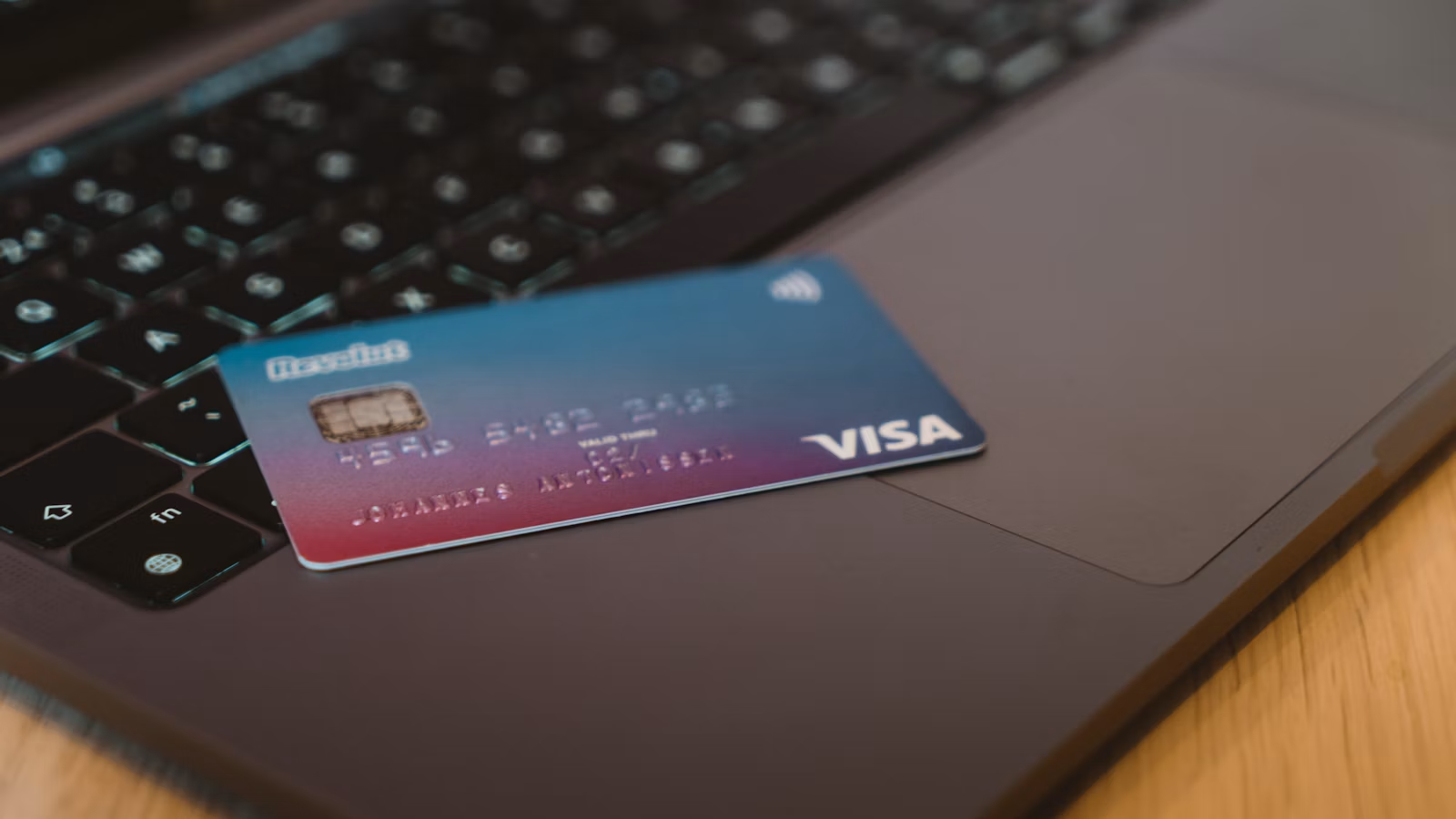
ChatGPT에서 "카드 결제 거부(card declined)"라는 메시지가 표시될 때, 핵심 의미는 카드가 결제 승인을 완료하지 못했다는 것입니다. 이는 단일한 문제를 가리키지 않습니다. 대신 은행의 거절, 잘못된 카드 정보, 인증 실패, 잔액 부족, 지원되지 않는 지역 또는 기타 결제 시스템의 확인 절차가 결합된 결과일 수 있습니다. 우선 해야 할 일은 이것이 첫 결제 실패인지, 갱신 실패인지, 아니면 결제는 되었으나 유료 혜택이 활성화되지 않은 경우인지 판단하는 것입니다.
OpenAI의 신용카드 결제 거부 안내에 따르면, 먼저 확인해야 할 사항으로는 카드 번호, 유효 기간, CVC, 청구지 주소, 잔액, 은행의 차단 설정, 온라인 거래 제한, 해외 거래 제한 등이 있습니다. 즉, 카드 정보가 모두 정확해 보이더라도 ChatGPT 결제는 국경 간 전자상거래 결제, 구독 요금 청구, 비대면 거래(card-not-present transaction), 또는 보안에 민감한 거래로 분류되기 때문에 카드 발급 은행이 결제를 거부할 수 있습니다.
일반적인 결제 안내 메시지는 다음과 같이 이해할 수 있습니다:
| 결제 프롬프트 | 의미 | 먼저 확인할 영역 |
|---|---|---|
| card declined | 카드 결제가 거절됨 | 은행, 카드, 잔액, 청구지 주소 |
| payment failed | 결제 진행 실패 | 네트워크, 브라우저, 중단된 결제 |
| authentication required | 추가 인증 필요 | 3DS, OTP, 은행 앱 승인 |
| 3D Secure attempt failed | 3DS 인증 실패 | 팝업, 인증 코드, 은행 인증 |
| charged but still Free | 결제되었지만 업그레이드되지 않음 | 로그인 계정, 구매 플랫폼, 혜택 동기화 |
일반적인 실수 중 하나는 "결제 거부"를 "계정 정지"와 혼동하는 것입니다. ChatGPT에 여전히 정상적으로 로그인할 수 있고 Plus, Pro, Go로 업그레이드하거나 플랜을 갱신할 때만 문제가 발생한다면, 우선 결제 문제로 간주해야 합니다. 페이지에 지원되지 않는 지역, 서비스 이용 불가, 계정 접근 제한 또는 정책 위반과 관련된 메시지가 함께 표시되는 경우에만 계정 위험을 더 진지하게 고려하면 됩니다.
또 다른 흔한 실수는 즉시 새 계정으로 전환하는 것입니다. 같은 카드, 발급 은행, 지역 또는 브라우저 환경 때문에 동일한 거래 거절이 다시 발생할 수 있으므로 이것이 문제를 해결하지 못할 수도 있습니다. 더 나은 방법은 오류 메시지를 저장하고, 은행 문자 메시지, 앱 푸시 알림 또는 선승인 기록을 받았는지 확인한 후, 문제 해결을 계속하는 것입니다.
요약: ChatGPT "카드 결제 거부"의 핵심 의미는 결제 승인이 통과되지 않았다는 것입니다. 이는 계정 상태에 대한 직접적인 판단이 아닙니다. 먼저 첫 결제 실패, 갱신 실패, 인증 실패, 결제되었지만 업그레이드되지 않은 경우를 구분해야 합니다. 로그인과 기본 사용에 제한이 없다면, 계정을 변경하거나 결제를 반복해서 시도하기보다 카드 정보, 은행 리스크 관리, 잔액, 3DS 인증, 구독 플랫폼을 먼저 확인하는 것이 우선입니다.
ChatGPT 결제가 거부되는 주요 원인: 은행, 인증, 지역, 카드 규정
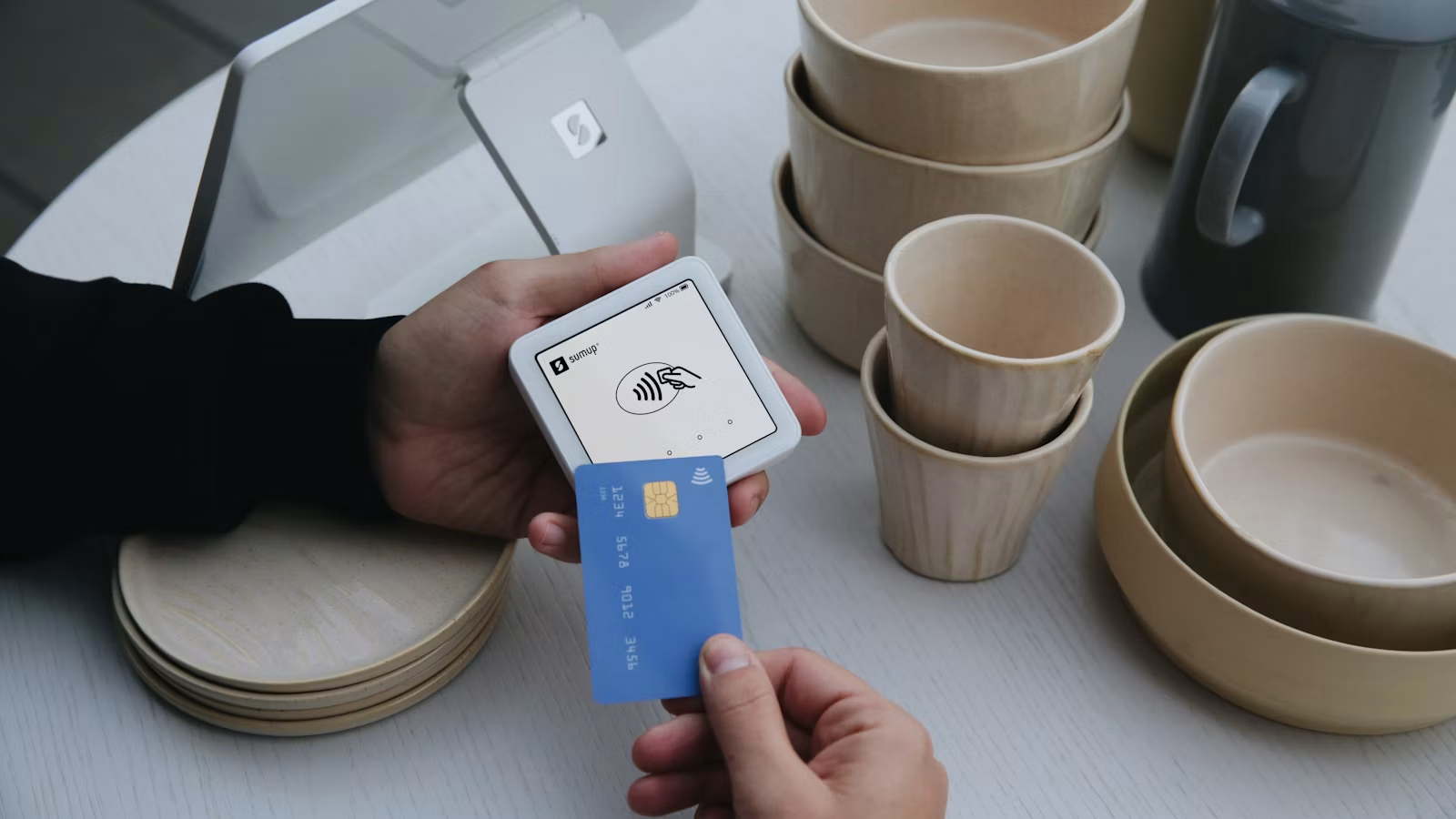
ChatGPT 결제가 거절되는 가장 흔한 이유는 "OpenAI가 결제를 받아들이기를 원하지 않아서"가 아니라, 카드 발급 은행이나 결제 인증 절차가 거래를 승인하지 않았기 때문입니다. 이는 특히 국제 결제용 카드, 가상 카드, 직불 카드, 그리고 AI 서비스 구독을 처음 사용하는 신용 카드에서 흔히 발생합니다. 온라인 거래 한도, 해외 거래 한도, 3DS/SCA 인증 실패, 또는 청구 주소 불일치 등이 모두 거절의 원인이 될 수 있습니다.
첫 번째 범주는 은행 리스크 관리(리스크 컨트롤)입니다. 많은 은행은 ChatGPT 방식의 온라인 구독을 정기 결제, 국제 거래 또는 카드 미제시(card-not-present) 거래로 분류합니다. OpenAI의 결제 갱신 실패에 대한 설명에서도 보안 조치 또는 결제 수단 자체의 문제로 인해 갱신이 실패할 수 있다고 언급합니다. 카드 발급 은행에 문의할 때는 이것이 온라인 구독 및 국제 전자상거래 결제임을 명확히 설명하고, 은행이 OpenAI, ChatGPT 또는 관련 가맹점 거래를 차단했는지 문의하시기 바랍니다.
두 번째 카테고리는 인증 실패입니다. 3D Secure는 일반적으로 일회용 비밀번호, 은행 앱 푸시 알림, 생체 인증 또는 추가 비밀번호를 통해 카드 소유자를 확인합니다. 브라우저가 팝업을 차단하거나, VPN이 위험 신호를 변경하거나, 인증 코드가 지연되거나, 은행 앱 푸시 알림이 나타나지 않으면 결제 페이지에 "authentication required" 또는 "card may be invalid"라는 메시지가 표시될 수 있습니다. 유럽 경제 지역(EEA)의 사용자를 위해 OpenAI의 다중 통화 결제 정보에서는 구매 또는 갱신 시 강력한 고객 인증(Strong Customer Authentication)이 나타날 수 있다고도 안내하고 있습니다.
세 번째 범주는 지역 및 카드 발급 규정입니다. OpenAI의 지원되지 않는 국가 및 지역에 대한 설명은 지원되지 않는 지역에서 접근하거나 접근을 제공할 경우 계정이 차단 또는 정지될 수 있음을 분명히 하고 있습니다. OpenAI의 지원되는 국가 및 지역 목록 역시 등록, 접근 및 결제 자격에 영향을 미칠 수 있습니다. 다시 말해, 사용자의 위치, 계정 지역, IP 환경 및 카드 발급 은행의 지역은 가급적 지원 범위 내에 있어야 합니다.
| 원인 유형 | 일반적인 징후 | 판단 방법 | 대처 방법 |
|---|---|---|---|
| 은행 리스크 관리 | 즉시 카드 거래 거부 | 은행에서 차단 표시 또는 결제 기록 없음 | 은행에 거래 승인 요청 |
| 잔액 부족 | 결제 즉시 실패 | 잔액, 신용 한도, 외환 한도 확인 | 자금 추가 또는 다른 카드 사용 |
| 청구지 주소 오류 | 잘못된 카드 알림 반복 | 우편번호, 주소, 이름 확인 | 은행 청구지 정보 사용 |
| 3DS/SCA 실패 | 인증 페이지 중단 | OTP 또는 앱 푸시 알림 확인 | 브라우저 및 네트워크 변경 |
| 지원되지 않는 지역 | 결제 수단 사용 불가 | 사용자 위치 및 발급 지역 확인 | 규정에 맞는 지원 결제 수단 사용 |
요약: ChatGPT 결제 실패는 보통 은행 규정, 인증 요구 사항, 지역 지원 여부, 카드 설정이 복합적으로 작용한 결과입니다. 먼저 은행이 거래를 차단했는지 확인하고, 그다음 3DS/SCA 인증이 완료되었는지 확인한 뒤, 청구지 주소, 잔액, 신용 한도, 카드 발급 지역을 점검해야 합니다. 국제 사용자의 경우 결제 카드를 추가할 수 있다는 것이 항상 구독료를 안정적으로 지불할 수 있다는 의미는 아닙니다. 진짜 문제는 발급 은행이 국경 간 온라인 구독을 지원하는지, OpenAI가 해당 지역을 지원하는지, 그리고 인증 절차를 완료할 수 있는지입니다.
ChatGPT 웹, iOS, Android의 결제 실패는 어떻게 다른가요?
ChatGPT 결제가 실패한 후에는 카드를 반복적으로 변경하는 것보다 어디서 구독했는지 확인하는 것이 더 중요합니다. 웹 구독은 보통 chatgpt.com을 통해 관리되고, iOS 구독은 Apple에서, Android 구독은 Google Play에서 관리합니다. 이들의 결제 실패 원인, 환불 경로, 갱신 복구, 중복 결제 위험이 서로 다르기 때문에 동일한 문제로 처리해서는 안 됩니다.
웹에서 구매하셨다면 웹 결제 설정에 집중하세요: ChatGPT에 로그인한 후 설정으로 이동하고 결제(Billing)로 들어가 구독, 결제 수단, 인보이스 기록을 확인하세요. 웹 결제 실패 시에는 먼저 카드 정보, 청구지 주소, 브라우저 캐시, VPN, 팝업 차단기, 3DS 인증, 은행 리스크 관리를 확인해야 합니다.
iPhone이나 iPad에서 ChatGPT 앱 내에서 구독하셨다면, 결제 실패는 Apple ID, App Store 지역, Apple 결제 수단, 가족 공유, 기프트 카드 잔액 또는 Apple 구독 상태와 관련된 경우가 많습니다. App Store 결제 수단 거부에 관한 Apple의 안내에서는 다른 결제 수단을 추가한 후 기존 결제 수단을 제거하고 구매를 다시 완료할 것을 권장합니다. 이 경우 ChatGPT 내에서만 카드를 변경하는 것으로는 충분하지 않습니다. Apple 계정에서도 결제 정보를 확인해야 합니다.
Android 기기에서 구독했다면 Google 계정, Play 스토어 지역, 결제 프로필, Google 결제 센터에 집중하세요. Google Play 결제 문제에 관한 Google의 안내에는 결제 수단 확인, 계정 오류 해결, 이름·주소·결제 정보가 최신 상태인지 확인하는 내용이 포함되어 있습니다. Google Play 구독에 관한 Google의 안내에서도 구독을 찾을 수 없는 경우 다른 Google 계정으로 로그인되어 있을 수 있다고 설명합니다.
| 구독 항목 | 결제 관리자 | 첫 결제 확인 사항 | 중복 구독 위험 |
|---|---|---|---|
| chatgpt.com | OpenAI 웹 결제 | 카드, 청구지 주소, 3DS, 지역 | 중간 |
| iOS 앱 | Apple App Store | Apple ID, App Store 지역, 결제 수단 | 높음 |
| Android 앱 | Google Play | Google 계정, Play 지역, 결제 프로필 | 높음 |
OpenAI의 중복 구독 및 다중 결제에 관한 설명은 특히 중요합니다. Apple, Google Play, chatgpt.com을 통해 동시에 구독하면 여러 개의 활성 구독과 여러 번의 결제가 발생할 수 있습니다. 특히 Apple의 갱신 실패가 반드시 구독을 자동으로 취소하는 것은 아닙니다. 이후 웹에서 다시 구독하고 Apple이 나중에 결제를 재개하면 중복 구독이 생길 수 있습니다.
요약: ChatGPT 결제 거절은 은행 카드만으로 판단해서는 안 됩니다. 구매가 이루어진 위치도 파악해야 합니다. 웹 구독의 경우 OpenAI Billing을 확인하고, iOS의 경우 Apple 구독을, Android의 경우 Google Play 구독을 확인하세요. 각 플랫폼은 결제 실패, 구매 복원, 취소 및 환불에 대해 서로 다른 절차를 가지고 있습니다. 플랫폼을 변경하기 전에 원래 구독이 여전히 활성 상태인지 또는 복구 대기 중인지 확인하여 한 번의 결제 실패가 중복 청구로 이어지지 않도록 하세요.
ChatGPT 결제가 거절된 후 어떤 순서로 진행해야 할까요?
ChatGPT 결제가 거부된 후에는 동일한 카드를 반복해서 제출해서는 안 됩니다. 더 효과적인 순서는 다음과 같습니다. 먼저 카드와 청구 정보를 확인하고, 그다음 브라우저 및 3DS 인증 문제를 해결한 뒤, 은행에 리스크 관리(리스크 컨트롤)에 대해 문의하고, 그 후에야 다른 카드나 다른 합법적인 결제 수단을 고려하는 것입니다. 이렇게 하면 반복되는 실패를 줄이고 진짜 원인을 파악하는 데 도움이 됩니다.
기본 정보부터 확인하세요. 카드 번호, 유효 기간, CVC, 청구지 주소, 우편번호, 이름, 잔액, 신용 한도는 모두 발급 은행의 기록과 일치해야 합니다. 많은 사용자가 카드 번호만 확인하고 청구지 주소와 우편번호는 무시합니다. 직불 카드의 경우 잔액이 구독 금액, 환전, 그리고 가능한 선 승인 금액을 충분히 커버하는지 확인하세요. 신용 카드의 경우 사용 가능한 신용 한도와 온라인 거래 한도를 확인하세요.
다음으로 결제 환경을 점검하세요. 브라우저 캐시와 쿠키를 삭제하고, 시크릿 창을 사용하거나 다른 브라우저 또는 기기를 이용해 보세요. 리스크 신호에 영향을 줄 수 있는 광고 차단기, 팝업 차단기, VPN을 비활성화하세요. 은행 OTP, SMS 인증번호 또는 앱 인증을 진행할 때는 결제 페이지를 닫거나 새로고침하거나 뒤로 가지 마세요. EMV 3-D Secure는 비대면 카드 결제의 신원 확인 보안을 강화하도록 설계되었으므로, 인증 절차가 중단되면 결제가 쉽게 실패할 수 있습니다.
결제가 여전히 실패하는 경우 카드 발급 은행에 문의하세요. 단순히 "ChatGPT 결제가 안 된다"고만 말하지 마세요. 구체적으로 말하세요. 이것은 온라인 구독, 국경 간 전자상거래 거래, 외화 결제 또는 정기 결제입니다. 은행에 해당 가맹점을 차단했는지, 국제 온라인 결제가 비활성화되어 있는지, 3DS/SCA를 활성화해야 하는지, 또는 단일 거래 한도나 일일 한도가 있는지 문의하세요.
다음 순서로 문제를 해결할 수 있습니다:
- 카드 거래 거부 또는 결제 실패 메시지의 스크린샷을 저장하세요.
- 카드 번호, 유효기간, CVC, 이름, 청구지 주소, 우편번호를 확인하세요.
- 잔액, 신용 한도, 해외 결제 가능 여부, 온라인 결제 한도를 확인하세요.
- VPN, 팝업 차단기, 광고 차단기를 비활성화하세요.
- 시크릿 창, 다른 브라우저, 다른 기기 또는 안정적인 네트워크를 사용해 보세요.
- 은행 OTP, SMS 인증 코드 또는 앱 승인을 완료하세요.
- 카드 발급사에 연락하여 OpenAI 또는 ChatGPT 거래가 차단되었는지 확인하세요.
- 구독 항목이 웹, Apple 또는 Google Play 중 어느 것인지 확인하세요.
- 필요한 경우 지원되는 지역에서 발급된 다른 신용카드나 직불카드를 사용하세요.
- 그래도 실패하면 올바른 결제 플랫폼을 통해 지원팀에 문의하세요.
여러 AI 서비스 구독을 관리하는 경우, 기록에서 ChatGPT, Claude, Midjourney, GitHub Copilot 및 기타 온라인 구독을 분리해 두는 것도 도움이 됩니다. 예를 들어 BiyaPay EasyCard를 사용하면 AI 서비스 결제를 일상 지출과 분리하여 나중에 청구서 대조하는 부담을 줄일 수 있습니다. 특정 거래가 성공하는지 여부는 여전히 ChatGPT 결제 페이지, 카드 발급 규정 및 플랫폼의 청구 결과에 따라 달라집니다.
요약: ChatGPT 결제 실패 문제 해결은 저비용이면서 검증 가능한 단계부터 시작해야 합니다. 먼저 카드 정보와 청구지 주소를 확인한 다음, 브라우저, 네트워크, 3DS 인증을 점검하고, 이후 은행에 리스크 관리나 해외 결제 제한에 대해 문의하세요. 원인을 파악하기 전까지 같은 카드로 계속 결제를 시도하지 마세요. Apple, Google Play, 웹 구독 사이를 반복적으로 전환하지 마세요. 순서가 명확할수록 문제가 은행 거절, 인증 실패, 플랫폼 결제, 지역 규정 중 어느 것에 해당하는지 파악하기 쉬워집니다.
어떤 결제 수단이 더 잘 작동할까요? 국가와 지역별로 현지 규칙이 중요합니다
ChatGPT에는 보편적으로 "보장된" 결제 수단이 없습니다. 신용카드와 직불카드가 기본 옵션이지만, 성공 여부는 카드 발급 지역, 은행의 리스크 관리, 3DS 지원 여부, 구독 결제 지원, 그리고 해당 국가의 규정에 따라 달라집니다. 현지 결제 수단은 일부 시장에서만 사용할 수 있으며, 가상 카드 역시 발급사가 국제 온라인 구독을 지원하는지에 따라 달라집니다.
OpenAI의 다중 통화 규정에는 모든 국가에서 이용 가능한 기본 결제 수단으로 신용카드와 직불카드가 나열되어 있으며, 지역별 현지 결제 옵션도 일부 안내하고 있습니다. 영국과 EEA에서는 Link 은행 직불 결제가, 인도에서는 Go와 Plus에 UPI가, 인도네시아에서는 GoPay가, 브라질에서는 Pix가, 그리고 한국에서는 Kakao Pay, Naver Pay 및 현지 카드를 이용할 수 있습니다. 해외 사용자라면 다른 사람의 결제 수단을 단순히 복사해서는 안 됩니다. ChatGPT Plus의 경우에도 표시되는 결제 옵션은 국가에 따라 다를 수 있습니다.
다양한 결제 수단을 평가하는 방법은 다음과 같습니다:
| 결제 수단 | 적용 범위 | 주요 장점 | 흔한 실패 지점 |
|---|---|---|---|
| 신용카드 | 높음 | 구독 및 외화 결제에 더 적합 | 은행 리스크 관리, 3DS 실패 |
| 직불카드 | 중간~높음 | 계좌에서 직접 출금, 진입 장벽이 낮음 | 잔액, 한도, 해외 결제 가능 여부 |
| 가상카드 | 규칙에 따라 다름 | 구독 용도와 결제 분리가 더 용이 | 발급 지역, 3DS, 구독 지원 |
| 현지 결제 | 국가에 따라 다름 | 현지 통화 결제가 더 편리 | 지역 및 요금제 제한 |
| 선불카드 | 낮음 | 진입 장벽이 낮음 | 지원 범위 제한 |
가상 카드의 핵심은 '가상'이라는 단어가 아닙니다. 중요한 것은 발행 지역, 카드 네트워크, 카드 미소지 거래(CNP) 지원 여부, 정기 결제, 3DS 인증, 그리고 해당 카드를 AI 서비스 구독에 사용할 수 있는지 여부입니다. 개설하기 전에 BiyaPay EasyCard 기능을 확인하여 온라인 구독, AI 서비스 결제, 청구 관리 요구 사항에 적합한지 살펴보시기 바랍니다.
수수료와 결제 내역에도 주의를 기울여야 합니다. 국경 간 구독은 환율, 외화 환전, 서비스 수수료 또는 카드 발급사 수수료가 포함될 수 있습니다. 카드를 개설하기 전에 BiyaPay EasyCard 수수료를 확인하고, ChatGPT, Claude, Netflix, Microsoft, Google 등의 구독 항목을 별도로 분류해 두세요. 그렇지 않으면 월말에 영문 결제 내역만 가득한 채 어디에서 나온 것인지 알 수 없는 상황이 벌어질 수 있습니다.
요약: ChatGPT 결제 수단은 여러 조건이 충족될 때 성공할 가능성이 더 높습니다. 카드 발급 지역이 지원되고, 카드가 국제 온라인 거래를 지원하며, 잔액 또는 신용 한도가 충분하고, 청구지 주소가 일치하며, 3DS/SCA 인증을 완료할 수 있고, 구독 플랫폼에 지역 충돌이 없는 경우입니다. 신용카드, 직불카드, 가상카드, 현지 결제 수단이 모두 적합할 수 있지만, 어떤 결제 수단도 모든 국가, 계정 및 구독 항목에서 성공을 보장할 수는 없습니다. 결제 수단을 선택하기 전에 먼저 본인의 시장과 카드 발급사의 규정을 확인하시기 바랍니다.
ChatGPT 결제 실패 후 중복 청구, 혜택 미동기화 및 계정 위험을 피하는 방법
ChatGPT 결제 실패 후 가장 피해야 할 것은 "플랫폼을 바꿔서 즉시 다시 구매하는" 것입니다. iOS에서 실패한 후 웹에서 구독하거나, 웹에서 실패한 후 Android에서 구매하면 구독 소유권 혼란, 중복 결제, 결제했지만 업그레이드되지 않는 문제, 또는 불명확한 환불 절차에 부딪힐 수 있습니다. 올바른 접근 방식은 먼저 원래 플랫폼의 상태를 확인한 후, 재시도할지 또는 결제 수단을 변경할지 결정하는 것입니다.
요금이 청구되었는데도 여전히 Free 플랜이 표시되는 경우, 먼저 구매 시 사용한 것과 동일한 계정으로 로그인되어 있는지 확인하세요. ChatGPT Plus 안내에서 OpenAI는 요금이 청구되었는데도 Free 플랜에 머물러 있는 경우 동일한 로그인 방법을 사용했는지 확인해야 한다고 밝히고 있습니다. Apple 로그인 시 Hide My Email을 사용했다면 비공개 릴레이 이메일을 찾아야 할 수 있습니다. 모바일에서는 Restore Purchases(구매 복원)를 시도해 볼 수 있습니다. 그래도 문제가 해결되지 않으면 지원팀에 문의할 때 영수증 또는 카드 번호 마지막 네 자리를 제공하세요.
환불을 받으려면 올바른 플랫폼을 사용해야 합니다. ChatGPT 구독 환불 절차는 구독이 처음에 어디서 구매되었는지에 따라 달라집니다. 웹 및 Google Play 관련 구독은 일반적으로 해당 OpenAI 계정에 로그인한 후 처리되며, Apple 구독은 보통 Apple을 통해 직접 구독을 취소하고 환불을 요청해야 합니다. 앱을 삭제하거나 결제 수단을 제거하는 것이 구독 취소와 같다고 가정하지 마십시오.
| 시나리오 | 하지 말아야 할 것 | 해야 할 것 |
|---|---|---|
| 카드 결제 반복 거절 | 동일한 카드로 계속 결제 시도 | 먼저 은행에 문의하거나 인증 환경 변경 |
| iOS 결제 실패 | 즉시 웹에서 다시 구매 | 먼저 Apple 구독 상태 확인 |
| 결제했지만 업그레이드되지 않음 | 다른 계정으로 다시 구매 | 로그인 방식 확인 및 구매 복원 |
| 중복 결제 내역 발생 | ChatGPT 앱만 삭제 | Apple, Google, 웹 구독 모두 확인 |
| 미지원 지역 | 지역 우회 방법으로 강제 구독 | 지원되는 지역과 규정 준수 방법 사용 |
여러 AI 도구를 동시에 구독하고 있다면 정기적으로 결제 내역을 확인해 볼 가치가 있습니다. BiyaPay EasyCard 청구서를 검토하면 ChatGPT 갱신, Claude 구독, Midjourney 결제 및 기타 온라인 서비스를 구분할 수 있습니다. 이를 통해 결제 실패, 갱신 실패 또는 결제했지만 업그레이드되지 않은 문제가 어떤 거래, 플랫폼 또는 카드에서 발생했는지 더 쉽게 파악할 수 있습니다.
요약: ChatGPT 결제 실패 후 핵심은 최대한 빨리 재시도하는 것이 아닙니다. 우선순위는 결제 기록, 구독 플랫폼, 계정 소유 여부를 확인하는 것입니다. 웹, Apple App Store, Google Play는 서로 다른 결제 로직을 따르므로 플랫폼을 전환하기 전에 기존 구독이 취소되었는지 또는 아직 갱신을 시도 중이 아닌지 확인해야 합니다. 결제했는데 업그레이드되지 않았다면 먼저 로그인 계정과 구매 경로를 확인하세요. 중복 결제가 발생했다면 각 플랫폼을 통해 개별적으로 구독을 취소하고 환불을 요청하세요. 이렇게 하면 동기화되지 않은 혜택과 결제 분쟁을 줄이는 데 도움이 됩니다.
ChatGPT, Claude, Midjourney, GitHub Copilot, Runway, DeepL Pro 같은 국제 온라인 서비스에 자주 결제를 한다면, 결제 실패는 단순히 카드에 결제가 가능한지 여부의 문제가 아닌 경우가 많습니다. 여기에는 청구지 주소, 카드 발급 지역, 해외 온라인 거래, 구독 자동 결제, 그리고 여러 플랫폼에 걸친 지출 관리가 모두 관련됩니다. BiyaPay EasyCard는 AI 서비스 구독, 일상 소비, 기타 온라인 결제를 분리하여 관리할 수 있게 해주어 청구서를 확인하고, 결제 출처를 검증하고, 서로 다른 구독 사용 사례를 관리하기가 더 쉬워집니다. 결제 수단을 개설하거나 변경하기 전에 ChatGPT 결제 페이지에 표시되는 결제 옵션, 카드 발급 규정, 3DS 인증, 계정 지역, 그리고 현지 규제 요건을 반드시 확인해야 합니다.결제 관리가 더 명확할수록 카드 결제 거부 오류, 갱신 실패, 결제했지만 업그레이드되지 않은 경우, 중복 결제 문제를 더 쉽게 처리할 수 있습니다.
FAQ
ChatGPT "카드 거절"은 계정이 정지되었다는 의미인가요?
반드시 그런 것은 아닙니다. ChatGPT "카드 거절" 메시지는 보통 카드 결제 승인이 실패했음을 의미합니다. 먼저 카드 정보, 잔액, 은행 리스크 관리, 3DS 인증, 청구지 주소, 구독 플랫폼을 확인하세요. 페이지에 지원되지 않는 지역, 로그인 제한 또는 계정 상태 경고가 함께 표시되는 경우에만 계정 리스크를 더 심각하게 고려하면 됩니다.
ChatGPT Plus 결제가 실패한 후에도 무료 버전을 계속 사용할 수 있나요?
일반적으로 그렇습니다. ChatGPT Plus 결제 실패는 일반적으로 유료 플랜 활성화 또는 갱신에만 영향을 미칩니다. 결제 실패가 자동으로 무료 계정을 사용할 수 없게 만들지는 않습니다. 그래도 로그인이 가능하고 ChatGPT를 정상적으로 사용할 수 있는지 확인해야 합니다. 지원되지 않는 지역이나 정책 관련 문제가 관련된 경우, OpenAI가 표시하는 계정 상태를 따라야 합니다.
ChatGPT 구독 결제가 실패하면 자동으로 취소되나요?
항상 그렇지는 않습니다. ChatGPT 웹, Apple App Store, Google Play는 갱신 재시도, 결제 복구, 취소를 각각 다르게 처리합니다. 원래 구독 플랫폼을 직접 확인해야 합니다. 앱을 삭제하는 것만으로 충분하다고 가정하지 말고, 기존 구독이 취소되었는지 확인하기 전에 다른 플랫폼에서 다시 구매하지 마세요.
ChatGPT 결제가 거부된 후 가상 카드를 사용할 수 있나요?
시도해 볼 수는 있지만, 성공 여부는 카드가 가상 카드인지에만 좌우되지 않습니다. 더 중요한 요소로는 카드 발급 지역이 지원되는지, 카드가 국제 온라인 거래, 정기 구독 결제, 3DS 인증을 지원하는지 등이 있습니다. 실제 결과는 ChatGPT 결제 페이지, 카드 발급사 규정, 그리고 청구 결과에 따라 달라집니다.
ChatGPT가 결제를 받았는데 계정이 업그레이드되지 않았다면 어떻게 해야 하나요?
구매 시 사용한 것과 동일한 ChatGPT 계정으로 로그인되어 있는지 먼저 확인하세요. Apple 로그인 시 Hide My Email을 사용했다면 비공개 릴레이 이메일을 확인하세요. 모바일에서는 구매 복원을 시도해 보세요. 그래도 업그레이드가 표시되지 않으면 영수증, 결제 기록 또는 카드 번호 끝자리 네 자리를 보관하고 해당 플랫폼의 지원팀에 문의하세요.
ChatGPT 결제 실패 후 재시도하기 전에 얼마나 기다려야 하나요?
동일한 카드로 반복해서 결제를 시도하기 전에 먼저 문제 해결을 완료해야 합니다. 먼저 카드 정보, 청구지 주소, 잔액, 브라우저 환경, 3DS 인증 및 은행 승인 상태를 확인하세요. 은행이 거래 승인이 가능하다고 확인한 후이거나 규정을 준수하는 지원되는 결제 수단으로 변경한 후에만 재시도하세요.
*이 문서는 일반 정보 제공 목적으로만 제공되며, BiyaPay 또는 그 자회사 및 계열사의 법률, 세무 또는 기타 전문적 조언을 구성하지 않으며, 재무 자문가나 기타 전문가의 조언을 받는 것을 대체할 의도도 없습니다.
당사는 본 간행물의 내용의 정확성, 완전성 또는 적시성에 관하여 명시적이든 묵시적이든 어떠한 진술이나 보증도 하지 않습니다.
의 관련 블로그
Buying US Stocks from Overseas: Broker Options, Funding, and Costs


DCA vs. Grid Trading in Crypto: Key Differences, Costs, and Risks




 호주
호주 오스트리아
오스트리아 벨기에
벨기에 캐나다
캐나다 키프로스
키프로스 체코 공화국
 덴마크
덴마크 에스토니아
에스토니아 핀란드
핀란드 프랑스
프랑스 독일
독일 그리스
그리스 홍콩
홍콩 인도
인도 인도네시아
인도네시아 아일랜드
아일랜드 이탈리아
이탈리아 일본
일본 라트비아
라트비아 리투아니아
리투아니아 룩셈부르크
룩셈부르크 말레이시아
말레이시아 몰타
몰타 모로코
모로코 네팔
네팔 네덜란드
네덜란드 뉴질랜드
뉴질랜드 노르웨이
노르웨이 파키스탄
파키스탄 필리핀
필리핀 폴란드
폴란드 포르투갈
포르투갈 루마니아
루마니아 싱가포르
싱가포르 슬로바키아
슬로바키아 슬로베니아
슬로베니아 남아프리카
남아프리카 한국
한국 스페인
스페인 스웨덴
스웨덴 태국
태국 미국
미국 터키
터키 아랍에미리트
 영국
영국 베트남
베트남