
ATM에서 Apple Pay 사용하기: 알아야 할 사항





이미지 출처: unsplash
일부 ATM에서는 Apple Pay를 사용할 수 있지만, 모든 기기에서 이 기능을 지원하는 것은 아닙니다. 사용하기 전에 항상 비접촉식 ATM 기호를 확인하세요. Bank of America는 Apple Pay를 사용해 현금을 인출할 수 있도록 지원하는 유일한 미국 주요 은행입니다. 직불카드가 Apple Pay와 호환되는지 확인하고 기기를 설정하세요. Apple Pay를 사용하면 ATM 이용이 더 빠르고 안전해집니다.
핵심 요점
- 비접촉식 기호가 있는 ATM만 Apple Pay 출금을 지원하므로, 기기를 사용하기 전에 항상 이 기호를 확인하세요.
- ATM을 방문하기 전에 지원되는 직불카드로 기기에서 Apple Pay를 설정하세요. 가상 카드와 Apple Card는 현금 인출에 사용할 수 없습니다.
- ATM에서 Apple Pay를 사용하면 Face ID, Touch ID 또는 암호를 통한 추가 보안이 제공되어 실물 카드를 사용하는 것보다 거래를 더 안전하고 빠르게 처리할 수 있습니다.
Apple Pay ATM 요구 사항
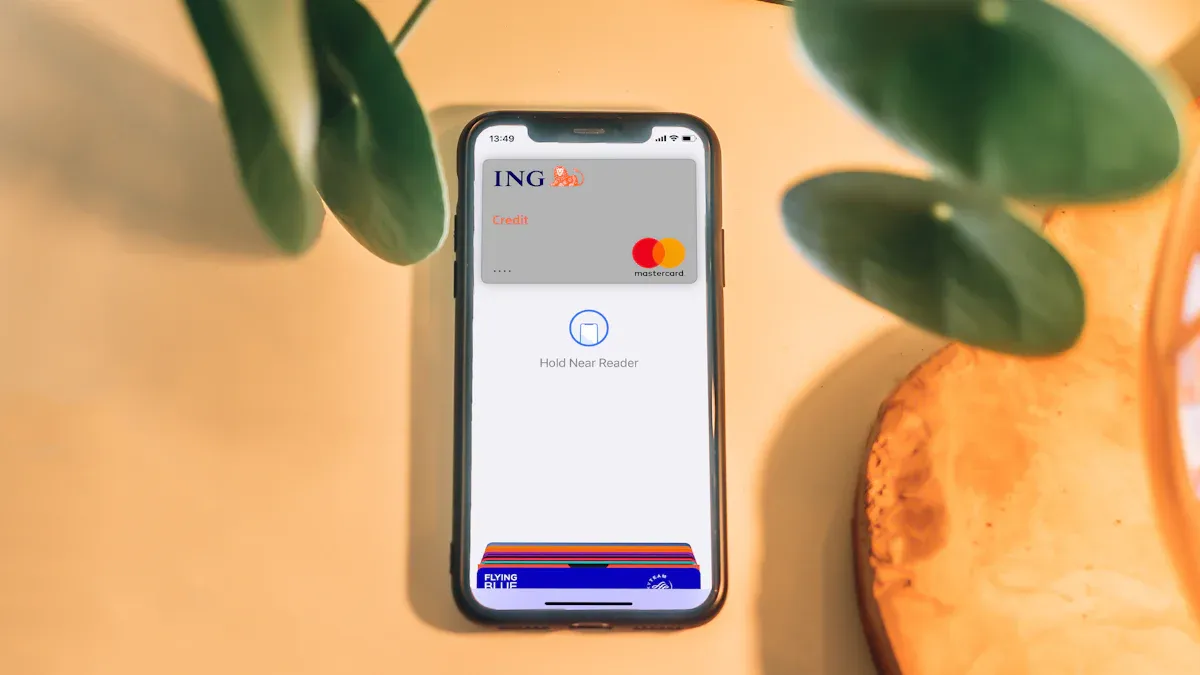
이미지 출처: unsplash
지원되는 ATM
아무 ATM에나 가서 Apple Pay가 작동할 것이라고 기대할 수는 없습니다. 비접촉식 ATM을 찾아야 합니다. 다음과 같이 확인할 수 있습니다:
- ATM에서 비접촉식 기호를 찾으세요.
- 이 기호는 ATM이 apple pay를 포함한 비접촉식 거래를 지원한다는 의미입니다.
- 현금을 인출하기 전에 기호가 표시되어 있는지 확인하세요.
- ATM의 안내에 따라 카드 없이 현금 인출을 완료하세요.
모든 ATM에 이 기능이 있는 것은 아닙니다. 기호가 보이지 않으면 실물 카드를 사용해야 합니다.
지원 은행
많은 은행에서 직불카드를 apple pay에 추가할 수 있지만, apple pay를 사용해 ATM에서 현금을 인출할 수 있도록 허용하는 곳은 극소수에 불과합니다. 미국에서는 Bank of America, Chase, Wells Fargo가 이 기능을 지원합니다. 이러한 은행에는 apple pay와 같은 디지털 지갑으로 이용할 수 있는 ATM이 있습니다. Capital One과 같은 일부 은행은 apple pay를 사용한 매장 결제를 허용하지만 ATM에서는 apple pay를 지원하지 않습니다. 영국에서는 Barclays, HSBC, NatWest와 같은 은행이 결제에 apple pay를 지원하지만, apple pay를 사용해 해당 은행의 ATM에서 현금을 인출할 수 있다는 명확한 증거는 없습니다. 호주 은행은 현재 ATM 현금 인출에 apple pay를 지원하지 않습니다.
팁: 은행의 ATM이 apple pay 출금을 지원하는지 항상 은행에 확인하세요.
카드 및 기기 설정
ATM으로 가기 전에 기기에서 apple pay를 설정해야 합니다. 방법은 다음과 같습니다:
- 은행 직불카드를 Apple Wallet에 추가하세요.
- 기기가 apple pay를 지원하고 비접촉 결제에 사용할 수 있도록 설정되어 있는지 확인하세요.
- apple pay는 디지털 지갑입니다. 자체적으로 돈을 보관하지는 않습니다.
- Apple Card(신용카드) 또는 Apple Cash를 사용하여 ATM에서 현금을 인출할 수 없습니다.
- Apple Cash와 같은 가상 카드나 가상 Visa 카드는 ATM 현금 인출에 사용할 수 없습니다. apple pay에 연결된 실물 직불카드가 필요합니다.
현금을 인출하려면 항상 지원되는 직불카드와 apple pay가 설정된 기기를 사용하세요. 가상 카드는 온라인 쇼핑에 유용하지만 ATM에서는 사용할 수 없습니다.
ATM에서 Apple Pay를 사용하는 방법
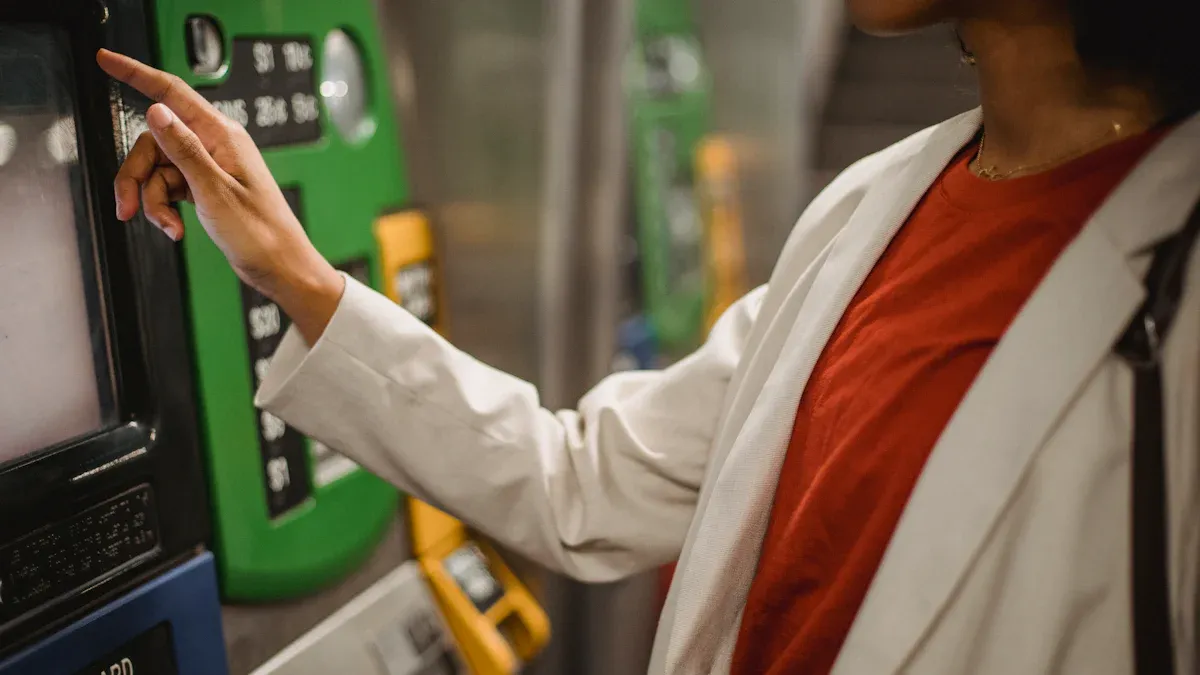
이미지 출처: pexels
Apple Pay로 현금 인출하기
지원되는 ATM에서는 Apple Pay를 사용하여 현금을 인출할 수 있으며, 방법을 알고 나면 과정은 간단합니다. 시작하는 데 도움이 되는 단계별 안내는 다음과 같습니다:
- 비접촉식 기호가 있는 ATM을 찾으세요. 이 기호는 해당 ATM이 apple pay 및 기타 디지털 지갑을 지원한다는 의미입니다.
- iPhone에서 apple wallet을 여세요. Face ID, Touch ID 또는 암호를 사용하여 잠금을 해제하세요.
- 사용할 직불카드를 선택하세요. apple wallet에 카드가 두 장 이상 있다면 올바른 카드를 선택했는지 확인하세요.
- iPhone을 ATM의 비접촉식 리더 가까이에 대세요. 휴대전화가 연결될 때까지 기다리세요.
- ATM의 안내를 따르세요. PIN을 입력하고 인출할 현금의 금액을 선택하세요.
- 현금을 받고 거래를 완료하세요.
설정해 두었다면 Apple Watch에서도 apple pay를 사용할 수 있습니다. 단계는 거의 동일합니다. 측면 버튼을 두 번 클릭하고 카드를 선택한 다음, 리더기 가까이에 Apple Watch를 가져가면 됩니다.
팁: ATM에서 apple pay를 사용하기 전에 항상 비접촉식 결제 기호를 확인하세요. 모든 ATM이 이 기능을 지원하는 것은 아닙니다.
Apple Pay로 현금 인출하기
apple pay로 현금을 인출하면 실물 카드를 사용하는 것보다 보안성이 향상됩니다. Apple pay는 Face ID, Touch ID 또는 암호를 사용해 Apple wallet의 카드에 접근할 수 있는 사람이 본인뿐인지 확인합니다. 따라서 누군가 카드를 훔치거나 카드 번호를 복사할까 걱정할 필요가 없습니다.
다음은 apple pay가 돈을 안전하게 지키는 방법을 간단히 살펴본 내용입니다:
| 보안 기능 | ATM에서의 Apple Pay | ATM에서의 기존 카드 인출 |
|---|---|---|
| 실물 카드 사용 | 필요하지 않아 카드 복제 위험 없음 | 카드가 필요하며 복제될 수 있음 |
| 인증 방법 | Face ID, Touch ID 또는 암호 | PIN만 사용 |
| 통신 | 보안 NFC 기술 | 마그네틱 스트라이프 또는 칩 |
| 사기 위험 | 토큰화 및 생체 인증 덕분에 낮음 | 카드와 PIN을 도난당할 수 있어 높음 |
Apple pay는 ATM과 실제 카드 번호를 절대 공유하지 않습니다. 거래마다 특수 코드를 사용합니다. 따라서 도둑이 사용자의 정보를 훔치기가 훨씬 더 어려워집니다.
또한 Apple pay를 사용해 현금을 인출할 때 수수료가 부과될 수 있다는 점도 알아두어야 합니다. 은행 네트워크 외부의 ATM을 사용하면 추가 비용을 지불해야 할 수도 있습니다. 일부 ATM은 Apple pay를 사용하더라도 모든 인출에 수수료를 부과합니다. 거래를 완료하기 전에 항상 ATM 화면에서 수수료 세부 정보를 확인하세요.
문제 해결 및 팁
때로는 ATM에서 Apple pay를 사용할 때 일이 계획대로 진행되지 않을 수 있습니다. 다음은 흔히 발생하는 문제와 해결 방법입니다:
- ATM이 귀하의 기기를 인식하지 못합니다. ATM이 apple pay를 지원하는지 확인하세요. 비접촉식 결제 기호를 찾으세요. 휴대폰이 연결되지 않으면 기기를 다시 시작하거나 소프트웨어를 업데이트해 보세요.
- 카드가 작동하지 않습니다. apple wallet에서 ATM 인출을 지원하는 카드인지 확인하세요. 일부 카드는 구매에는 사용할 수 있지만 현금 인출에는 사용할 수 없습니다. 확실하지 않으면 은행에 문의하세요.
- 인증에 실패합니다. Face ID 또는 Touch ID가 작동하지 않으면 암호를 사용하세요. 기기의 센서가 더럽다면 깨끗이 닦으세요.
- 거래가 거부되었습니다. 계좌에 충분한 금액이 있는지 확인하세요. apple wallet에서 카드 정보를 확인하세요. 때때로 은행은 보안상의 이유로 거래를 차단합니다. 계속 문제가 발생하면 은행에 전화하세요.
- 네트워크 문제. 신호가 약하면 수신 상태가 더 좋은 곳으로 이동하세요. 일부 ATM은 apple pay 거래를 처리하기 위해 양호한 연결 상태가 필요합니다.
다음은 ATM에서 Apple Pay를 사용할 때마다 성공하는 데 도움이 되는 추가 팁입니다:
- 비접촉식 기호가 있는 ATM을 항상 사용하세요.
- Apple 지갑이 지원되는 직불카드로 설정되어 있는지 확인하세요.
- 기기를 최신 소프트웨어로 업데이트하세요.
- 오류가 발생하면 Apple 지갑에서 카드를 삭제한 후 다시 추가해 보세요.
- 연결에 문제가 있으면 기기를 재시작하세요.
- 그래도 현금을 인출할 수 없다면 은행이나 Apple Support에 도움을 요청하세요.
참고: Apple Cash 또는 Apple Card를 사용하여 ATM에서 현금을 인출할 수 없습니다. Apple 지갑에서 지원되는 직불카드만 ATM 인출에 사용할 수 있습니다.
ATM에서 apple pay를 사용하면 실물 카드를 꺼내지 않고도 빠르고 안전하게 현금을 인출할 수 있습니다. 다음 단계와 팁을 따르면 대부분의 문제를 피하고 더 안전한 은행 이용 경험을 누릴 수 있습니다.
ATM에서 apple pay를 사용하려면 다음 단계를 따르세요:
- 직불카드를 Apple Wallet에 추가하고 인증하세요.
- 비접촉식 기호가 있는 ATM을 찾으세요.
- Face ID, Touch ID 또는 암호를 사용하여 시작하세요.
- PIN을 입력하고 현금을 인출하세요.
ATM이 Apple Pay를 지원하는지 항상 확인하고 발생할 수 있는 수수료에 대해 은행에 문의하세요. 주의를 기울이고 거래를 안전하게 보호하세요.
자주 묻는 질문
모든 ATM에서 Apple Pay를 사용할 수 있나요?
아니요, 사용할 수 없습니다. 비접촉식 기호가 있는 ATM만 Apple Pay와 호환됩니다. 이용하기 전에 항상 기호를 확인하세요.
Apple Pay를 ATM에서 사용할 때 추가 수수료를 내나요?
네트워크 외부 ATM을 사용하면 수수료를 낼 수 있습니다. 거래를 완료하기 전에 ATM에 모든 수수료가 표시됩니다. 수수료는 일반적으로 미화 2~5달러입니다.
홍콩의 어떤 은행이 ATM 인출에 Apple Pay를 지원하나요?
대부분의 홍콩 은행에서는 결제용 카드를 Apple Pay에 추가할 수 있습니다. 현재 홍콩에서는 ATM 인출에 Apple Pay를 사용할 수 없습니다.
Apple Pay를 사용하면 ATM 인출이 더 빠르고 안전해지지만, 해외에서 여행하거나 송금할 때 여전히 해외 ATM 수수료와 숨겨진 환율 마진이 부과될 수 있습니다. 국제적으로 자금을 이체해야 하는 경우 은행은 높은 수수료를 부과하고 지연을 초래하는 경우가 많습니다. BiyaPay를 사용하면 더 스마트한 솔루션을 이용할 수 있습니다:
- 송금 수수료는 최저 0.5%, 은행보다 훨씬 저렴
- 숨겨진 추가 수수료 없이 실시간 환율 확인 가능
- 다양한 법정화폐 및 디지털 통화 간 환전 지원
- 전 세계 대부분의 국가 및 지역 지원
- 당일 송금으로 자금을 빠르고 안전하게 수령
모든 거래에서 절약을 시작하세요. 지금 **BiyaPay**에 가입하세요.
*이 문서는 일반 정보 제공 목적으로만 제공되며, BiyaPay 또는 그 자회사 및 계열사의 법률, 세무 또는 기타 전문적 조언을 구성하지 않으며, 재무 자문가나 기타 전문가의 조언을 받는 것을 대체할 의도도 없습니다.
당사는 본 간행물의 내용의 정확성, 완전성 또는 적시성에 관하여 명시적이든 묵시적이든 어떠한 진술이나 보증도 하지 않습니다.
의 관련 블로그
Crypto Off-Ramp Services vs. Exchanges: Fees, Payouts, and Trade-Offs


DCA vs. Grid Trading in Crypto: Key Differences, Costs, and Risks
Best Crypto Apps for Beginners: Fees, Security, and Ease of Use

Using a Virtual Visa Card: Online Payments, Subscriptions, and Declined Transactions

 호주
호주 오스트리아
오스트리아 벨기에
벨기에 캐나다
캐나다 키프로스
키프로스 체코 공화국
 덴마크
덴마크 에스토니아
에스토니아 핀란드
핀란드 프랑스
프랑스 독일
독일 그리스
그리스 홍콩
홍콩 인도
인도 인도네시아
인도네시아 아일랜드
아일랜드 이탈리아
이탈리아 일본
일본 라트비아
라트비아 리투아니아
리투아니아 룩셈부르크
룩셈부르크 말레이시아
말레이시아 몰타
몰타 모로코
모로코 네팔
네팔 네덜란드
네덜란드 뉴질랜드
뉴질랜드 노르웨이
노르웨이 파키스탄
파키스탄 필리핀
필리핀 폴란드
폴란드 포르투갈
포르투갈 루마니아
루마니아 싱가포르
싱가포르 슬로바키아
슬로바키아 슬로베니아
슬로베니아 남아프리카
남아프리카 한국
한국 스페인
스페인 스웨덴
스웨덴 태국
태국 미국
미국 터키
터키 아랍에미리트
 영국
영국 베트남
베트남