
ChatGPT Plusの支払い方法:Web、アプリ、カード登録、サブスクリプション更新ガイド




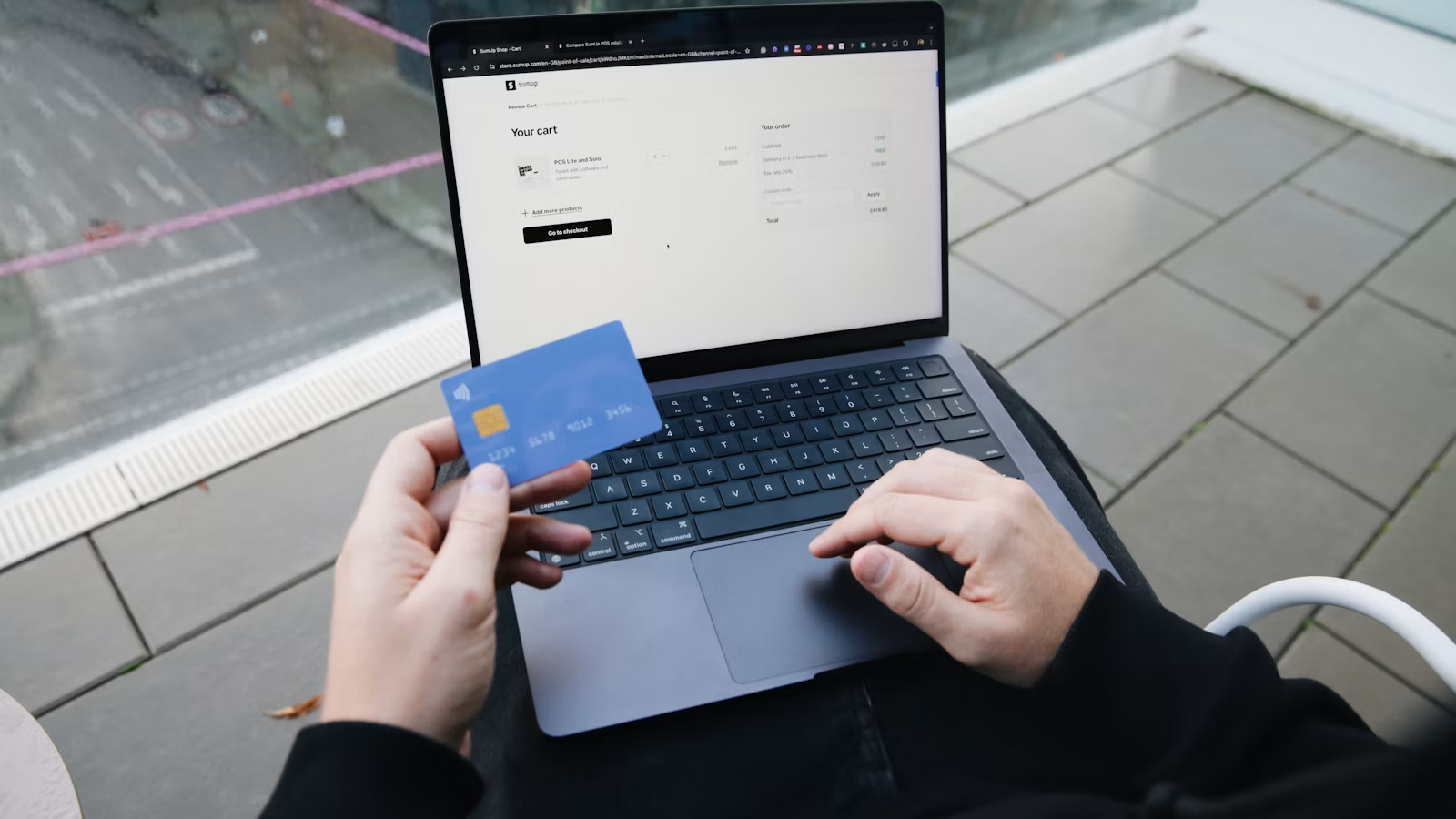
ChatGPT Plus の支払い方法は、どこで購読するかによって異なります。ウェブ上の chatgpt.com から購入する場合、通常は ChatGPT アカウントと請求設定で購読を管理します。iPhone、iPad、または Android アプリから購入する場合、通常は Apple App Store または Google Play で購読を管理します。支払う前に最も重要なのは、価格を確認するだけでなく、ログインアカウント、購読プラットフォーム、支払い方法、通貨、更新管理の項目を確認することです。これにより、支払ったにもかかわらず Free プランが表示される、購読が重複する、請求書が見つからない、解約に失敗するといった問題を減らせます。
主なポイント
- ChatGPT Plus はウェブ、iOS、または Android で登録できます。
- ウェブでのサブスクリプションは通常、ChatGPT アカウントの請求設定で管理します。
- アプリでのサブスクリプションは一般的に Apple または Google Play で管理します。
- 二重請求を避けるため、プラットフォームを切り替える前に元のサブスクリプションを解約してください。
- 支払いに失敗した場合は、まずカード、請求先住所、銀行による認証を確認してください。
- ChatGPT のサブスクリプションと OpenAI API の請求は別のシステムです。
ChatGPT Plus の支払い前に何を確認すべきですか?
ChatGPT Plusの料金を支払う前に、次の3点を確認してください。購入するのはOpenAI APIへのアクセスではなくChatGPTの個人向けサブスクリプションであること、長期的に使用する予定のChatGPTアカウントにログインしていること、そしてサブスクリプションをWeb、Apple App Store、Google Playのいずれを通じて購入するのかを把握していることです。これら3点が不明確な場合、後になって「請求されたのにPlusが有効にならない」「スマートフォンでは使えるのにパソコンでは使えない」「解約する場所が見つからない」といった問題に直面する可能性があります。
まず、プランと製品を区別してください。ChatGPT pricing に表示されている Free、Go、Plus、Pro、Business プランは、主に ChatGPT のウェブ版およびアプリのユーザー向けです。一方、OpenAI API は、API を通じてモデルを呼び出す開発者向けの従量課金制サービスです。ChatGPT Plus を購入しても API クレジットが自動的に付与されるわけではなく、API プラットフォームに支払い方法や残高を追加しても、ChatGPT Plus に登録したことにはなりません。
| 確認項目 | 重要な理由 | 推奨される対応 |
|---|---|---|
| アカウントのメールアドレス | Plus の特典は購入アカウントに紐づいている | 支払い前にメールアドレスまたはログイン方法を記録する |
| サブスクリプションのプラットフォーム | 解約、更新、請求書の確認場所を決定する | Web、iOS、Android のどれで登録したかを確認しておく |
| プラン名 | Go、Pro、Business を誤って購入するのを防ぐ | 支払いページに Plus と表示されていることを確認する |
| 通貨と価格 | 表示価格は地域によって異なる場合がある | 支払いページに表示された最終金額を利用する |
| 支払い方法 | 支払いの成功率と更新の安定性に影響する | オンラインサブスクリプションに対応したカードを使用する |
| 既存のサブスクリプション | Web とアプリでの二重請求を避けるのに役立つ | 支払い前に Apple、Google、Web の請求状況を確認する |
次に、アカウントが同じものであることを確認します。多くの支払いに関する問題は、取引の失敗が原因ではなく、購入時のアカウントと現在ログインしているアカウントの不一致が原因です。たとえば、以前はGoogleログインを使用していて、後からメールアドレスとパスワードによるログインに切り替えた場合があります。また、iPhoneで「メールを非公開」を有効にしてAppleログインを使用した場合、別のアカウントとして認識されることがあります。OpenAIも、ChatGPT Plusの案内で、サブスクリプションや請求を管理する前に、購入時に使用したメールアドレスまたはシングルサインオン方式を確認するようユーザーに注意を促しています。
また、お住まいの地域とカード発行国が該当するサービスに対応しているか確認してください。支払いに失敗する原因としては、銀行のリスク管理による制限、地域による制限、オンラインサブスクリプションに対応していないカード、請求先住所の不一致、3D SecureまたはStrong Customer Authenticationの認証が完了していないことなどが考えられます。OpenAIの対応している国と地域の一覧は利用可能状況の参考として使用できますが、最終的にサブスクリプションに登録できるかどうかは、ChatGPTの支払いページ、アカウントの状態、決済処理業者の結果によって決まります。
支払う前に、次の順番で確認できます:
- ChatGPTにログインし、アカウントまたはプロフィール欄に表示されているメールアドレスを確認します。
- アップグレード項目を開き、プランがChatGPT Plusであることを確認します。
- 価格、通貨、税金、請求サイクルを確認します。
- お使いの支払いカードが、海外または現地のオンラインサブスクリプションに対応していることを確認します。
- Apple ID、Google Play、またはウェブ請求ですでに有効なサブスクリプションがないか確認します。
- 支払い後は、領収書、請求メール、または請求書の記録を保管します。
概要: ChatGPT Plusの料金を支払う前に確認すべき最も重要な点は、アカウント、プラン、契約するプラットフォームです。アカウントによってPlusの特典が適用される場所が決まり、プランによって実際にPlusを購入するのか、それとも別のプランを購入するのかが決まり、プラットフォームによって後から解約、更新、請求書の確認、返金手続きを行う場所が決まります。料金と通貨は決済ページに基づいて確認してください。支払い前にApple、Google Play、ウェブでの請求を確認すると、二重請求やサブスクリプション特典の同期不良のリスクを大幅に減らせます。
ウェブでChatGPT Plusの料金を支払う方法

Web決済は、コンピューターでChatGPTを頻繁に利用し、chatgpt.comを通じて請求や請求書を一元管理したいユーザーに適しています。基本的な手順は、ChatGPTにログインし、アップグレードの項目を開き、Plusを選択して、支払い情報を入力し、サブスクリプションを確認することです。後でカードを変更したり、請求書をダウンロードしたり、更新をキャンセルしたりする必要がある場合は、通常、モバイルアプリストア内を探すのではなく、ChatGPTのアカウントまたは請求設定に戻ります。
次の手順に従ってください:
- chatgpt.com を開き、長期的に使用する予定のアカウントにログインします。
- プロフィールメニュー、アバター、またはアップグレードボタンをクリックします。
- 「プランをアップグレード」、「プランのアップグレード」、または類似する項目を選択します。
- プラン一覧から ChatGPT Plus を選択します。
- 支払いページでクレジットカードまたはデビットカードの情報を入力します。
- 金額、通貨、税金、請求サイクル、アカウントを確認します。
- 支払いを確定し、アカウントのステータスが Plus に更新されるまで待ちます。
ウェブ決済で、一般的に対応している方法には主要なクレジットカードやデビットカードがあります。OpenAIはChatGPTとPlatformの請求設定でChatGPTのウェブサブスクリプションとAPI Platformの請求を区別しているため、ChatGPT Plusの支払い項目とOpenAI APIのBillingページを混同しないでください。一方はChatGPTのサブスクリプション用で、もう一方は開発者によるAPIの利用用です。
| Web Entry | 主な目的 | 一般的な場所 |
|---|---|---|
| アップグレードプラン | Free から Plus にアップグレード | ChatGPT サイドバーまたはプロフィールメニュー |
| 設定 | アカウント、プラン、環境設定を表示 | プロフィールメニュー |
| アカウント | メールアドレス、プラン、サブスクリプションの状態を確認 | 設定内 |
| 請求 / 支払い | 支払い方法と請求書を管理 | アカウントまたは請求項目 |
| プランを管理 | サブスクリプションをキャンセル、表示、または調整 | サブスクリプション管理ページ |
銀行カードを変更する場合、通常はアカウント設定の支払い管理セクションに移動する必要があります。OpenAIの支払い方法の削除に関する案内では、支払い方法の追加、更新、削除には必要なアカウント認証が求められる場合があると説明されています。アクティブなサブスクリプション、未決済の請求書、または支払いの失敗がある場合、支払い方法の管理が制限されることがあります。古いカードを削除できるかどうかは、現在のアカウントページに表示される内容によって異なります。
ウェブ決済の完了後、すぐに2か所を確認してください。1つ目は、ChatGPTのインターフェースにPlusの特典が表示されているかどうかです。2つ目は、メールまたは請求システムで支払い記録を受け取ったかどうかです。セルフサービスのサブスクリプションユーザーは、関連するChatGPTの請求書の項目から過去の請求書にアクセスできます。通常は、Settings > Account > Payment > Manageからアクセスします。ただし、サブスクリプションをAppleまたはGoogle経由で購入した場合、領収書は通常、対応するアプリストアのアカウントで確認できます。
ウェブ決済に失敗した場合は、同じカードで何度も送信しないでください。より安全な順序は、まずカード番号、有効期限、CVC、請求先住所、郵便番号を確認し、次にカードの残高または利用限度額が十分であることを確認し、その後、銀行アプリで3D Secure認証が開始されていないか確認することです。OpenAIによるクレジットカードの拒否に関する説明では、銀行による拒否、請求先住所の誤り、海外オンライン取引の制限、3DS/SCA認証の失敗も一般的な原因として挙げられています。
要約: ウェブでChatGPT Plusの料金を支払う利点は、請求管理が比較的集中しているため、コンピューターでサブスクリプション、支払い方法、請求書を管理したいユーザーに適していることです。手続き中は、プランを確認するアップグレードページ、金額と通貨を確認する支払いページ、サブスクリプションの有効化を確認するアカウントの請求ページという3つのページに注意してください。支払いに失敗した場合は、ブラウザーを変更したり何度も再試行したりするだけにせず、まずカード情報、請求先住所、銀行のリスク管理、地域サポートを確認してから支払い方法を変更してください。
アプリでChatGPT Plusの料金を支払うには?
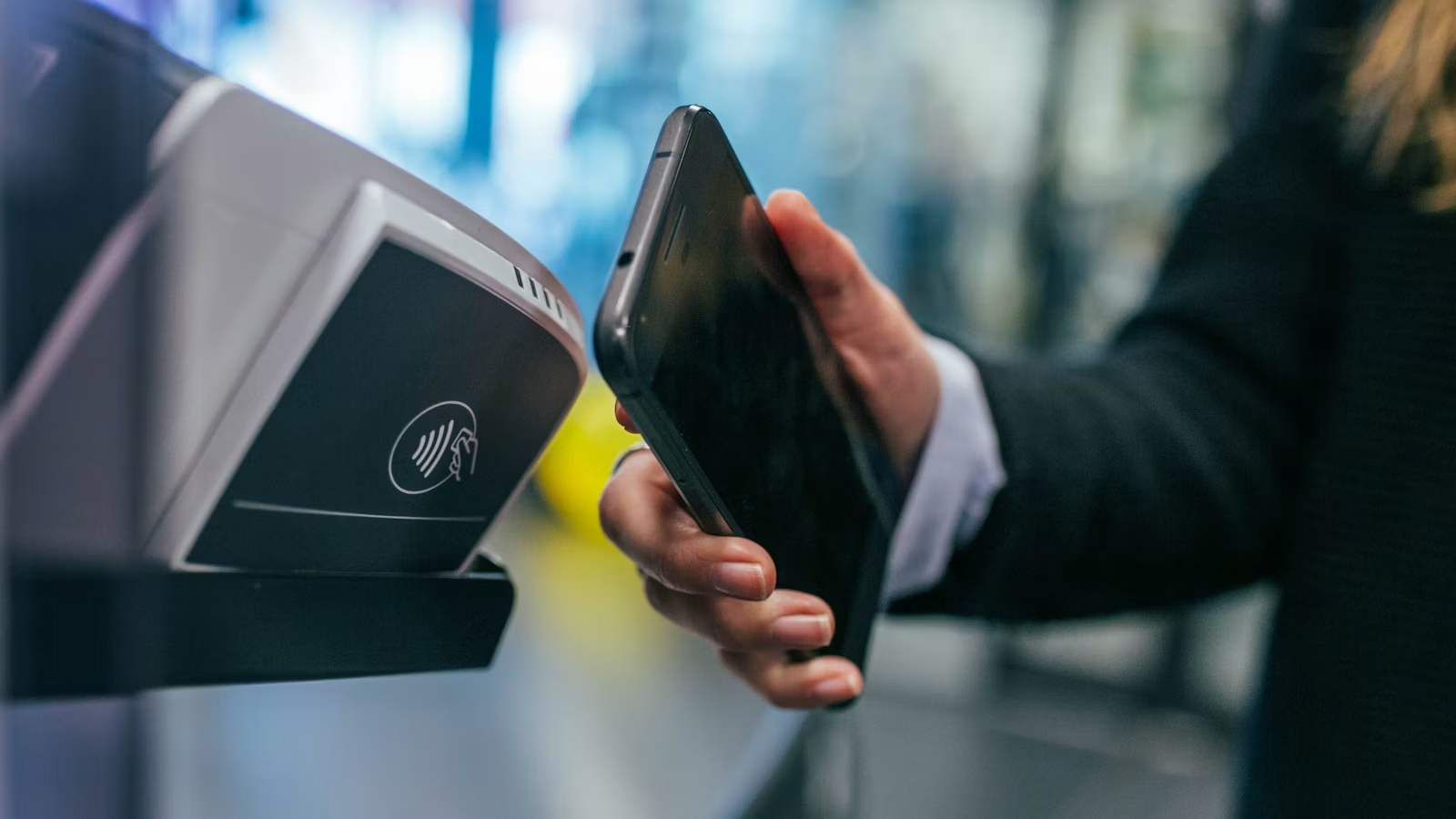
アプリ決済との主な違いは、ChatGPTアプリ内でPlusを購入するものの、請求とサブスクリプション管理は通常、Apple App StoreまたはGoogle Playによって処理される点です。iPhoneおよびiPadのユーザーはApple IDのサブスクリプション記録を確認し、AndroidのユーザーはGoogle Playのサブスクリプションを確認してください。後で更新をキャンセルしたり、領収書を確認したり、特定の返金問題に対処したりする必要がある場合は、該当するアプリストアに戻る必要があります。
iPhoneまたはiPadのユーザーは通常、ChatGPT iOSアプリ内に「Plusを取得」、「アップグレード」、またはサブスクリプションの項目を確認できます。OpenAIのChatGPT iOSアプリのアップグレードに関する案内によると、ユーザーはiOSアプリ内の「取得」アイコンまたは該当するアップグレード項目をタップし、その後Appleのサブスクリプション支払いページで購入を確認できます。確認する前に、Apple ID、ChatGPTのログインアカウント、プラン名がすべて正しいことを確認してください。
Androidユーザーは通常、Google Playを通じてサブスクリプションを完了します。ChatGPTサブスクリプションの管理に使用したいGoogleアカウントが、スマートフォン上のGoogleアカウントであることを確認する必要があります。スマートフォンに複数のGoogleアカウントがある場合は、購入前に特に注意してください。解約、領収書、更新記録はすべて、購入時に使用したGoogleアカウントに紐づきます。
| サブスクリプション登録 | 請求元 | 解約手続き | 請求書または領収書の確認先 | 適した利用シナリオ |
|---|---|---|---|---|
| chatgpt.com ウェブ | ChatGPT / OpenAI 請求システム | ChatGPT アカウント設定 | ChatGPT Billing | パソコンを頻繁に使用する場合 |
| iOS App | Apple App Store | iPhone Apple ID サブスクリプション | Apple 購入履歴 | iPhone / iPad を頻繁に使用する場合 |
| Android App | Google Play | Google Play サブスクリプション | Google Play 注文履歴 | Android を頻繁に使用する場合 |
アプリのサブスクリプションには、見落とされがちなバインディング関係もあります。通常、アプリストアのアカウントと、購入時にログインしていたChatGPTアカウントの両方に紐付けられています。別のアカウントに関連付けられたサブスクリプションについてのOpenAIの説明では、モバイルサブスクリプションはApple IDまたはGoogle Playアカウントに加えて、購入時に使用したChatGPTアカウントにも関連付けられるとされています。つまり、あるアプリのサブスクリプションを別のChatGPTアカウントに単純に移行することはできません。
アプリで支払ったにもかかわらずウェブ版にまだFreeプランと表示されている場合は、すぐに再購入しないでください。まず、ウェブ版が同じChatGPTアカウントにログインしていることを確認し、次にモバイルアプリに購入を復元するオプションがあるかどうかを確認してください。OpenAIのApple App Storeサブスクリプションの復元に関する案内によると、iOSユーザーはChatGPTアプリで「設定」>「アカウント」>「購入を復元」に進むことで、サブスクリプションの状態を同期できます。
アプリ決済は主にモバイルデバイスでChatGPTを利用するユーザーに適していますが、管理経路がより分断される可能性もあります。たとえば、iPhoneでサブスクリプションに登録したにもかかわらずChatGPTのウェブ請求ページから解約しようとしたり、Google Play経由で登録したにもかかわらずApple IDで領収書を探したりすると、当然ながら記録を見つけられません。支払い後は、サブスクリプションの登録元をスクリーンショットまたは記録しておくのが最善です。
概要: アプリでChatGPT Plusの料金を支払うことは、単に「スマートフォンで購入する」ことを意味しません。AppleまたはGoogleのサブスクリプションシステムを通じて購読を完了するということです。メリットはモバイルで簡単に確認できることです。デメリットは、管理画面への入口が同じ場所にないことです。iOSユーザーはApple IDのサブスクリプションを、AndroidユーザーはGoogle Playの定期購入を確認してください。請求されたのにPlusが有効にならない、領収書が見つからない、または更新をキャンセルできない場合は、まず購入元のプラットフォームに戻ることが第一歩です。
更新、請求、カードの変更、通貨はどのように管理すべきですか?
ChatGPT Plusは通常サブスクリプション製品で、アクティベーション後は請求サイクルに従って更新されます。注意すべき点は4つあります。請求が発生する時期、支払いに失敗した場合の対応、カードを変更できるかどうか、通貨を変更できるかどうかです。重要なルールは「請求を行う側が管理する」ということです。WebサブスクリプションはChatGPTの請求システム、iOSサブスクリプションはApple、AndroidサブスクリプションはGoogle Playを通じて管理されます。
自動更新は複雑ではありませんが、見落としやすいものです。Plusを有効化すると、システムは次回の請求サイクル頃に更新を試みます。正確なタイミングはサブスクリプションプラットフォームに表示されます。もう必要ないと確信している場合は、事前にキャンセルしてください。OpenAIのChatGPTサブスクリプションのキャンセルに関する案内によると、ウェブで契約したサブスクリプションはChatGPTの設定および請求関連の項目からキャンセルできますが、モバイルのサブスクリプションはiOSまたはAndroidのサブスクリプションシステムを通じて手続きする必要があります。
| シナリオ | 対応する場所 | 注意事項 |
|---|---|---|
| Webサブスクリプションのカードを変更 | ChatGPTアカウントの請求ページ | まず現在のアカウントとサブスクリプションのステータスを確認する |
| iOSの支払い方法を変更 | Apple IDの支払い設定 | ChatGPTのWeb請求とは無関係 |
| Androidの支払い方法を変更 | Google Playの支払い設定 | Googleアカウントが正しいことを確認する |
| 更新に失敗 | 支払いプラットフォームと銀行の両方を確認 | 残高、リスク管理、3DS認証を確認する |
| 通貨を変更 | 通常、キャンセルして再登録する必要がある | 現在対応している通貨と支払いページによる |
| 過去の請求を確認 | 元のサブスクリプションプラットフォームの請求記録 | Web、Apple、Googleはそれぞれ別管理 |
更新に失敗する一般的な原因には、カードの有効期限切れ、残高または利用限度額の不足、オンラインサブスクリプションに対する銀行側のブロック、請求先住所の不一致、決済フローに影響を与えるブラウザキャッシュ、サポート対象外の地域または発行銀行などがあります。ChatGPT Plusの更新取引が失敗する場合について、OpenAIはブラウザキャッシュの消去、制限の有無を確認するための銀行への問い合わせ、国または地域のサポート状況の確認を提案しています。モバイルサブスクリプションでは、AppleまたはGoogleの支払い方法が正常に機能しているかどうかも確認してください。
通貨の変更は、カードの変更よりも複雑です。OpenAI の 複数通貨請求 の案内によると、既存の有効なサブスクリプションは現在の通貨で引き続き請求されます。新たにサポートされた通貨に切り替えたい場合は、通常、サブスクリプションをキャンセルし、現在の請求サイクルが終了した後に再登録する必要があります。通貨を変更する際は、現在のサイクルの終了日に特に注意し、地域やカードを変更すれば請求通貨もすぐに変わると考えないでください。
海外のソフトウェア、AIツール、その他のデジタルサービスを頻繁に契約している場合、コスト評価では「月額料金」だけを見るべきではありません。実際の請求通貨、カードの為替レート、クロスボーダー手数料、税金、アプリストアの地域別価格、重複したサブスクリプションの有無も考慮する必要があります。同様に、公開市場での取引も行っている場合は、取引手数料、プラットフォーム手数料、外部手数料を分けて考えるべきです。例えば、Biya は米国株取引の手数料をUS$0としていますが、プラットフォーム手数料、外部機関手数料、その他の手数料については、手数料一覧および注文ページの記載に従います。取引、サブスクリプション、通貨交換は異なるコストシナリオであり、混同すべきではありません。
異常な請求については、次の順序でトラブルシューティングを行ってください。
- まず、請求元がChatGPT、Apple、Googleのいずれであるかを確認してください。
- 請求されたアカウントが、現在ChatGPTにログインしているアカウントと一致するか確認してください。
- カードの有効期限が切れていないか、利用限度額が不足していないか、銀行によってブロックされていないか確認してください。
- 3DS、OTP、または銀行アプリでの認証が必要か確認してください。
- Apple、Google、ウェブの請求を確認し、サブスクリプションが重複していないか確認してください。
- 請求日時、金額、領収書番号、アカウントのメールアドレスを控えておいてください。
概要: ChatGPT Plusの更新を管理する鍵は、1つの固定されたボタンを覚えることではなく、最初に利用した請求プラットフォームを特定することです。WebサブスクリプションはChatGPTの請求システム、iOSサブスクリプションはApple、AndroidサブスクリプションはGoogle Playを通じて処理されます。カードの変更は通常、最初に利用したプラットフォームで行います。通貨の変更には、解約して再登録する必要があることがよくあります。更新に失敗した場合は、支払い方法、銀行による認証、地域でのサポート状況、アカウント情報の整合性を確認してください。
更新を解約し、返金を申請し、二重請求を避けるには?
ChatGPT Plusの更新をキャンセルするには、サブスクリプションを最初に開始したプラットフォームに戻る必要があります。ウェブで登録した場合は、ChatGPTのウェブサイトからキャンセルしてください。iOSで登録した場合は、Apple IDのサブスクリプションからキャンセルしてください。Androidで登録した場合は、Google Playのサブスクリプションからキャンセルしてください。「アプリをアンインストールすること」「ログアウトすること」「チャット履歴を削除すること」をキャンセルとして扱わないでください。これらの操作では通常、アプリストアでの更新は停止しないためです。
ウェブサブスクリプションの場合は、次の手順に従ってください:ChatGPTにログインし、プロフィールメニューを開いて「設定」に移動し、「請求」または「アカウント」の下にあるサブスクリプション管理項目を見つけて、プランのキャンセルを選択します。ボタン名はインターフェースのバージョンによって多少異なる場合がありますが、基本的な流れは現在のアカウントのサブスクリプション管理ページに移動することです。キャンセル後も通常は、現在の支払い期間の終了までPlusを利用し続けることができ、正確な有効期限はアカウントページに表示されます。
iOSユーザーはiPhoneまたはiPadで「設定」を開き、Apple IDの名前をタップして「サブスクリプション」に進み、ChatGPTを見つけて「サブスクリプションをキャンセル」を選択できます。OpenAIのAppleサブスクリプションのキャンセルに関するガイダンスでも、Apple App Storeを通じて購入したChatGPTのサブスクリプションは、ChatGPTのウェブ上だけでなく、iOSのサブスクリプション設定でキャンセルする必要があることが強調されています。
AndroidユーザーはGoogle Play Storeでサブスクリプションを確認する必要があります。OpenAIのAndroidアプリのサブスクリプション解約に関する案内では、GoogleのサブスクリプションはGoogle Play StoreアプリまたはGoogle Playウェブサイトで解約でき、ChatGPTのサブスクリプション登録時に使用したものと同じGoogleアカウントを使用する必要があると説明されています。ChatGPT Androidアプリをアンインストールしても、サブスクリプションは解約されません。
| 購入元 | 解約手続き | 返金申請先 | よくある間違い |
|---|---|---|---|
| chatgpt.com | ChatGPT Settings / Billing | ChatGPTのヘルプ窓口から申請 | 間違えてAppleまたはGoogleで探す |
| Apple App Store | Apple ID > サブスクリプション | 通常はAppleから申請 | アプリのアンインストールを解約として扱う |
| Google Play | Google Play > サブスクリプション | Google / OpenAIの案内に従う | 間違ったGoogleアカウントを使用する |
| 不明な購入元 | 3つすべてのプラットフォームを確認 | まず請求元を特定する | すぐに別のサブスクリプションを購入する |
重複請求は通常、2つの状況で発生します。1つ目は、すでに iOS または Android でサブスクリプションに登録しているにもかかわらず、その後ウェブでも再度登録した場合です。2つ目は、ある ChatGPT アカウントで購入した後、別のアカウントにログインして再度購入した場合です。OpenAI の重複請求を避けるガイダンスでは、複数のプラットフォームでサブスクリプションを契約している場合、それぞれ個別に請求される可能性があることが明記されています。プラットフォームを切り替える場合は、まず元のサブスクリプションをキャンセルし、現在の請求サイクルが終了してから再登録してください。
返金は、サブスクリプションの取得元と返金対象となる条件によって異なります。ウェブ経由のサブスクリプションとGoogle Playのサブスクリプションでは、通常、該当するChatGPTアカウントにログインし、ヘルプセンターのチャット窓口から返金を申請できます。Apple App Storeのサブスクリプションは、通常、Appleの返金手続きを利用する必要があります。OpenAIのChatGPTサブスクリプションの返金に関する案内では、誤って購入した場合は通常、所定の期間内に報告する必要があり、返金対象となる条件の審査を受けると説明されています。返金が認められるかどうかは、プラットフォームの規則と審査結果によって決まります。
概要: ChatGPT Plusの更新をキャンセルするための基本ルールは、購入した場所でキャンセルすることです。Web、Apple、Google Playはそれぞれ異なる手続きであり、互いに代用することはできません。二重請求を避けるため、支払いを行う前に3つすべてのプラットフォームで有効なサブスクリプションがないか確認してください。プラットフォームを切り替えたい場合は、まず古いサブスクリプションをキャンセルし、請求期間が終了するまで待ってください。返金とキャンセルは同じではありません。キャンセルは今後の請求を防ぐもので、返金はすでに完了した請求に関する申請です。
請求されたのに無料プランのまま、Plusを復元できない、またはアカウントが一致しない場合はどうすればよいですか?
課金されたにもかかわらず Free プランのまま表示される場合、最も一般的な原因は Plus が購入されていないことではなく、現在ログインしている ChatGPT アカウントが購入時のアカウントではないか、モバイルサブスクリプションが現在のアプリに同期されていないことです。慌てて再度支払わないでください。まず領収書、メール、Apple ID、Google アカウント、ChatGPT のログイン方法を確認し、その後、購入の復元を試すかサポートにお問い合わせください。
次の順序でトラブルシューティングを行えます:
- 請求メールまたは領収書を確認し、課金がウェブ、Apple、またはGoogleからのものかどうかを確認してください。
- 現在のChatGPTログインメールが購入アカウントと一致するかどうかを確認してください。
- Appleログインを使用している場合、Hide My Emailが有効になっていたかどうかを確認してください。
- Googleログインを使用している場合、別のGmailアカウントではないことを確認してください。
- モバイルアプリで購入を復元してみてください。
- すべてのデバイスからログアウトし、購入アカウントを使用して再度ログインしてください。
- それでもうまくいかない場合は、領収書、課金時間、金額、およびカードの下4桁を添えてサポートに連絡してください。
| 問題 | 考えられる原因 | 優先アクション |
|---|---|---|
| 課金されたがまだ無料 | 間違ったアカウントにログインしている | 購入したアカウントでログインする |
| PlusがiPhoneでは動作するがウェブでは動作しない | ウェブが別のアカウントにログインしている | メールとログイン方法を確認する |
| アプリがサブスクリプションが別のアカウントに属していると言う | モバイルサブスクリプションが古いChatGPTアカウントに紐づいている | 元のアカウントを回復するかサポートに連絡する |
| Google Playにサブスクリプションが表示されるがアプリには表示されない | GoogleアカウントまたはChatGPTアカウントの不一致 | アカウントを切り替えて購入を復元する |
| Plusを新しいアカウントに転送したい | サブスクリプションは通常転送できない | 古いサブスクリプションをキャンセルして再購入する |
クロスデバイスでの使用では、鍵となるのはデバイス自体ではなく、ChatGPTアカウントです。OpenAIのクロスデバイスChatGPTサブスクリプションアクセスは、サブスクリプションを購入した同じOpenAIアカウントにログインする限り、他のデバイスでサブスクリプションの特典にアクセスできると述べています。ただし、iOSまたはAndroid経由で購入したサブスクリプションは、引き続きAppleまたはGoogle Playを通じて管理する必要があります。
アカウントの不一致の問題は、Appleログインで特に一般的です。同じメールを使用していると思っているかもしれませんが、AppleのHide My Emailがリレーメールを生成している場合があります。Google、Microsoft、およびメール/パスワードログインも、異なるログイン方法として認識されることがあります。したがって、確認する際は、ニックネームやアバターだけを見るのではなく、アカウントページに表示されているメールとレシートのサブスクリプション情報を確認してください。
支払いが成功したことを確認したにもかかわらず、長時間経過してもPlusがアクティベートされない場合は、OpenAI Supportに連絡してください。ChatGPTアカウントのメール、サブスクリプションプラットフォーム、請求日、金額、領収書番号、支払いカードの下4桁、電話システム、アプリバージョン、エラーのスクリーンショットなどの具体的な情報を提供してください。情報がより完全であるほど、サブスクリプションがどのアカウントまたはプラットフォームに紐づいているかを特定しやすくなります。
概要: 課金されたのにまだ Free と表示される場合、最悪の行動はすぐに再度購入することです。正しいアプローチは、まず課金元を特定し、次に購入アカウントと現在のログインアカウントが同じかどうかを確認することです。モバイルサブスクリプションは通常、Apple ID または Google Play アカウントと、購入時に使用した ChatGPT アカウントの両方に紐付けられているため、購入の復元、アカウントの切り替え、領収書の確認がすべて重要です。アカウントとプラットフォームの情報を確認した後にのみ、完全な支払い詳細を添えてサポートに連絡すべきです。
AIツールにサブスクライブする際、支払いの安定性とコストをどのように一緒に管理すべきか?
ChatGPT Plusの支払いは、海外デジタルサブスクリプションの一例にすぎません。AIツールを長期的に使用する場合、支払い方法、請求通貨、為替レート、税金、請求書、更新リマインダーも管理する必要があります。また、U.S. stocks、Hong Kong stocks、またはデジタル資産取引をフォローしている場合、サブスクリプション料金と取引手数料は別々に計算し、ソフトウェアの月額料金と市場取引コストを一つの判断に混ぜないようにする必要があります。
実用的な方法は、サブスクリプション費用シートを作成することです。ツール名、サブスクリプションプラットフォーム、請求通貨、支払い方法、次回更新日、請求書が必要かどうか、返金が可能かどうか、およびキャンセルエントリを記録します。ChatGPT Plus、Claude Pro、クラウドストレージ、開発者ツール、デザインツールはすべて同じシートに配置できます。これにより、カード支払いが失敗したり価格が変更されたりした場合、どのプラットフォーム、カード、請求サイクルが関与しているかを迅速に特定できます。
| 管理項目 | 記録する内容 | 役立つ理由 |
|---|---|---|
| サブスクリプションプラットフォーム | Web、Apple、Google Play | キャンセルと請求書入力を決定する |
| 請求通貨 | USD、SGD、EURなど | 為替レートコストの計算に役立つ |
| 支払い方法 | カード、アプリストア残高など | 失敗した請求のトラブルシューティングに役立つ |
| 次回更新日 | 特定の日付 | キャンセルを忘れるのを防ぐのに役立つ |
| 請求書エントリ | ChatGPT、Apple、Google | 払い戻しと記録に役立つ |
| 返金ルール | プラットフォームのルールと時間枠 | 誤購入後に迅速に対応するのに役立つ |
AIツールを株式調査、企業情報の整理、または取引意思決定のサポートにも使用する場合、コスト意識は取引側にも及ぶべきです。米国株の取引コストは通常、手数料だけでなく、プラットフォーム手数料、外部機関手数料、取引活動手数料、決済手数料も含まれる場合があります。Biyaは米国株取引でUS$0の手数料を請求し、プラットフォーム手数料は1株あたりUS$0.005、1注文あたり最低US$0.99、取引金額の最大1%です。外部機関手数料と取引活動手数料の合計は1株あたりUS$0.00396です。関連手数料は手数料表および注文ページに従います。
AI企業、テクノロジー株、または人気の米国株を調査する前に基本情報を確認したい場合は、米国株ルックアップツール を使用して株式リストと基本エントリを表示できます。関連サービスがお住まいの地域で利用可能な場合は、アプリをダウンロード して、アカウント、資産、取引関連の機能について学ぶこともできます。サービスの利用可能性は、お客様の所在地、本人確認結果、プラットフォームのルール、および適用される法律と規制によって異なります。
特に重要なのは、2種類のコストを区別することです:サブスクリプション料金はソフトウェアサービスに対して支払われる定期的な費用であり、一方、取引手数料は市場資産の売買時に発生するコストです。前者は更新、通貨、請求書、および払い戻しに焦点を当てます。後者は注文金額、実行数量、手数料、プラットフォーム料金、および第三者手数料に焦点を当てます。両方のコストタイプには透明な記録が必要ですが、単に「安い」または「高い」と判断すべきではありません。
概要: ChatGPT Plusの支払いを管理する価値は、プランを正常に有効化するだけでなく、持続可能なコスト管理の習慣を築くことにもあります。サブスクリプションツールの場合、プラットフォーム、通貨、請求日、キャンセルエントリを記録します。取引サービスの場合、手数料、プラットフォーム料金、外部料金を分けます。海外ソフトウェア、AIツール、金融サービスを頻繁に使用するユーザーにとって、請求元、支払い経路、料金構造を明確に記録することは、問題が発生したときにのみ支払い方法を探すよりも信頼性が高いです。
FAQ
WebでChatGPT Plusを支払う際に注意すべきことは何ですか?
Before paying for ChatGPT Plus on the web, confirm your login account, plan name, payment currency, and whether you already have an app subscription. After web purchase, subscription, payment method, and invoices are usually managed in ChatGPT account or billing settings. Do not confuse this with OpenAI API billing.
ChatGPT Plusアプリサブスクリプションとウェブサブスクリプションの違いは何ですか?
ChatGPT Plusアプリサブスクリプションとウェブサブスクリプションの主な違いは、請求当事者と管理入口です。ウェブサブスクリプションは通常ChatGPTの請求を通じて管理され、iOSサブスクリプションはAppleを通じて、AndroidサブスクリプションはGoogle Playを通じて管理されます。キャンセルと領収書の確認も元のプラットフォームに戻るべきです。
支払い後もChatGPT PlusがFreeと表示されるのはなぜですか?
ChatGPT Plusが支払い後もFreeと表示される場合、一般的な理由は、現在のログインアカウントが購入アカウントではないか、アプリのサブスクリプションがまだ同期されていないことです。まず領収書、メール、Apple ID、またはGoogleアカウントを確認し、その後購入を復元して重複サブスクリプションを避けてください。
ChatGPT Plusを別の支払いプラットフォームに移行できますか?
ChatGPT Plusは通常、ある支払いプラットフォームから別のプラットフォームに直接移行することはできません。より安全な方法は、まず元のプラットフォームでサブスクリプションをキャンセルし、現在のサイクルが終了するまで待ち、その後新しいプラットフォームから再度購入して、重複請求のリスクを減らすことです。
更新をキャンセルした後もChatGPT Plusを使用できますか?
After canceling ChatGPT Plus renewal, you can usually continue using it until the end of the current paid billing cycle. The exact expiration time should be based on the subscription page shown in ChatGPT, Apple App Store, or Google Play. Canceling renewal does not necessarily mean receiving a refund.
ChatGPT PlusとOpenAI APIの料金は一緒に請求されますか?
ChatGPT PlusとOpenAI APIの料金は同じ請求システムに属していません。Plusは個人のChatGPTサブスクリプションであり、一方APIは使用量またはクレジットに基づいて開発者プラットフォームを通じて請求されます。支払いエントリ、請求書、使用記録、およびキャンセル方法は別々に確認する必要があります。
*この記事は一般的な情報提供のみを目的としており、BiyaPayまたはその子会社および関連会社からの法務、税務その他の専門的助言を構成するものではなく、また、金融アドバイザーやその他の専門家から助言を受けることの代替を意図するものではありません。
当出版物の内容の正確性、完全性または適時性について、当社は明示または黙示を問わず、一切の表明および保証を行いません。
の関連ブログ
International Money Transfer Limits: Per-Transfer, Daily, and Monthly Caps Explained

Crypto Off-Ramp Services vs. Exchanges: Fees, Payouts, and Trade-Offs


US to Portugal Online Money Transfer Limits: Per-Transaction Caps Explained


Wire Transfer Requirements: Sender and Beneficiary Details Checklist

 オーストラリア
 オーストリア
 ベルギー
ベルギー カナダ
カナダ キプロス
キプロス チェコ共和国
 デンマーク
デンマーク エストニア
エストニア フィンランド
 フランス
フランス ドイツ
ドイツ ギリシャ
ギリシャ 香港
香港 インド
インド インドネシア
 アイルランド
 イタリア
イタリア 日本
日本 ラトビア
ラトビア リトアニア
リトアニア ルクセンブルク
 マレーシア
マレーシア マルタ
マルタ モロッコ
モロッコ ネパール
ネパール オランダ
オランダ ニュージーランド
 ノルウェー
ノルウェー パキスタン
パキスタン フィリピン
フィリピン ポーランド
ポーランド ポルトガル
ポルトガル ルーマニア
ルーマニア シンガポール
 スロバキア
スロバキア スロベニア
スロベニア 南アフリカ
南アフリカ 韓国
韓国 スペイン
スペイン スウェーデン
 タイ
タイ アメリカ合衆国
 トルコ
トルコ アラブ首長国連邦
 イギリス
イギリス ベトナム
ベトナム