
銀行口座なしでVenmoに入金する方法:カード、現金チャージ、手数料、上限




画像提供元: unsplash
はい、銀行口座がなくてもVenmoに入金できます。米国では、従来型の銀行口座を持っていなくても、日々の支払いにVenmoを利用している人が多くいます。入金したい場合や残高を補充しておきたい場合でも、さまざまな方法があります。以下は、最も一般的な方法の一部です。
- Venmoデビットカードを使って即時に入金する。
- プリペイドカードまたはクレジットカードをリンクする。
- 収入の直接入金を設定する。
- 友人や家族から送金してもらう。
これらのツールを使えば、お金の管理、請求書の支払い、オンラインでの買い物を簡単に行えます。銀行口座なしでVenmoを使う方法を探す人が増える中、正しい手順を知っておくことは、安全を守り、予期しない手数料を避けるのに役立ちます。
重要なポイント
- 銀行口座がなくても、Venmo Debit Card、プリペイドカード、直接入金、または他の人からお金を受け取ることで、Venmoにお金を追加できます。
- Venmo Debit Cardを使うと、Walmartなどの店舗で現金を追加できますが、手数料と上限が適用されるため、チャージする前に確認してください。
- プリペイドカードは送金や残高へのチャージに使用できますが、クレジットカードから直接お金を追加することはできず、手数料がかかる場合があります。
- 直接入金を利用すると、給与や給付金をVenmoに直接受け取れますが、雇用主がこのオプションに対応している必要があります。
- 強力なパスワード、多要素認証、安全なWiFiを使用し、手数料と上限を常に確認して、Venmoアカウントを安全に保ってください。
銀行口座なしでVenmoにお金を追加する
画像ソース: unsplash
Venmoデビットカード
Venmoデビットカードを使用すると、銀行口座なしでVenmo残高に入金できます。このカードは通常のデビットカードと同じように機能し、Mastercardが利用できる場所ならどこでもVenmo残高を使って支払えます。このカードを取得または使用するために、従来の銀行口座は必要ありません。
利用資格要件:
- 18歳以上である必要があります。
- 米国に居住している必要があります。
- テキストメッセージを受信できる米国の携帯電話番号が必要です。
- Venmoアプリをバージョン7.38.2以降に更新する必要があります。
- 政府発行の有効な写真付き身分証明書を提出する必要があります。
- Venmoアプリでカードを申し込む必要があります。
これらの要件を満たしたら、アプリから直接Venmo Debit Cardを申し込むことができます。通常、承認には数分しかかからず、カードは約10営業日で届きます。
店舗でVenmo Debit Cardを使ってお金を追加する方法:
- WalmartやCVSなどの参加店舗に行く。
- Venmo Debit Cardと追加したい現金を持参する。
- 店員にVenmo Debit Cardへのチャージを依頼する。
- カードを店員に渡し、現金の金額とチャージ手数料を支払う。
- Venmo残高に入金が反映されるまで待つ。通常は数分以内に反映される。
ヒント: Venmo残高に入金が反映されるまで、必ずレシートを保管してください。
| 項目 | 詳細 |
|---|---|
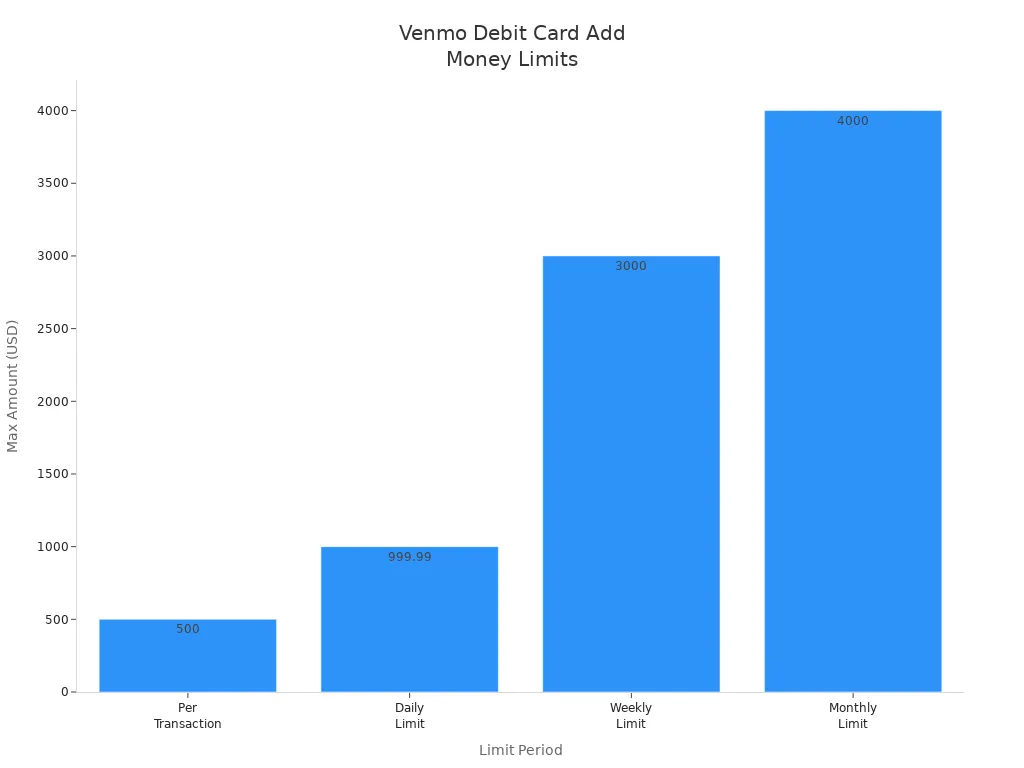
| 現金追加ごとの手数料 | Walmart店舗での取引1件あたり$3.74 |
| 取引金額の上限 | 1件あたり$20~$500 |
| 1日の取引上限 | 連続する24時間ごとに、合計$999.99までの取引3件 |
| 1週間の取引上限 | 連続する7日間ごとに、合計$3,000までの取引7件 |
| 1か月の取引上限 | 暦月あたり、合計$4,000までの取引20件 |
Venmo Debit CardはATMでの現金引き出しに利用できますが、手数料がかかる場合があります。このカードには月額維持手数料がありません。
プリペイドカードとクレジットカード
銀行口座を持っていなくても、プリペイドカードやクレジットカードをリンクすることで、Venmo残高にお金を追加できます。Venmoは、American Express、Discover、MasterCard、Visaなど、主要ブランドのほとんどのプリペイドカードやギフトカードに対応しています。カード発行会社の制限により、一部のプリペイドカードは利用できない場合があります。
プリペイドカードまたはクレジットカードを追加する方法:
- Venmoアプリを開き、「Payment Methods」に移動します。
- タップして新しいカードを追加します。
- カード情報を手動で入力するか、スマートフォンのカメラを使用します。
- プリペイドカードを追加する場合は、多くのプリペイドカードには登録住所がないため、自分の郵便番号を入力します。
プリペイドカードまたはクレジットカードを追加すると、それを使用して他の人に送金したり、購入の支払いをしたりできます。クレジットカードを使用してVenmo残高に直接入金することはできませんが、支払いには使用できます。
手数料と上限:
| 取引タイプ | 手数料 | 取引上限 |
|---|---|---|
| 即時振込(デビットカード) | 1.75%の手数料 | 1回の振込につき最大$5,000 |
| クレジットカードによる支払い | 3%の手数料 | アカウントによって異なる |
| クレジットカードによる入金 | 利用不可 | 該当なし |
- クレジットカードで送金する場合、金額の3%の手数料がかかります。
- デビットカードからの即時送金には1.75%の手数料がかかります。
- クレジットカードでVenmoの残高にお金を追加することはできませんが、一部の取引ではプリペイドカードを使用できます。
注: すべてのプリペイドカードがVenmoで使えるわけではありません。カードが使えない場合は、別のブランドのカードを試してください。
直接入金
直接入金は、銀行口座なしでVenmoにお金を追加する便利な方法です。給与や政府給付金をVenmoの残高に直接送金できます。
直接入金の設定方法:
- Venmoアプリを開き、「自分」タブに移動します。
- 設定の歯車アイコンをタップします。
- 「直接入金」を選択します。
- 「口座番号を表示」をタップして、Venmoの口座番号と銀行コードを確認します。
- これらの番号を雇用主または給付金提供者に伝えます。
- 尋ねられた場合は、Venmoの提携銀行の詳細情報を使用します:The Bancorp Bank, 6100 S Old Village Pl, Sioux Falls, SD 57108。
- 直接入金が開始されるまで、最大2回の給与支給サイクルを待ちます。
このために従来の銀行口座を用意する必要はありません。入金されたら、Venmo Debit Cardを使って支払いをしたり、現金を引き出したりできます。
直接入金の上限:
| 制限の種類 | 金額 |
|---|---|
| 最低直接入金額 | N/A |
| 1回あたりの最大取引額 | $5,000 |
| 週間最大限度額 | $20,000 |
注: すべての雇用主や給付プロバイダーがVenmoへの直接入金に対応しているわけではありません。設定する前に、対応しているか確認してください。
第三者リロードサービス
一部の店舗やサービスでは、第三者のリロードオプションを使用してVenmoに入金できます。これらのサービスは現金で利用できることが多く、銀行口座を必要としません。対応している小売店に行き、現金を渡して、Venmoアカウントへのリロードを依頼できます。
この手順は、Venmoデビットカードにリロードする場合と似ています。
- Venmoデビットカードと現金を店舗に持参します。
- 店員にカードへのチャージを依頼します。
- 現金とサービス手数料を支払います。
- 通常、数分以内にVenmoの残高に入金されます。
ヒント: 第三者のチャージサービスを利用する前に、必ず手数料と利用限度額を確認してください。手数料は地域やサービス提供者によって異なる場合があります。
| 方法 | メリット | デメリット |
|---|---|---|
| デビットカード | 設定と利用が簡単;1週間あたり最大$2,000を追加可能 | 銀行と比べて1週間あたりの上限が低い($2,000対$10,000);すべてのデビットカードに対応しているわけではない |
| クレジットカードまたはプリペイドカード | 銀行口座との連携に代わる方法;Venmoアプリから追加可能;チャージに利用可能 | カードの互換性に関する問題;すべてのカードタイプに対応しているわけではない;資金追加に制限がある場合がある |
| 口座振込 | 給与や支払いを直接受け取れる;雇用主が対応していれば設定が簡単 | 雇用主がVenmoの口座振込オプションを提供している必要がある;どこでも利用できるわけではない;制限が設けられている場合がある |
銀行口座がなくてもVenmoにお金を追加する方法はいくつかあります。それぞれの方法には、手順、手数料、上限があります。自分のニーズに最も合う方法を選び、Venmoの残高を常に確認しましょう。
銀行口座なしでVenmoを利用する
他の人からお金を受け取る
Venmoでお金を受け取るのに銀行口座は必要ありません。銀行口座なしでVenmoを利用したい場合は、友人や家族にVenmoの残高へ直接送金してもらいましょう。これは残高を補充しておく最も簡単な方法の一つです。誰かがあなたに送金すると、そのお金は直接Venmoの残高に入ります。アプリですぐに金額を確認できます。
多くの人が、請求書の割り勘、乗車料金の支払い、友人との費用の分担に Venmo を利用しています。銀行口座を持っていなくても、家事やベビーシッター、さらには商品の販売でお金を受け取ることができます。誰かがあなたにお金を送るたびに、Venmo の残高が増えます。その後、この残高を他の支払いや購入に利用できます。
ヒント:誰かからお金が送られてきたら、必ず Venmo の残高を確認してください。これにより、資金を把握し、ミスを防ぐことができます。
支払いと送金を行う
他の人に送金したり、店舗で支払ったり、Venmoカードに送金したりできます。銀行口座は必要ありません。Venmoを使えば、Venmo残高で友人への支払い、オンラインショッピング、Venmo QRコードに対応している店舗での買い物ができます。また、Venmo Mastercard Debit Cardを使って、Mastercardに対応している場所で残高を利用できます。
できることは次のとおりです。
- Venmo残高から友人や家族に送金する。
- Venmo残高を使って、認証済みの加盟店で支払う。
- 現金を引き出すために、Venmoの資金をVenmo Debit Cardに送金する。
Venmoは、銀行口座なしで利用する場合、いくつかの制限を設けています。本人確認が済んでいない場合、1週間あたり最大299.99ドルまで送金できます。本人確認を完了すると、上限は1週間あたり60,000ドルに増えます。銀行口座をリンクしない限り、Venmoから銀行口座へ送金することはできません。つまり、支払いにはVenmo残高を使うか、Venmoカードで残高を利用する必要があります。
注: Venmo残高からの支払いは無料です。クレジットカードを利用する場合、Venmoは3%の手数料を請求します。送金や資金移動を行う前に、必ず利用限度額を確認してください。
Venmoを使えば、銀行口座がなくても簡単にお金を管理できます。Venmoの残高から、送金、入金、支払いのすべてを行えます。
お金を追加する際の安全性と手数料
画像の出典: unsplash
セキュリティのヒント
Venmoアカウントの安全を保つことは重要です。特に銀行口座を使用していない場合はなおさらです。お金が確実に保護されるようにする必要があります。次のような賢い対策を講じることができます:
- 強力なパスワードを作成してください。英字、数字、記号を組み合わせて、少なくとも12文字にしてください。名前や推測されやすい単語の使用は避けてください。パスワードマネージャーを使うと、パスワードを覚えておくのに役立ちます。
- 多要素認証(MFA)を有効にしてください。これにより、セキュリティがさらに強化されます。テキストメッセージだけに頼らず、認証アプリの使用を検討してください。
- VenmoアプリにPINを設定するか、スマートフォンの指紋認証またはFaceIDを使用してください。スマートフォンを他人に入手された場合でも、アプリを開かれないようにできます。
- Venmoにログインするときは、安全なWiFiまたはVPNのみを使用してください。公共WiFiでは、情報が危険にさらされる可能性があります。
- Venmoからのセキュリティアラートに注意してください。不審なものを見つけたら、すぐに対応してください。
- フィッシング詐欺に警戒してください。ログイン情報を他人と共有したり、不明な送信元からのリンクをクリックしたりしないでください。
ヒント: 他人のデバイスを使用した場合は、必ずVenmoからログアウトしてください。これにより、アカウントの安全を保つことができます。
一般的な手数料と上限
Venmoに入金する前に、手数料と上限について知っておく必要があります。方法によって費用は異なります。支払う可能性のある金額を簡単に見てみましょう:
| 銀行口座なしで入金する方法 | 手数料体系 |
|---|---|
| 小切手の現金化(給与小切手および政府小切手、入金が迅速) | 手数料1.00%、最低5ドル |
| 小切手の現金化(その他の受付可能な小切手、入金が迅速) | 手数料5.00%、最低5ドル |
| その他の銀行を利用しない方法(例:デビットカード) | 入金手数料なし(クレジットカードで送金する場合のみ手数料3%) |
デビットカードまたはほとんどのプリペイドカードで入金する場合、Venmoから手数料を請求されることはありません。クレジットカードを使用して送金する場合は、3%の手数料がかかります。小切手を現金化する場合、手数料は小切手の種類によって異なります。入金する前に、Venmoアプリで常に最新の手数料を確認してください。
Venmoでは、入金または送金できる金額にも上限が設定されています。これらの上限はアカウントの保護に役立ちます。上限に達した場合、Venmo残高にさらに入金する前に待つ必要があることがあります。
注: 手数料や上限について少しでも不明な点がある場合は、Venmoのヘルプセンターを確認するか、サポートに問い合わせてください。
銀行口座なしでVenmoにお金を追加する方法はいくつかあります。Venmoデビットカード、プリペイドカード、口座振込を利用したり、送金してくれる友人から資金を受け取ったりできます。それぞれの方法には、手数料、上限、手順があります。考慮すべき主な要素については、以下の表を確認してください。
| 要素 | 詳細 |
|---|---|
| カードの種類 | オンライン送金には、利用開始済みのプリペイドカードまたはVenmoデビットカードを使用します。 |
| 手数料 | リロード手数料は1~5ドルです。Venmoは店舗で3.74ドルを請求します。 |
| 上限 | ほとんどの現金リロードでは、1回の取引につき20~500ドルまで利用できます。 |
| セキュリティ | リロードカードは必ず信頼できる店舗で購入してください。 |
古いVenmoアプリを使用している、または残高が不足しているなど、よくあるミスに注意してください。自分のライフスタイルに合った方法を選び、Venmoアプリを常に最新の状態に保ち、詳細を必ず再確認してください。正しい手順を踏めば、自信を持って送金や請求書の支払いを行い、Venmo残高を管理できます。
よくある質問
銀行口座がなくてもVenmoを利用できますか?
はい、銀行口座がなくてもVenmoを利用できます。Venmo Debit Card、プリペイドカード、給与などの直接入金、または他の人からの支払いの受け取りによって入金できます。Venmoアプリまたはカードで残高を利用できます。
Venmoで利用できるプリペイドカードはどれですか?
Venmoは、Visa、MasterCard、American Express、Discoverなどの主要ブランドのほとんどのプリペイドカードに対応しています。発行会社の制限により、一部のカードは利用できない場合があります。カードが利用できない場合は、別のブランドを試すか、カード提供会社に確認してください。
Venmoの残高にお金が反映されるまでどのくらいかかりますか?
ほとんどの現金チャージとダイレクトデポジットは、数分以内にVenmoの残高に反映されます。ただし、ダイレクトデポジットの開始までに、給与支払いの2サイクル分かかる場合があります。入金後は必ず残高を確認し、資金が反映されたことを確認してください。
銀行口座なしでVenmoにお金を追加する場合、手数料はかかりますか?
はい、一部の方法では手数料がかかります。簡単に確認してみましょう:
| 方法 | 一般的な手数料(USD) |
|---|---|
| Venmo Debit Card reload | 取引ごとに$3.74 |
| Prepaid card | 通常無料 |
| Credit card payment | 金額の3% |
| Direct deposit | 無料 |
ヒント: 入金する前に、最新の手数料の詳細をVenmoアプリで必ず確認してください。
このガイドでは、従来の銀行口座がなくても、日常の金融ニーズにVenmoを利用する方法が複数あることをご紹介します。しかし多くの人にとって、Venmoのようなデジタルウォレットは最初の一歩にすぎません。本当の課題は、帰国先への送金や海外のサプライヤーへの支払いなど、国際取引にデジタル資金を利用する必要があるときに生じます。こうした取引では、非常に高い手数料や信頼性の低い為替レートに悩まされることが少なくありません。そこで、BiyaPayが現代的なソリューションを提供します。当社のプラットフォームでは、さまざまな法定通貨およびデジタル通貨の**リアルタイム為替レートの照会と換算が可能で、送金手数料はわずか0.5%**です。
デジタルノマド、留学生、または単に国境を越えた支払いが必要な方にとって、BiyaPayは手続きを簡素化します。世界中のほとんどの国や地域への迅速な送金に対応しており、多くの取引が当日中に完了します。従来の送金にかかる高いコストと遅い処理速度に別れを告げましょう。数分で安全なBiyaPayアカウントを開設し、グローバルな金融の旅を始められます。**今すぐ登録**して、スムーズで手頃な国際決済を体験しましょう。
*この記事は一般的な情報提供のみを目的としており、BiyaPayまたはその子会社および関連会社からの法務、税務その他の専門的助言を構成するものではなく、また、金融アドバイザーやその他の専門家から助言を受けることの代替を意図するものではありません。
当出版物の内容の正確性、完全性または適時性について、当社は明示または黙示を問わず、一切の表明および保証を行いません。
の関連ブログ
Crypto Off-Ramp Services vs. Exchanges: Fees, Payouts, and Trade-Offs


International Money Transfer Limits: Per-Transfer, Daily, and Monthly Caps Explained

Crypto Trading vs. Forex Trading: Markets, Costs, and Risks Compared

Does Coinstar Exchange Foreign Currency? Accepted Coins and Alternatives

 オーストラリア
 オーストリア
 ベルギー
 カナダ
 キプロス
 チェコ共和国
 デンマーク
 エストニア
 フィンランド
 フランス
 ドイツ
 ギリシャ
 香港
 インド
 インドネシア
 アイルランド
 イタリア
 日本
 ラトビア
 リトアニア
 ルクセンブルク
 マレーシア
 マルタ
 モロッコ
 ネパール
 オランダ
 ニュージーランド
 ノルウェー
 パキスタン
 フィリピン
 ポーランド
 ポルトガル
 ルーマニア
 シンガポール
 スロバキア
 スロベニア
 南アフリカ
 韓国
 スペイン
 スウェーデン
 タイ
 アメリカ合衆国
 トルコ
 アラブ首長国連邦
 イギリス
 ベトナム