
ATMでApple Payを利用する際に知っておくべきこと





画像ソース: unsplash
一部のATMではApple Payを利用できますが、すべての機械がこの機能に対応しているわけではありません。利用する前に、必ず非接触型ATMのシンボルを確認してください。Bank of Americaは、Apple Payを使って現金を引き出せる唯一の米国大手銀行です。デビットカードがApple Payに対応していることと、デバイスの設定が完了していることを確認してください。Apple Payを使えば、ATMの利用をより迅速かつ安全に行えます。
主なポイント
- 非接触シンボルが付いているATMのみApple Payでの引き出しに対応しているため、デバイスを使用する前に必ずこのシンボルを探してください。
- ATMを訪れる前に、対応しているデビットカードをデバイスのApple Payに設定してください。バーチャルカードとApple Cardは現金の引き出しには使用できません。
- ATMでApple Payを使用すると、Face ID、Touch ID、またはパスコードによる追加のセキュリティが提供されるため、物理カードを使用するよりも安全かつ迅速に取引できます。
Apple Pay ATMの要件
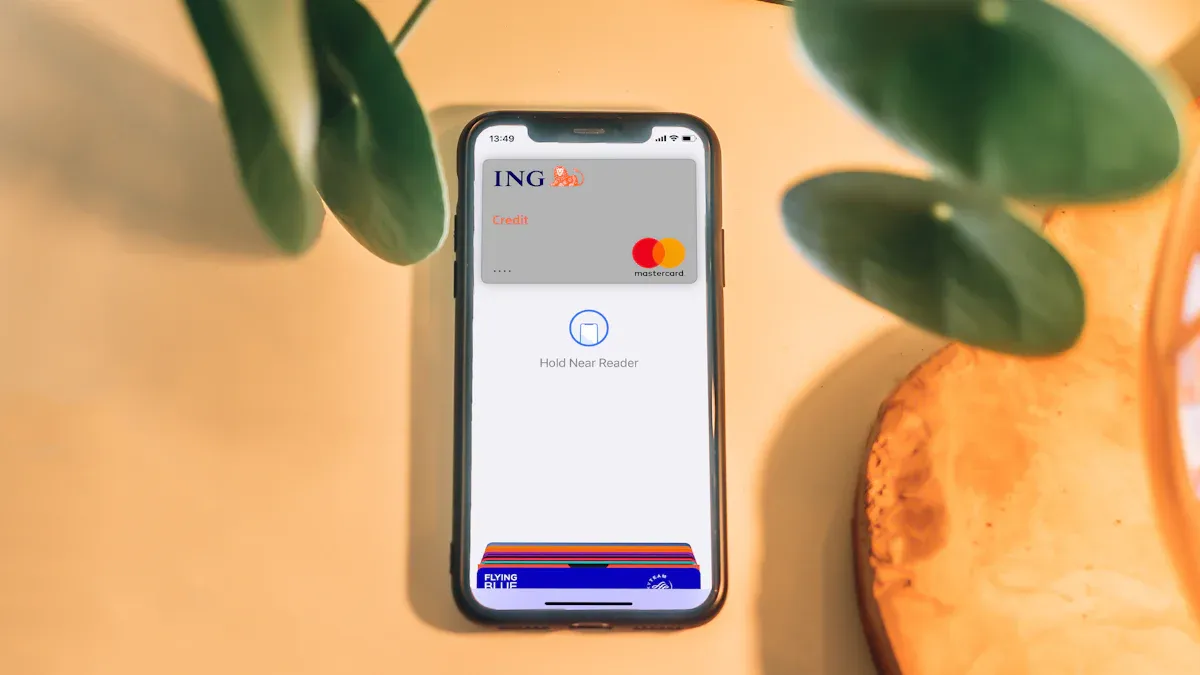
画像ソース: unsplash
対応しているATM
どのATMでもApple Payが使えるとは限りません。非接触対応のATMを見つける必要があります。見分け方は次のとおりです:
- ATMで非接触決済のシンボルを探します。
- このシンボルは、ATMがapple payを含む非接触取引に対応していることを示します。
- 現金を引き出す前に、シンボルが表示されていることを確認してください。
- ATMの案内に従って、カードを使わずに現金を引き出す手続きを完了します。
すべてのATMがこの機能に対応しているわけではありません。シンボルが表示されていない場合は、物理カードを使用する必要があります。
対応銀行
多くの銀行ではデビットカードをapple payに追加できますが、apple payを使ってATMで現金を引き出せる銀行はごくわずかです。米国では、Bank of America、Chase、Wells Fargoがこの機能に対応しています。これらの銀行には、apple payのようなデジタルウォレットに対応したATMがあります。Capital Oneなど一部の銀行では、apple payを使って店舗で支払えますが、ATMではapple payに対応していません。英国では、Barclays、HSBC、NatWestなどの銀行が支払いでapple payに対応していますが、apple payを使ってこれらの銀行のATMで現金を引き出せるという明確な証拠はありません。オーストラリアの銀行は現在、ATMでの現金引き出しにapple payをサポートしていません。
ヒント: ATMがApple Payでの引き出しに対応しているか、必ず銀行に確認してください。
カードとデバイスの設定
ATMに向かう前に、デバイスでApple Payを設定する必要があります。手順は次のとおりです:
- 銀行のデビットカードをApple Walletに追加します。
- デバイスがapple payに対応しており、非接触型決済が設定されていることを確認します。
- apple payはデジタルウォレットです。それ自体にお金を保管することはできません。
- Apple Card(クレジット)やApple Cashを使ってATMから現金を引き出すことはできません。
- Apple CashやバーチャルVisaカードなどのバーチャルカードは、ATMでの現金引き出しには使用できません。apple payにリンクされた物理的なデビットカードが必要です。
現金を引き出したい場合は、必ず対応しているデビットカードと、apple payが設定されたデバイスを使用してください。バーチャルカードはオンラインショッピングには便利ですが、ATMでは役に立ちません。
ATMでApple Payを使用する方法
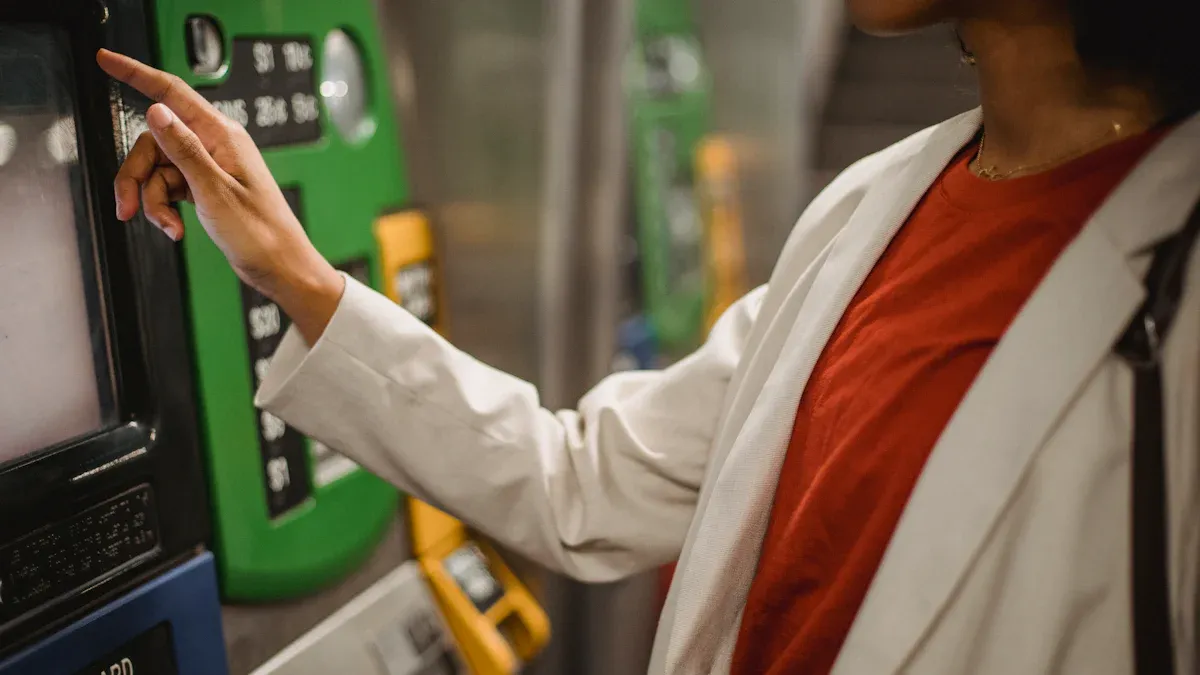
画像の出典: pexels
Apple Payで現金を引き出す
対応しているATMでは、Apple Payを使用して現金を引き出せます。何をすればよいか分かれば、手続きは簡単です。始める際に役立つステップごとのガイドをご覧ください:
- 非接触シンボルがあるATMを見つけます。このシンボルは、そのATMがapple payやその他のデジタルウォレットに対応していることを示します。
- iPhoneでapple walletを開きます。Face ID、Touch ID、またはパスコードを使ってロックを解除します。
- 使用するデビットカードを選択します。apple walletに複数のカードがある場合は、正しいカードを選択していることを確認してください。
- iPhoneをATMの非接触リーダーに近づけます。スマートフォンが接続されるまで待ちます。
- ATMの指示に従います。暗証番号を入力し、引き出したい現金の金額を選択します。
- 現金を受け取り、取引を完了します。
Apple Watchで設定済みの場合は、Apple Watchでもapple payを利用できます。手順はほぼ同じです。サイドボタンをダブルクリックし、カードを選択して、リーダーにApple Watchを近づけるだけです。
ヒント:ATMでapple payを使う前に、必ず非接触決済のシンボルを確認してください。すべてのATMがこの機能に対応しているわけではありません。
Apple Payで現金を引き出す
apple payで現金を引き出すと、物理的なカードを使う場合と比べてセキュリティがさらに向上します。Apple payはFace ID、Touch ID、またはパスコードを使用して、Apple wallet内のカードにアクセスできるのが本人だけであることを確認します。つまり、誰かにカードを盗まれたり、カード番号をコピーされたりする心配がありません。
apple payがどのようにあなたのお金を守るのかを簡単に見てみましょう:
| セキュリティ機能 | ATMでのApple Pay | ATMでの従来のカード引き出し |
|---|---|---|
| 物理カードの使用 | 不要なため、カードのスキミングのリスクなし | カードが必要で、スキミングされる可能性あり |
| 認証方法 | Face ID、Touch ID、またはパスコード | PINのみ |
| 通信 | 安全なNFC技術 | 磁気ストライプまたはチップ |
| 不正利用のリスク | トークン化と生体認証により低い | カードとPINが盗まれる可能性があるため高い |
Apple payはATMに実際のカード番号を決して共有しません。取引ごとに専用のコードを使用します。これにより、窃盗犯があなたの情報を盗むことがはるかに難しくなります。
Apple payを使って現金を引き出す場合、手数料がかかることも知っておく必要があります。銀行のネットワーク外にあるATMを使うと、追加料金を支払うことがあります。Apple payを使っていても、すべての引き出しに手数料を請求するATMもあります。取引を完了する前に、必ずATMの画面で手数料の詳細を確認してください。
トラブルシューティングとヒント
ATMでApple payを使うと、物事が計画どおりに進まないことがあります。ここでは、よくある問題とその解決方法を紹介します:
- ATMがデバイスを認識しません。ATMがapple payに対応していることを確認してください。非接触型決済のシンボルを探してください。スマートフォンが接続されない場合は、デバイスを再起動するか、ソフトウェアを更新してみてください。
- カードが機能していません。カードがapple walletでのATM引き出しに対応しているか確認してください。購入には使えても、現金の引き出しには使えないカードもあります。よくわからない場合は、銀行に問い合わせてください。
- 認証に失敗します。Face IDまたはTouch IDが機能しない場合は、パスコードを使用してください。デバイスのセンサーが汚れている場合は、きれいにしてください。
- 取引が拒否されます。口座に十分な残高があることを確認してください。apple walletでカード情報を確認してください。銀行がセキュリティ上の理由で取引をブロックすることがあります。問題が続く場合は、銀行に電話してください。
- ネットワークの問題。電波が弱い場合は、通信状態のよい場所に移動してください。apple payの取引を処理するには、良好な接続が必要なATMもあります。
Apple PayをATMで使用するたびに成功するための追加のヒントをご紹介します。
- 非接触型シンボルのあるATMを必ず使用してください。
- Apple Walletが対応するデビットカードで設定されていることを確認してください。
- デバイスを最新のソフトウェアに更新してください。
- エラーが発生した場合は、Apple Walletでカードを削除して再追加してみてください。
- 接続に問題がある場合は、デバイスを再起動してください。
- それでも現金を引き出せない場合は、銀行またはApple Supportに問い合わせてサポートを受けてください。
注: Apple CashまたはApple Cardを使ってATMから現金を引き出すことはできません。ATMでの引き出しには、Apple Walletでサポートされているデビットカードのみ使用できます。
ATMでApple Payを使うと、物理的なカードを取り出さずに、すばやく安全に現金を引き出せます。以下の手順とヒントに従えば、ほとんどの問題を避け、より安全な銀行取引を利用できます。
ATMでApple Payを使うには、次の手順に従ってください。
- デビットカードをApple Walletに追加して認証する.
- 非接触対応マークのあるATMを見つける.
- Face ID、Touch ID、またはパスコードを使って開始する。
- 暗証番号を入力して現金を引き出す.
ATMがApple Payに対応しているか必ず確認し、手数料がかかる可能性について銀行に問い合わせてください。警戒を怠らず、取引の安全を守る。
よくある質問
すべてのATMでApple Payを使えますか?
いいえ、使えません。非接触対応マークのあるATMのみApple Payに対応しています。利用する前に、必ずマークを確認してください。
Apple PayをATMで利用すると追加手数料がかかりますか?
ネットワーク外のATMを利用すると、手数料がかかる場合があります。ATMには、取引を完了する前に手数料が表示されます。手数料は通常、2~5米ドルです。
香港のどの銀行がATM出金でApple Payに対応していますか?
香港のほとんどの銀行では、支払い用にカードをApple Payに追加できます。現在、香港ではATM出金にApple Payを利用できません。
Apple PayによってATMでの出金はより速く安全になりますが、海外旅行中や海外送金時には、海外ATM手数料や隠れた為替レート上乗せ手数料が発生する場合があります。国際的に資金を移動する必要がある場合、銀行では高額な手数料がかかり、遅延が生じることもよくあります。BiyaPayなら、よりスマートなソリューションを利用できます:
- 送金手数料はわずか0.5%から、銀行より大幅にお得
- リアルタイム為替レートの確認、隠れた上乗せ手数料なし
- 複数の法定通貨とデジタル通貨の両替に対応
- 世界中のほとんどの国と地域をカバー
- 当日送金により、資金を迅速かつ安全に受け取れます
すべての取引で節約を始めましょう。今すぐ BiyaPay に登録してください。
*この記事は一般的な情報提供のみを目的としており、BiyaPayまたはその子会社および関連会社からの法務、税務その他の専門的助言を構成するものではなく、また、金融アドバイザーやその他の専門家から助言を受けることの代替を意図するものではありません。
当出版物の内容の正確性、完全性または適時性について、当社は明示または黙示を問わず、一切の表明および保証を行いません。
の関連ブログ

Currency Exchange Spread Explained: Buy and Sell Rates, Markups, and Costs

Buying US Stocks from Overseas: Broker Options, Funding, and Costs



 オーストラリア
 オーストリア
 ベルギー
ベルギー カナダ
カナダ キプロス
キプロス チェコ共和国
 デンマーク
デンマーク エストニア
エストニア フィンランド
 フランス
フランス ドイツ
ドイツ ギリシャ
ギリシャ 香港
香港 インド
インド インドネシア
 アイルランド
 イタリア
イタリア 日本
日本 ラトビア
ラトビア リトアニア
リトアニア ルクセンブルク
 マレーシア
マレーシア マルタ
マルタ モロッコ
モロッコ ネパール
ネパール オランダ
オランダ ニュージーランド
 ノルウェー
ノルウェー パキスタン
パキスタン フィリピン
フィリピン ポーランド
ポーランド ポルトガル
ポルトガル ルーマニア
ルーマニア シンガポール
 スロバキア
スロバキア スロベニア
スロベニア 南アフリカ
南アフリカ 韓国
韓国 スペイン
スペイン スウェーデン
 タイ
タイ アメリカ合衆国
 トルコ
トルコ アラブ首長国連邦
 イギリス
イギリス ベトナム
ベトナム