
Cara Memasukkan Simbol Euro di Perangkat Mac dan Windows



Sumber Gambar: pexels
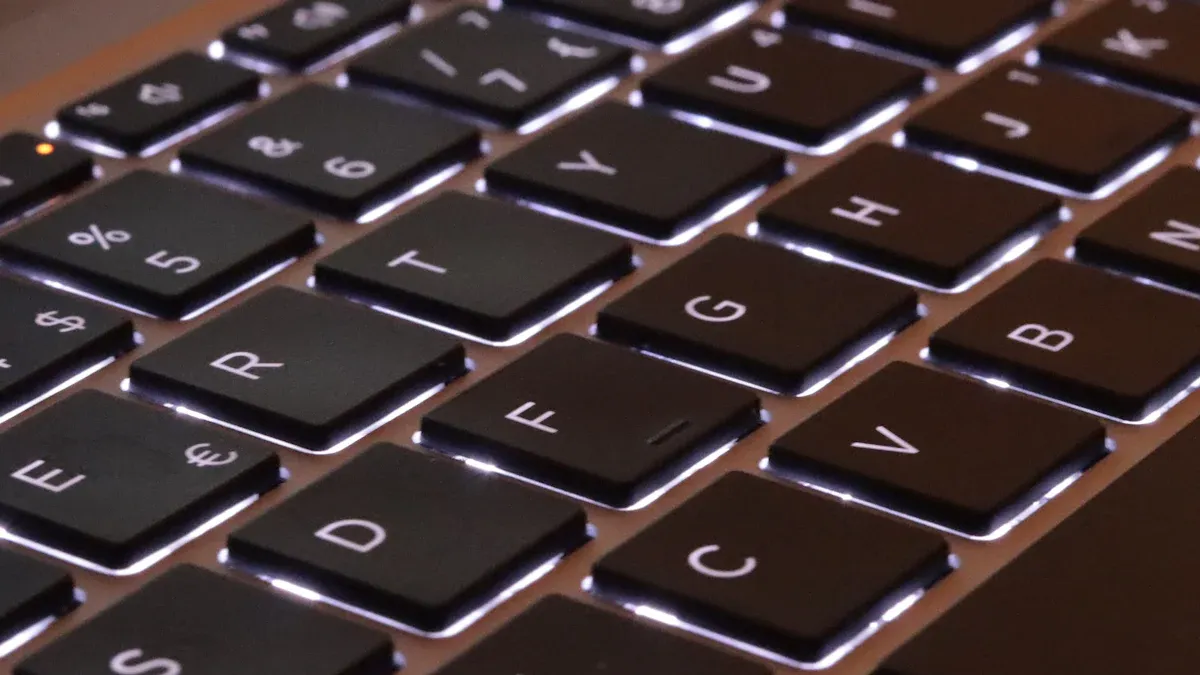
Anda mungkin ingin mengetik simbol euro dengan cepat, baik saat mengirim faktur atau mengobrol tentang harga. Di Mac, Anda dapat menggunakan pintasan praktis seperti Option + Shift + 2 jika Anda menggunakan keyboard AS. Pengguna Windows sering menekan Alt + 0128 pada keypad numerik untuk mengetik tanda euro. Banyak orang bertanya cara mengetik tanda euro, jadi berikut adalah gambaran singkat tentang pintasan umum di Mac:
| Tata Letak Papan Ketik | Kombinasi Pintasan |
|---|---|
| U.S. English | Option + Shift + 2 |
| British | Option + 2 |
| German | Option + E |
| French | Option + $ |
Anda juga dapat membuka Character Viewer dengan Control + Command + Spacebar untuk menemukan simbol euro. Jika Anda bertanya-tanya cara menemukan dan mengetik tanda euro atau membutuhkan simbol mata uang lain, Anda memiliki beberapa pilihan.
Poin Penting
- Gunakan pintasan keyboard seperti Option + Shift + 2 di Mac (keyboard AS) atau Alt + 0128 di Windows (keypad numerik) untuk mengetikkan simbol euro dengan cepat.
- Jika pintasan tidak berfungsi, coba salin dan tempel, Character Map di Windows, atau Emoji & Symbols Viewer di Mac untuk mengakses tanda euro dengan mudah.
- Periksa dan atur tata letak keyboard Anda dengan benar di pengaturan sistem untuk memastikan pintasan simbol euro berfungsi seperti yang diharapkan.
- Tambahkan tata letak keyboard Eropa di Windows untuk mendapatkan akses lebih mudah ke simbol euro dengan pintasan seperti Ctrl + Alt + 4 atau AltGr + 4.
- Atasi masalah umum dengan memastikan Num Lock aktif, menggunakan keyboard di layar jika diperlukan, dan memulai ulang perangkat Anda untuk memperbaiki gangguan perangkat lunak.
Cara Mengetikkan Tanda Euro di Windows
Sumber Gambar: pexels
Mengetik simbol euro di Windows mungkin terasa sulit pada awalnya, tetapi Anda memiliki beberapa pilihan mudah. Anda dapat menggunakan pintasan keyboard, kode Alt, atau bahkan mengubah tata letak keyboard Anda untuk akses yang lebih cepat. Mari kita bahas setiap metode agar Anda dapat mengetik tanda euro kapan pun Anda membutuhkannya.
Pintasan Keyboard
Anda dapat mengetik simbol euro dengan cepat menggunakan beberapa pintasan keyboard sederhana. Pintasan yang tepat bergantung pada keyboard dan pengaturan Anda. Berikut adalah tabel praktis yang menunjukkan cara-cara paling umum:
| Tipe Keyboard Windows | Pintasan |
|---|---|
| Keyboard Windows Standar | Ctrl + Alt + 4 atau AltGr + 4 |
| Keyboard dengan Tombol Angka | Alt + 0128 |
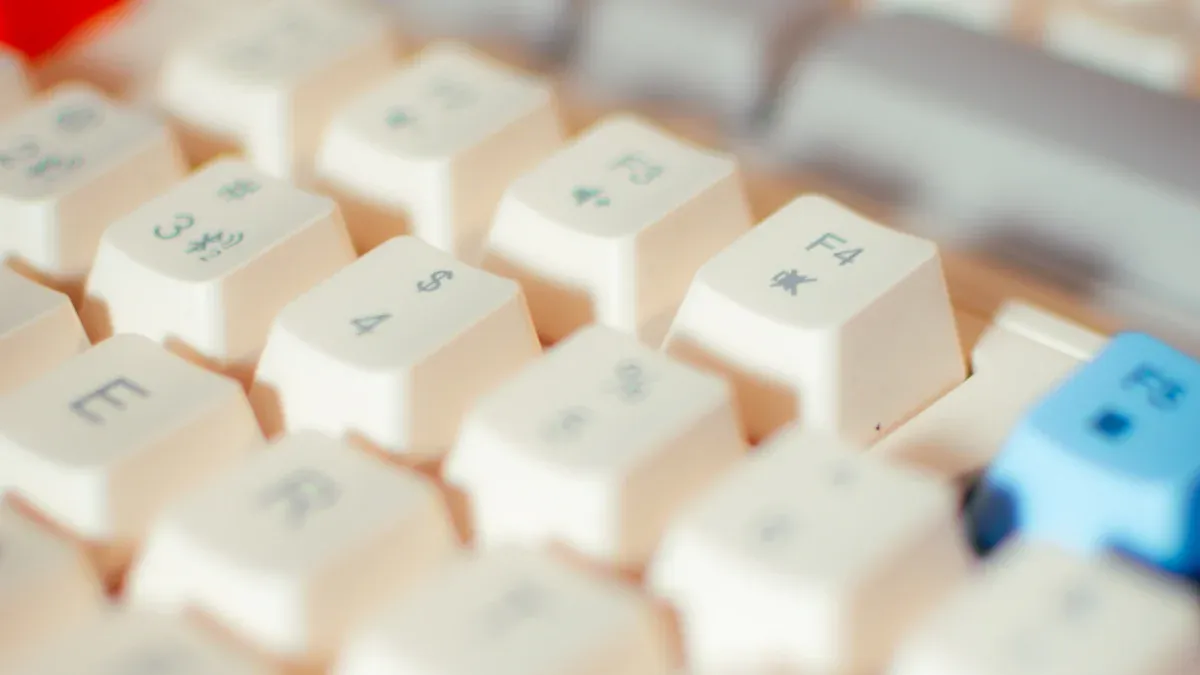
Sebagian besar keyboard Eropa memiliki tanda euro yang tercetak pada tombol 4. Jika Anda melihatnya di sana, coba tekan Ctrl + Alt + 4 atau AltGr + 4. Pada beberapa tata letak, Anda mungkin menggunakan AltGr + E atau bahkan AltGr + U, terutama jika Anda menggunakan keyboard Polandia.
Tips: Jika Anda menggunakan keyboard US, kemungkinan besar Anda tidak akan melihat simbol euro pada tombol mana pun. Anda perlu menggunakan kode Alt atau mengubah tata letak keyboard Anda.
Untuk mengetik tanda euro menggunakan pintasan keyboard:
- Tekan Ctrl + Alt + 4 atau AltGr + 4.
- Jika itu tidak berhasil, coba AltGr + E atau AltGr + U, tergantung pada tata letak keyboard Anda.
- Jika tidak ada yang berhasil, Anda selalu dapat menyalin dan menempelkan simbol euro (€).
Kode Alt
Metode kode Alt adalah cara klasik untuk mengetik simbol euro di Windows. Ini bekerja paling baik jika keyboard Anda memiliki tombol angka (numeric keypad).
Berikut cara mengetik tanda euro menggunakan kode Alt:
- Pastikan Num Lock aktif.
- Tahan tombol Alt.
- Ketik 0128 pada keypad numerik (bukan angka-angka di atas huruf).
- Lepaskan tombol Alt. Simbol euro (€) akan muncul.
Catatan: Metode ini hanya berfungsi jika Anda memiliki keypad numerik. Jika Anda menggunakan laptop tanpa keypad numerik, kode Alt mungkin tidak berfungsi. Dalam hal itu, coba gunakan keyboard layar atau salin dan tempel tanda euro.
Beberapa laptop dan keyboard yang lebih kecil tidak memiliki tombol angka (numeric keypad). Jika Anda menggunakan keypad eksternal, Windows mungkin tidak mengenali kode Alt. Anda dapat menggunakan keyboard di layar atau beralih ke tata letak keyboard yang berbeda untuk akses yang lebih mudah.
Tata Letak dan Pengaturan
Tata letak keyboard Anda memengaruhi cara Anda mengetik simbol euro. Beberapa tata letak, seperti UK atau Eropa, memiliki pintasan bawaan. Keyboard AS tidak memiliki tombol khusus tanda euro, jadi Anda perlu menggunakan kode Alt atau mengubah tata letak Anda.
Untuk mempermudah pengetikan simbol euro, Anda dapat menambahkan tata letak keyboard Eropa:
- Buka Pengaturan Windows.
- Buka Waktu & Bahasa.
- Klik Bahasa & Wilayah.
- Tambahkan bahasa seperti Inggris UK atau bahasa Eropa lainnya.
- Beralih ke tata letak ini saat Anda ingin mengetik tanda euro.
Dengan tata letak yang tepat, Anda dapat menggunakan pintasan seperti AltGr + 4 atau Ctrl + Alt + 4. Pastikan Num Lock aktif jika Anda menggunakan keypad numerik. Jika tata letak keyboard Anda tidak mendukung simbol euro, pintasan tidak akan berfungsi.
Pemecahan Masalah
Terkadang, Anda mencoba mengetik tanda euro, tetapi tidak terjadi apa-apa. Berikut adalah beberapa masalah umum dan cara memperbaikinya:
- Tata letak keyboard salah: Jika tata letak Anda tidak mendukung simbol euro, pintasan tidak akan berfungsi. Beralihlah ke tata letak Inggris atau Eropa.
- Num Lock mati: Metode kode Alt memerlukan Num Lock dalam keadaan aktif.
- Laptop tanpa keypad numerik: Kode Alt tidak berfungsi di sebagian besar laptop tanpa keypad. Gunakan keyboard di layar atau salin dan tempel.
- Konflik perangkat lunak: Beberapa program atau aplikasi latar belakang dapat memblokir pintasan. Coba tutup aplikasi tambahan atau mulai ulang komputer Anda.
- Bug Office: Di beberapa versi Microsoft Office, pintasan simbol euro mungkin tidak berfungsi di Word atau Outlook. Coba gunakan Alt + 0128 atau beralih ke aplikasi lain untuk mengetik simbol, lalu salin dan tempel.
- Tombol macet atau dipetakan ulang: Jika tombol Anda tidak berfungsi seperti seharusnya, periksa pengaturan keyboard Anda atau coba keyboard lain.
Jika Anda masih tidak dapat mengetik simbol euro, gunakan alat Character Map di Windows. Buka menu Start, cari "Character Map," temukan tanda euro, dan salin ke dokumen Anda.
Sekarang Anda sudah tahu cara mengetik tanda euro di Windows menggunakan pintasan keyboard, kode Alt, dan perubahan tata letak. Jika Anda mengalami masalah, tips berikut seharusnya membantu Anda kembali ke jalur yang benar.
Cara Mengetik Tanda Euro di Mac
Sumber Gambar: pexels
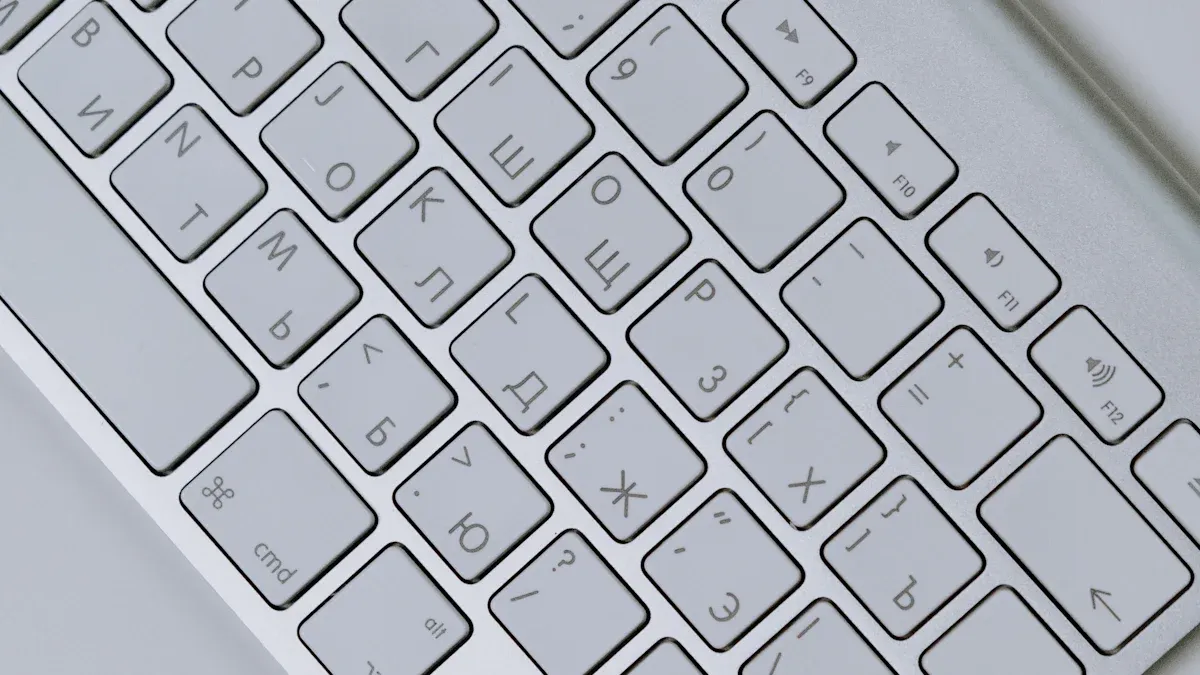
Mengetik simbol euro pada keyboard mac sangat cepat setelah Anda mengetahui pintasan yang tepat. Langkah-langkahnya sedikit berbeda tergantung pada apakah Anda menggunakan keyboard AS atau keyboard Inggris (UK). Anda juga dapat menggunakan Emoji & Symbols Viewer jika menginginkan cara lain untuk mengetik tanda euro. Jika Anda mengalami masalah, beberapa langkah pemecahan masalah sederhana dapat membantu.
Pintasan Keyboard AS
Jika Anda menggunakan keyboard U.S. di perangkat Mac Anda, Anda dapat mengetik simbol euro dengan menekan Option + Shift + 2. Pintasan ini berfungsi di semua versi macOS terbaru, termasuk model Apple Silicon terbaru. Anda tidak perlu menginstal apa pun secara tambahan. Cukup tahan tombol Option dan Shift, lalu tekan angka 2. Simbol euro (€) akan muncul.
Kadang-kadang, Anda mungkin melihat simbol yang berbeda, seperti ™, alih-alih tanda euro. Ini biasanya berarti keyboard Mac Anda disetel ke tata letak keyboard yang salah. Misalnya, jika sistem Anda mengira Anda menggunakan keyboard U.K., pintasan tidak akan berfungsi seperti yang diharapkan. Anda dapat memperbaikinya dengan memeriksa tata letak keyboard Anda di System Settings. Buka System Settings > Keyboard > Input Sources dan pastikan "U.S." dipilih.
| Tata Letak Keyboard | Pintasan untuk Simbol Euro (€) |
|---|---|
| Keyboard US | Option (Alt) + Shift + 2 |
| Keyboard UK | Option (Alt) + 2 |
Pintasan Keyboard UK
Jika Anda menggunakan keyboard u.k., mengetik simbol euro jauh lebih mudah. Cukup tekan Option + 2. Anda tidak perlu menggunakan tombol Shift. Pintasan ini berfungsi pada semua keyboard mac dengan tata letak u.k. Jika Anda mendapatkan simbol yang salah, periksa pengaturan keyboard Anda. Terkadang, perangkat mac yang diatur ke tata letak keyboard u.s. tidak akan mengenali pintasan u.k.
Pintasan simbol euro dapat berubah jika Anda menggunakan tata letak keyboard yang berbeda, seperti Prancis atau Jerman. Selalu periksa tata letak keyboard mac Anda yang mana yang digunakan. Anda dapat melihatnya di System Settings di bawah Keyboard > Input Sources.
Penampil Emoji & Simbol
Anda mungkin ingin mengetik simbol euro tetapi lupa pintasan keyboardnya. Penampil Emoji & Simbol memberikan cara lain untuk mencari dan menyisipkan simbol euro. Berikut cara menggunakannya:
-
Tekan Control + Command + Space secara bersamaan. Ini akan membuka Penampil Emoji & Simbol.
-
Klik ikon di pojok kanan atas untuk memperluas penampil jika Anda menginginkan lebih banyak pilihan.
-
Cari bagian Simbol Mata Uang. Anda akan melihat simbol euro di sana.
-
Klik dua kali simbol euro untuk menyisipkannya ke dalam dokumen Anda.
-
Untuk akses yang lebih mudah, buka System Settings > Keyboard dan centang "Show Input menu in menu bar." Ini memungkinkan Anda membuka Penampil Karakter dari bilah menu kapan saja.
Anda juga dapat menggunakan Keyboard Viewer untuk melihat tombol mana yang menghasilkan simbol euro pada keyboard Mac Anda saat ini. Ini membantu jika Anda berpindah antara keyboard u.s. dan keyboard u.k.
Pemecahan Masalah
Terkadang, simbol euro tidak muncul saat Anda menggunakan pintasan. Berikut adalah beberapa masalah umum dan cara memperbaikinya:
- Anda mungkin menekan tombol yang salah. Pastikan Anda menggunakan Option + Shift + 2 pada keyboard u.s. atau Option + 2 pada keyboard u.k.
- Tata letak keyboard mac Anda mungkin tidak cocok dengan keyboard fisik Anda. Jika Anda menggunakan keyboard u.k. tetapi mac Anda menganggapnya sebagai keyboard u.s., pintasan tersebut tidak akan berfungsi. Periksa tata letak keyboard Anda di System Settings.
- Jika Anda melihat simbol seperti ™ alih-alih tanda euro, kemungkinan tata letak keyboard Anda salah diatur.
- Kadang-kadang, simbol euro muncul sebagai tanda tanya atau kotak kosong. Ini berarti font yang Anda gunakan tidak mendukung simbol euro. Coba ganti ke font yang berbeda.
- Jika Anda masih tidak dapat mengetik simbol euro, mulai ulang Mac Anda. Ini dapat memperbaiki gangguan perangkat lunak kecil.
- Coba gunakan keyboard eksternal untuk melihat apakah keyboard bawaan Anda bermasalah.
- Buka Keyboard Viewer untuk memeriksa apakah tombol Option dan Shift berfungsi.
- Jika tidak ada yang berhasil, Anda dapat menyalin dan menempelkan simbol euro dari dokumen lain.
Tips: Anda juga bisa membuat penggantian teks di System Settings > Keyboard > Text Replacements. Misalnya, atur "*euro" untuk berubah menjadi simbol euro. Ini berfungsi di semua perangkat Apple Anda jika Anda menggunakan akun iCloud yang sama.
Jika Anda mengikuti langkah-langkah ini, Anda seharusnya dapat mengetik tanda euro di keyboard Mac mana pun, baik Anda menggunakan keyboard u.s. maupun keyboard u.k.
Cara Alternatif untuk Mengetik Simbol Euro
Terkadang, pintasan keyboard tidak berfungsi atau Anda hanya ingin cara yang lebih cepat untuk mendapatkan simbol euro. Anda memiliki beberapa pilihan mudah baik di Mac maupun Windows. Mari kita lihat beberapa metode yang paling populer.
Salin dan Tempel
Menyalin dan menempelkan simbol euro adalah salah satu solusi tercepat. Anda dapat menggunakan metode ini di perangkat atau aplikasi apa pun.
Berikut cara melakukannya:
Windows
- Cari simbol euro (€) secara online atau di dokumen lain.
- Sorot simbol tersebut.
- Tekan
Ctrl + Cuntuk menyalin. - Buka dokumen Anda dan tekan
Ctrl + Vuntuk menempelkan.
Mac
- Temukan simbol euro (€) yang ingin Anda gunakan.
- Pilih dengan mouse atau trackpad Anda.
- Tekan
Command + Cuntuk menyalin. - Pindah ke dokumen Anda dan tekan
Command + Vuntuk menempelkan.
Jika Anda sering membutuhkan simbol euro, simpan di catatan atau dokumen untuk akses cepat.
Character Map (Windows)
Alat Character Map di Windows membantu Anda menemukan dan menyisipkan simbol khusus, termasuk simbol euro.
Untuk menggunakan Character Map:
- Buka menu Start dan cari "Character Map."
- Jalankan aplikasinya.
- Di kotak pencarian, ketik "euro."
- Klik simbol euro (€) dalam daftar.
- Tekan "Select," lalu "Copy."
- Tempelkan ke dalam dokumen Anda.
Anda juga dapat menggunakan keyboard di layar untuk mengetik simbol euro jika keyboard fisik Anda tidak mendukungnya.
Emoji & Symbols (Mac)
Pengguna Mac dapat menggunakan Emoji & Symbols Viewer untuk menyisipkan simbol euro.
Ikuti langkah-langkah berikut:
- Tekan
Control + Command + Spaceuntuk membuka Emoji & Symbols Viewer. - Ketik "euro" di bilah pencarian.
- Klik simbol euro (€) untuk menyisipkannya ke dalam dokumen Anda.
Alat ini berfungsi di sebagian besar aplikasi, termasuk peramban dan pengolah kata.
Alat Pengolah Kata
Banyak pengolah kata, seperti Microsoft Word dan Google Docs, memiliki alat bawaan untuk menyisipkan simbol.
- Di Microsoft Word, buka Insert → Symbol, lalu cari dan klik simbol euro.
- Di Google Docs, pilih Insert → Special Characters, cari "euro," dan pilih simbolnya.
- Kedua program memungkinkan Anda mengatur AutoCorrect untuk mengganti "EUR" dengan simbol euro secara otomatis.
Alat-alat ini memudahkan penambahan simbol euro tanpa perlu menghafal pintasan.
Berikut adalah tabel singkat yang menampilkan metode alternatif yang populer:
| Platform | Metode Alternatif untuk Simbol Euro |
|---|---|
| Windows | Character Map, On-Screen Keyboard, Salin & Tempel |
| Mac | Penampil Emoji & Simbol, Salin & Tempel |
Tabel Pintasan Simbol Euro
Anda mungkin merasa sulit mengingat semua cara berbeda untuk mengetik simbol euro di perangkat Anda. Tabel referensi cepat dapat membantu Anda menghemat waktu. Anda dapat memeriksa tabel ini kapan pun Anda perlu mengetik simbol tersebut di email, dokumen, atau bahkan di aplikasi obrolan favorit Anda.
Berikut adalah tabel praktis dengan pintasan yang paling umum untuk Mac dan Windows. Anda dapat menggunakannya untuk menemukan pintasan yang tepat untuk tata letak keyboard Anda.
| Perangkat & Tata Letak | Kombinasi Pintasan | Catatan |
|---|---|---|
| Windows (Keyboard AS) | Alt + 0128 (keypad numerik) | Num Lock harus aktif |
| Windows (Tata Letak UK/Eropa) | Ctrl + Alt + 4 atau AltGr + 4 | Berfungsi pada banyak tata letak Eropa |
| Mac (Keyboard AS) | Option + Shift + 2 | Gunakan Pengaturan Sistem untuk memeriksa tata letak |
| Mac (Keyboard UK) | Option + 2 | |
| Mac (Keyboard Jerman) | Option + E | |
| Mac (Keyboard Prancis) | Option + $ |
Tips: Jika Anda menggunakan laptop tanpa tombol angka (numpad), coba gunakan keyboard di layar atau salin dan tempel simbol euro.
Anda juga dapat menggunakan langkah-langkah ini jika lupa pintasan:
- Buka Character Map di Windows atau Emoji & Symbols Viewer di Mac.
- Cari simbol euro dan sisipkan ke dalam dokumen Anda.
Beberapa pengolah kata memungkinkan Anda membuat pintasan sendiri. Anda dapat membuat pintasan khusus di Microsoft Word atau Google Docs. Ini membuat pengetikan simbol euro menjadi lebih cepat lagi.
Jika Anda bekerja dengan harga dalam USD dan perlu menampilkan simbol euro untuk perbandingan, Anda dapat menggunakan alat nilai tukar online untuk mengonversi jumlahnya. Ini membantu Anda menjaga dokumen tetap jelas dan akurat.
Simpan tabel ini di dekat Anda. Anda tidak perlu mencari pintasan setiap kali ingin mengetik simbol euro.
Sekarang Anda sudah mengetahui cara tercepat untuk mengetik tanda euro di Mac maupun Windows. Pintasan papan tombol seperti Alt + 0128 di Windows atau Option + 2 di Mac membantu Anda mengetik tanda euro dengan cepat. Jika pintasan tidak berfungsi, coba salin dan tempel, gunakan alat simbol, atau atur koreksi otomatis.
- Gunakan lembar contekan pribadi untuk pintasan.
- Berlatihlah secara rutin untuk meningkatkan kecepatan.
Simpan tabel pintasan untuk digunakan nanti. Coba tips berikut dan buat mengetik simbol euro menjadi mudah setiap hari!
FAQ
Bagaimana cara mengetik simbol euro jika papan tombol saya tidak memiliki tombol angka (numeric keypad)?
Anda dapat menggunakan papan tombol layar di Windows atau Emoji & Symbols Viewer di Mac. Salin dan tempel simbol euro (€) jika Anda membutuhkan solusi cepat.
Mengapa simbol euro tidak muncul saat saya menggunakan pintasan?
Tata letak keyboard Anda mungkin tidak sesuai dengan keyboard fisik Anda. Periksa pengaturan sistem Anda dan pastikan Anda menggunakan tata letak yang benar. Coba ganti tata letak atau mulai ulang perangkat Anda.
Bisakah saya membuat pintasan khusus untuk simbol euro?
Ya! Di Microsoft Word, Anda dapat menggunakan AutoCorrect untuk mengganti "EUR" dengan simbol euro. Di Mac, buat penggantian teks di System Settings. Ini menghemat waktu jika Anda sering mengetik simbol tersebut.
Apakah simbol euro ditampilkan di semua font?
Tidak, beberapa font tidak mendukung simbol euro. Jika Anda melihat kotak kosong atau tanda tanya, beralihlah ke font standar seperti Arial atau Times New Roman. Ini biasanya menyelesaikan masalah.
Panduan ini menunjukkan kepada Anda bahwa tugas kecil seperti mengetik simbol euro pun dapat memiliki beberapa solusi, tetapi efisiensi adalah kuncinya. Kini Anda telah menguasai pintasan untuk menampilkan berbagai mata uang dalam dokumen, email, dan faktur Anda. Namun, pekerjaan yang sesungguhnya dimulai setelah Anda mengetik simbolnya. Tantangan bisnis internasional dan keuangan pribadi terletak pada pengelolaan mata uang itu sendiri—menghadapi proses transfer yang rumit, biaya yang tinggi, dan nilai tukar yang tidak menguntungkan. Di sinilah BiyaPay menawarkan solusi modern dan transparan untuk semua kebutuhan keuangan global Anda. Platform kami menyediakan pengecekan dan konversi nilai tukar waktu nyata untuk berbagai mata uang fiat dan digital, dengan biaya pengiriman uang serendah 0,5%.
Dengan BiyaPay, Anda dapat mengirim uang lintas negara dengan kemudahan dan kecepatan yang sama seperti saat Anda mengetik sebuah simbol. Kami mendukung pendaftaran yang cepat dan menawarkan pengiriman pada hari yang sama ke sebagian besar negara dan wilayah di seluruh dunia, sehingga Anda dapat melupakan keterlambatan dan biaya tinggi dari transfer tradisional. Platform kami dirancang untuk membuat keuangan lintas negara Anda menjadi sederhana dan efisien, memungkinkan Anda untuk fokus pada tujuan bisnis atau pribadi Anda. Jangan biarkan biaya yang membingungkan dan transfer yang lambat menghambat Anda. Buka akun yang aman dengan BiyaPay dalam hitungan menit dan kendalikan keuangan global Anda. Daftar sekarang untuk memperlancar transaksi internasional Anda.
*Artikel ini disediakan untuk tujuan informasi umum dan tidak merupakan nasihat hukum, pajak, atau nasihat profesional lainnya dari BiyaPay atau anak perusahaan serta afiliasinya, dan tidak dimaksudkan sebagai pengganti untuk mendapatkan nasihat dari penasihat keuangan atau profesional lainnya.
Kami tidak membuat pernyataan atau jaminan apa pun, baik tersurat maupun tersirat, mengenai keakuratan, kelengkapan, atau ketepatan waktu isi publikasi ini.
Blog terkait

Can You Use a Virtual Card for ChatGPT? Subscription Payments and Card Declines


Proof of Source of Funds for USDT Withdrawals: Documents and Transaction Records




Pilih Negara atau Wilayah untuk Membaca Blog Lokal
 Australia
 Austria
 Belgia
 Kanada
 Siprus
 Republik Ceko
 Denmark
 Estonia
 Finlandia
 Prancis
 Jerman
 Yunani
 Hongkong
 India
 Indonesia
 Irlandia
 Italia
 Jepang
 Latvia
 Lituania
 Luksemburg
 Malaysia
 Malta
 Maroko
 Nepal
 Belanda
 Selandia Baru
 Norwegia
 Pakistan
 Filipina
 Polandia
 Portugal
 Rumania
 Singapura
 Slowakia
 Slovenia
 Afrika Selatan
 Korea Selatan
 Spanyol
 Swedia
 Thailand
 Amerika Serikat
 Turki
 Uni Emirat Arab
 Britania Raya
 Vietnam