
Menguasai Tombol Tanda Dollar pada Berbagai Keyboard





Sumber Gambar: pexels
Jika Anda ingin mengetik tanda dolar dengan cepat, cukup tekan Shift dan 4 di sebagian besar keyboard. Di Windows, cukup gunakan Shift + 4 untuk mengetik tanda dolar. Di Mac, Anda juga bisa mencoba Option + 4 untuk mengetik tanda dolar. Berikut tabel singkat untuk membantu Anda mengetik tanda dolar lebih cepat:
| Sistem Operasi | Pintasan Umum untuk Mengetik Tanda Dollar | Pintasan Tambahan di Mac |
|---|---|---|
| Windows | Shift + 4 | Tidak Tersedia |
| Mac | Shift + 4 | Option (⌥) + 4 |
Apa pun perangkat yang Anda gunakan, Anda dapat dengan mudah mengetik tanda dollar hanya dalam beberapa detik. Anda tidak akan pernah merasa bingung lagi saat perlu mengetik tanda dollar.
Poin Penting
- Tekan Shift + 4 pada sebagian besar papan ketik Windows dan Mac untuk mengetik tanda dolar dengan cepat dan mudah.
- Gunakan papan ketik angka dan simbol di ponsel pintar untuk menemukan tanda dolar, lalu tekan atau tahan untuk mengakses simbol mata uang lainnya.
- Jika tanda dolar tidak muncul, periksa tata letak papan ketik Anda, aktifkan Num Lock jika diperlukan, atau coba metode alternatif seperti kode Alt atau Character Map.
Mengetik Tanda Dolar

Sumber Gambar: pexels
Papan Ketik Windows
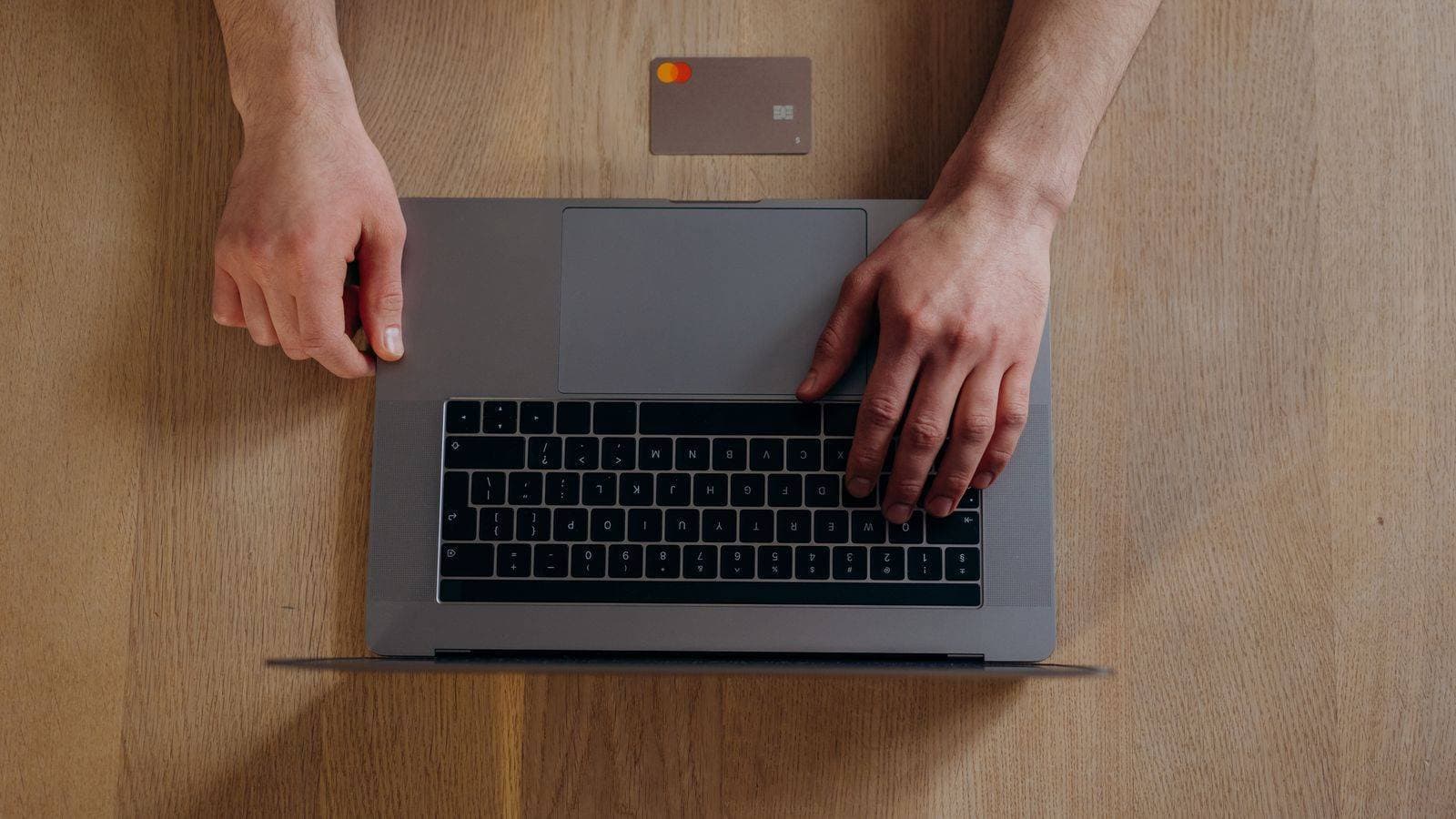
Anda dapat mengetik tanda dolar pada papan ketik Windows hanya dalam beberapa langkah. Tanda dolar berada di atas tombol angka 4 pada sebagian besar papan ketik AS. Berikut cara melakukannya:
- Temukan tombol angka 4 pada keyboard Anda.
- Tekan dan tahan tombol Shift.
- Sambil menahan Shift, tekan tombol angka 4.
- Lepaskan kedua tombol. Anda akan melihat tanda dolar muncul.
Jika Anda menggunakan tata letak keyboard yang berbeda atau pintasan standar tidak berfungsi, Anda memiliki opsi lain. Beberapa keyboard menggunakan tombol Alt-Gr atau kombinasi Ctrl dan Alt. Anda juga dapat menggunakan kode alt untuk tanda dolar. Cukup tahan tombol Alt dan ketik 36 pada keypad numerik. Metode ini berfungsi di hampir semua komputer Windows dengan tombol angka.
Tips: Jika Anda memetakan ulang keyboard Anda atau mengubah tata letak, Anda mungkin perlu menyesuaikan cara mengetik tanda dolar. Pemetaan ulang dapat memengaruhi tombol yang Anda gunakan untuk karakter khusus.
Keyboard Mac
Mengetik tanda dolar di Mac itu sederhana dan sama dengan pintasan di Windows. Tanda dolar di keyboard Mac berada di atas tombol angka 4. Berikut caranya:
| Simbol Mata Uang | Kombinasi Tombol di Keyboard Mac |
|---|---|
| Tanda Dolar ($) | Shift + 4 |
| Sen (¢) | Option + 4 |
| Pound (£) | Option + 3 |
| Euro (€) | Shift + Option + 2 |
| Yen (¥) | Option + Y |
Tahan tombol Shift dan tekan tombol angka 4 untuk mengetik tanda dolar di Mac. Pintasan ini berfungsi pada sebagian besar tata letak Mac, termasuk AS, Australia, dan Kanada. Jika Anda mencoba Option + 4, Anda akan mendapatkan tanda sen sebagai gantinya. Tanda dolar di macOS selalu menggunakan Shift + 4.
Catatan: Jika Anda mendapatkan simbol aneh saat mencoba mengetik tanda dolar, periksa pengaturan keyboard Anda. Terkadang, tombol Option atau Shift yang macet dapat menyebabkan masalah. Membersihkan keyboard Anda atau memeriksa pengaturan input dapat membantu.
Perangkat Seluler
Anda dapat mengetik tanda dolar di ponsel pintar Anda hanya dengan beberapa ketukan. Prosesnya hampir sama untuk perangkat iOS maupun Android. Berikut caranya:
- Buka aplikasi apa pun tempat Anda bisa mengetik, seperti Messages atau Notes.
- Ketuk kolom teks untuk memunculkan keyboard.
- Ketuk tombol '123' untuk beralih ke keyboard angka dan simbol.
- Ketuk tombol tanda dolar untuk mengetik simbol tersebut.
Di banyak ponsel pintar, jika Anda menekan dan menahan tombol tanda dolar, Anda akan melihat simbol mata uang lain seperti euro, pound, atau yen. Ini memudahkan Anda mengetik simbol mata uang dari seluruh dunia.
Tips: Jika Anda menggunakan aplikasi keyboard pihak ketiga, langkah-langkahnya mungkin sedikit berbeda. Sebagian besar aplikasi tetap membuat simbol dolar mudah ditemukan.
Tata Letak Non-AS
Tidak semua keyboard menempatkan tanda dolar di atas tombol angka 4. Pada keyboard Inggris, Anda biasanya melihat tanda pound (£) pada tombol angka 4 sebagai gantinya. Tanda dolar tetap ada, tetapi Anda mungkin memerlukan pintasan yang berbeda. Berikut adalah tabel singkat untuk membantu Anda:
| Tata Letak Keyboard / Metode | Kombinasi Tombol | Simbol yang Dihasilkan |
|---|---|---|
| Keyboard Inggris | Shift + 4 | $ (Tanda dolar) |
| Keyboard Inggris | Shift + 3 | £ (Tanda pound) |
| Keyboard Internasional AS | Shift + 4 | $ (Tanda dolar) |
| Keyboard Inggris (simbol Euro) | AltGr + 4 | € (Tanda euro) |
Jika keyboard Anda tidak memiliki tombol tanda dolar khusus, Anda dapat menggunakan input Unicode. Ketik 0024, lalu tekan Alt + X. Ini akan mengubah kode menjadi tanda dolar. Beberapa program mungkin tidak mendukung hal ini, jadi Anda juga dapat menggunakan Character Map untuk menyalin dan menempelkan simbol dolar.
Catatan: Jika Anda telah memetakan ulang keyboard atau menggunakan tata letak khusus, cara Anda mengetik tanda dolar mungkin berubah. Anda selalu dapat mengatur ulang tata letak atau menggunakan perangkat lunak untuk mengetik simbol mata uang.
Anda sekarang sudah tahu cara mengetik tanda dolar di hampir semua perangkat atau keyboard. Baik Anda menggunakan Windows, Mac, smartphone, atau layout non-US, Anda dapat mengetik tanda dolar dengan cepat dan mudah.
Tanda Dolar di Keyboard

Sumber Gambar: pexels
Pemecahan Masalah
Terkadang, Anda menekan Shift + 4, tetapi tanda dolar tidak muncul. Hal ini bisa terjadi karena beberapa alasan. Mungkin tata letak papan ketik Anda diatur ke wilayah yang berbeda, atau Num Lock sedang mati. Jika Anda menggunakan papan nomor, pastikan Num Lock aktif. Ketika Num Lock mati, tombol angka mungkin hanya menggerakkan kursor Anda alih-alih mengetik angka atau simbol. Masalah perangkat lunak atau pengaturan sistem juga bisa memblokir tanda dolar. Misalnya, fitur pengenalan suara mungkin menggunakan Shift + 4 sebagai pintasan. Anda dapat memperbaiki masalah ini dengan memeriksa tata letak papan ketik Anda, mengaktifkan Num Lock, atau meninjau preferensi sistem.
| Jenis Masalah | Deskripsi | Langkah Pemecahan Masalah |
|---|---|---|
| Tata Letak Keyboard Regional | Menggunakan tata letak keyboard dari wilayah yang berbeda dapat mencegah pengetikan tanda dolar dengan benar. | Periksa dan ubah tata letak keyboard melalui pengaturan sistem atau pintasan. |
| Num Lock | Jika keyboard memiliki papan angka, Num Lock harus diaktifkan untuk menggunakan tombol tertentu. | Pastikan Num Lock diaktifkan; jika tidak ada papan angka, gunakan metode input alternatif. |
| Masalah Perangkat Lunak | Gangguan sistem, perangkat lunak yang usang, atau pintasan yang bertentangan dapat menghambat pengetikan tanda dolar. | Perbarui perangkat lunak, mulai ulang komputer, dan periksa pintasan keyboard atau pemicu suara yang bertentangan. |
| Pengaturan Sistem | Fitur seperti pengenalan suara dapat menimpa Shift+4, sehingga tanda dolar tidak muncul. | Tinjau preferensi sistem untuk menonaktifkan pintasan yang bertentangan atau pemicu pengenalan suara. |
Tips: Jika keyboard Anda mengetik simbol yang salah, coba tahan Shift selama beberapa detik atau hapus bahasa keyboard yang ekstra.
Metode Alternatif
Jika pintasan biasa tidak berfungsi, ada cara lain untuk mengetik tanda dolar di keyboard. Di Windows, Anda bisa menahan Alt dan mengetik 36 di papan angka. Di Mac, Shift + 4 berfungsi, tetapi Anda juga bisa menggunakan Option + 4 jika tidak memiliki papan angka. Character Map di Windows memungkinkan Anda menyalin dan menempel simbol dolar. Buka 'charmap', pilih tanda dolar, lalu tempel di tempat yang Anda butuhkan.
Menyisipkan di Aplikasi
Anda dapat menyisipkan tanda dolar di Microsoft Word dengan menggunakan menu:
- Letakkan kursor Anda di tempat Anda ingin menempatkan tanda dolar.
- Buka tab Insert.
- Klik Symbol, lalu pilih $ atau pilih More Symbols.
- Klik dua kali tanda dolar untuk menyisipkannya.
Di Google Docs, gunakan Insert → Special Characters, cari "dollar," dan pilih simbolnya.
Tabel Simbol Dolar
| Perangkat/Platform | Cara Mengetik Tanda Dollar |
|---|---|
| Windows | Tekan Shift + 4 (tahan Shift dan tekan 4) |
| Mac | Tekan Shift + 4 (sama seperti Windows) |
| iOS / Android | Ketuk tombol angka (123), lalu ketuk $ |
| Google Docs | Gunakan Insert → Special Characters, cari "dollar" dan pilih $ |
| Microsoft Word | Tekan Shift + 4 atau Insert → Symbol → pilih $ |
Anda dapat mengetik tanda dollar dengan cepat di perangkat apa pun:
- Di Windows, tahan Shift dan tekan 4.
- Di Mac, gunakan Shift dan 4 juga.
- Di iOS atau Android, beralihlah ke keyboard simbol dan ketuk tanda dolar.
Simpan panduan ini untuk bantuan cepat. Jika Anda mengalami masalah, periksa tata letak keyboard Anda atau coba metode lain.
FAQ
Bagaimana cara mengetik tanda dolar jika keyboard Anda tidak memiliki simbol $?
Anda dapat menggunakan Character Map di Windows atau menyalin dan menempelkan tanda dolar dari halaman ini. Ini berfungsi di perangkat apa pun.
Mengapa Shift + 4 tidak mengetik tanda dolar di keyboard Anda?
Periksa tata letak keyboard Anda di pengaturan sistem. Kadang-kadang, komputer Anda menggunakan wilayah yang berbeda. Beralihlah ke tata letak US untuk memperbaikinya.
Bisakah Anda mengetik tanda dolar di tablet?
Ya, bisa. Ketuk tombol angka, lalu ketuk tanda dolar. Sebagian besar tablet memudahkan Anda menemukan simbol mata uang.
Sama seperti mengetik tanda $ yang menjadi kebiasaan alami setelah Anda mengetahui pintasan yang tepat, mengirim uang ke seluruh dunia juga bisa sederhana dan efisien. Dengan BiyaPay, Anda menikmati biaya remitansi serendah 0,5%, transfer cepat ke sebagian besar negara dan wilayah, bahkan pemantauan nilai tukar secara real-time sehingga Anda selalu tahu biaya pasti Anda.
BiyaPay juga mendukung konversi multi-mata uang antara fiat dan aset digital, ditambah penyelesaian di hari yang sama agar transaksi Anda tetap berjalan tanpa penundaan.
Siap menjadikan pembayaran global semudah mengetik satu tombol? Mulailah hari ini dengan BiyaPay.
*Artikel ini disediakan untuk tujuan informasi umum dan tidak merupakan nasihat hukum, pajak, atau nasihat profesional lainnya dari BiyaPay atau anak perusahaan serta afiliasinya, dan tidak dimaksudkan sebagai pengganti untuk mendapatkan nasihat dari penasihat keuangan atau profesional lainnya.
Kami tidak membuat pernyataan atau jaminan apa pun, baik tersurat maupun tersirat, mengenai keakuratan, kelengkapan, atau ketepatan waktu isi publikasi ini.
Blog terkait

Can You Buy Crypto with a Prepaid Card? Acceptance, Fees, and Limits


Can You Use a Virtual Card for ChatGPT? Subscription Payments and Card Declines


Pilih Negara atau Wilayah untuk Membaca Blog Lokal
 Australia
 Austria
 Belgia
 Kanada
 Siprus
 Republik Ceko
 Denmark
 Estonia
 Finlandia
 Prancis
 Jerman
 Yunani
 Hongkong
 India
 Indonesia
 Irlandia
 Italia
 Jepang
 Latvia
 Lituania
 Luksemburg
 Malaysia
 Malta
 Maroko
 Nepal
 Belanda
 Selandia Baru
 Norwegia
 Pakistan
 Filipina
 Polandia
 Portugal
 Rumania
 Singapura
 Slowakia
 Slovenia
 Afrika Selatan
 Korea Selatan
 Spanyol
 Swedia
 Thailand
 Amerika Serikat
 Turki
 Uni Emirat Arab
 Britania Raya
 Vietnam