
Cara Mudah Mengetik Simbol Yen Jepang di Perangkat Apa Saja




Sumber Gambar: pexels
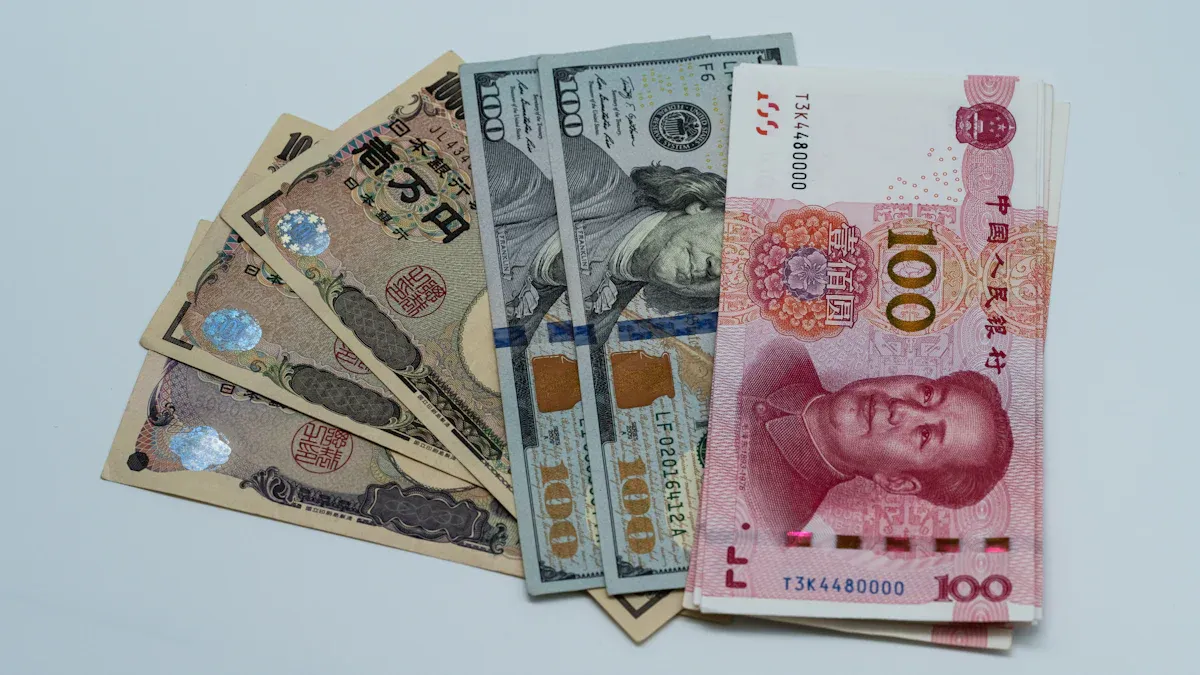
Anda ingin tahu cara mengetik karakter khusus seperti simbol yen Jepang di perangkat apa saja. Di PC Windows, tahan Alt dan ketik 0165 menggunakan keypad numerik. Pengguna Mac menekan Option dan Y. Untuk perangkat seluler, tekan lama tanda dolar untuk melihat simbol yen. Pintasan keyboard membuat proses ini cepat. Jika Anda bertanya-tanya cara mengetik karakter khusus di sistem yang berbeda, lihat tabel referensi cepat.
Poin Penting
- Gunakan pintasan keyboard sederhana untuk mengetik simbol yen dengan cepat: Alt + 0165 di Windows, Option + Y di Mac, dan tekan lama tanda dolar di perangkat seluler.
- Jika perangkat Anda tidak memiliki keypad numerik atau tombol khusus, gunakan alat seperti Character Map Windows, Character Viewer Mac, atau tambahkan keyboard Jepang untuk akses yang mudah.
- Sesuaikan pengalaman mengetik Anda dengan menyiapkan AutoCorrect atau perluasan teks untuk menyisipkan simbol yen lebih cepat dan mengurangi kesalahan.
Ketik Simbol Yen Jepang
Sumber Gambar: unsplash
Di Windows
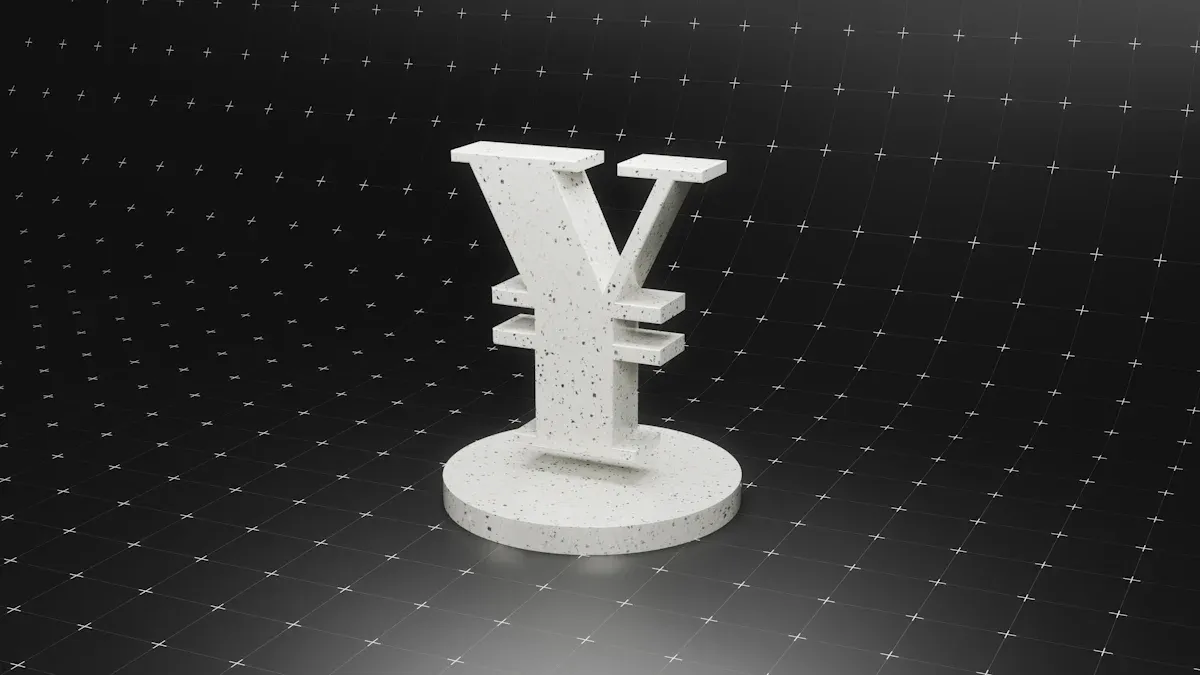
Anda memiliki beberapa cara untuk mengetik simbol yen Jepang pada PC Windows. Metode tercepat menggunakan pintasan keyboard. Letakkan kursor Anda di tempat yang diinginkan untuk simbol tersebut, lalu tahan tombol alt dan ketik 0165 pada keypad numerik. Saat Anda melepaskan tombol tersebut, simbol yen akan muncul. Pintasan ini berfungsi di sebagian besar program, termasuk Microsoft Word dan peramban web.
Jika Anda menggunakan laptop tanpa tombol numerik, Anda mungkin bertanya-tanya bagaimana cara mengetik karakter khusus seperti simbol yen. Anda dapat membuka aplikasi Character Map Windows. Cari simbol yen, salin, lalu tempelkan di tempat yang Anda butuhkan. Pilihan lain adalah mengetik 00A5 di Word atau WordPad, lalu tekan Alt + X. Kode tersebut akan berubah menjadi simbol yen Jepang.
Beberapa pengguna lebih memilih menggunakan Microsoft IME untuk input bahasa Jepang. Pertama, tambahkan keyboard Jepang di pengaturan Windows Anda. Beralih ke mode input Jepang, lalu ketik "en" dan tekan spasi. IME akan menyarankan simbol yen. Tekan Enter untuk menyisipkannya. Jika Anda menggunakan keyboard Jepang, Anda mungkin memiliki tombol khusus untuk simbol yen di sebelah tombol Enter.
Untuk pengguna tingkat lanjut, Anda dapat mengaktifkan input Unicode hex dengan mengedit registry. Ini memungkinkan Anda menahan Alt, menekan tanda tambah (+), dan mengetik 00A5 untuk mendapatkan simbol yen. Namun, metode ini lebih rumit dan tidak disarankan untuk kebanyakan orang.
Tips: Jika Anda sering perlu mengetik simbol yen Jepang, Anda dapat membuat entri AutoCorrect di Word untuk mengganti kata seperti "yen" dengan simbol tersebut secara otomatis.
Berikut tabel singkat untuk membandingkan berbagai metode:
| Metode | Cara Kerja |
|---|---|
| Kode Alt | Tahan tombol alt dan ketik 0165 pada keypad numerik |
| Character Map | Salin dan tempel simbol yen dari Character Map |
| Alt + X (Word/WordPad) | Ketik 00A5, lalu tekan Alt + X |
| Japanese IME | Ketik "en" dalam mode Jepang, tekan spasi, lalu Enter |
| Unicode Hex Input (Lanjutan) | Aktifkan di registry, lalu Alt + + 00A5 |
Anda juga dapat menggunakan alat pihak ketiga atau makro yang dapat diprogram jika Anda sering perlu mengetik karakter khusus di Windows.
Di Mac
Jika Anda menggunakan Mac, Anda mungkin bertanya bagaimana cara mengetik karakter khusus di Mac, terutama simbol yen Jepang. Cara termudah adalah menggunakan pintasan keyboard Option + Y. Letakkan kursor Anda di tempat Anda ingin menyisipkan simbol tersebut, tekan Option dan Y secara bersamaan, dan simbol yen akan muncul.
Anda juga dapat menggunakan Character Viewer. Buka menu Edit dan pilih "Emoji & Symbols." Di bilah pencarian, ketik "yen" atau lihat di bagian "Currency Symbols." Klik dua kali simbol yen Jepang untuk menyisipkannya ke dalam dokumen Anda.
Jika Anda menggunakan tata letak papan ketik Jepang, Anda mungkin memiliki tombol yen khusus. Namun, di beberapa aplikasi seperti Terminal, menekan tombol ini mungkin menampilkan garis miring terbalik alih-alih simbol yen. Hal ini terjadi karena cara sistem menangani pengodean tertentu. Anda dapat menggunakan alat seperti Karabiner-Elements untuk memetakan ulang tombol jika Anda menginginkan kontrol lebih.
Catatan: Papan ketik Mac standar AS tidak memiliki tombol yen khusus, jadi Anda harus menggunakan Option + Y atau Character Viewer.
Anda mungkin juga bertanya-tanya bagaimana cara mengetik karakter khusus di Mac dengan cara lain. Anda dapat menyiapkan pintasan khusus atau menggunakan fitur AutoCorrect bawaan untuk mengganti sebuah kata dengan simbol yen. Ini berguna jika Anda sering mengetik simbol tersebut.
Di Perangkat Seluler
Mengetik simbol yen Jepang di ponsel Anda itu mudah. Di iPhone, beralihlah ke papan ketik numerik dan tekan lama tanda dolar ($). Sebuah menu akan muncul dengan simbol mata uang lainnya, termasuk yen. Geser jari Anda ke simbol yen dan lepaskan untuk menyisipkannya.
Di Android, ketuk tombol ?123 untuk membuka papan ketik simbol. Tekan dan tahan tombol tanda dolar ($). Sebuah pop-up akan menampilkan beberapa simbol mata uang. Gerakkan jari Anda ke simbol yen dan lepaskan untuk mengetiknya.
Jika Anda tidak melihat simbol yen, Anda dapat menambahkan keyboard Jepang di pengaturan perangkat Anda. Buka Language & Input, tambahkan Japanese, dan beralihlah ke sana saat Anda membutuhkan simbol tersebut. Beberapa keyboard, seperti SwiftKey, akan menampilkan simbol yen pada tombol mata uang utama jika wilayah Anda diatur ke Japan.
Anda juga dapat menyalin dan menempelkan simbol yen dari sebuah situs web atau catatan jika Anda hanya membutuhkannya sekali. Ini adalah solusi cepat jika Anda tidak yakin cara mengetik karakter khusus di ponsel Anda.
Tips: Jika Anda sering bekerja dengan mata uang, pertimbangkan untuk menambahkan keyboard Jepang atau mengubah pengaturan wilayah Anda agar simbol yen lebih mudah diakses.
Tabel Referensi Cepat
Sumber Gambar: pexels
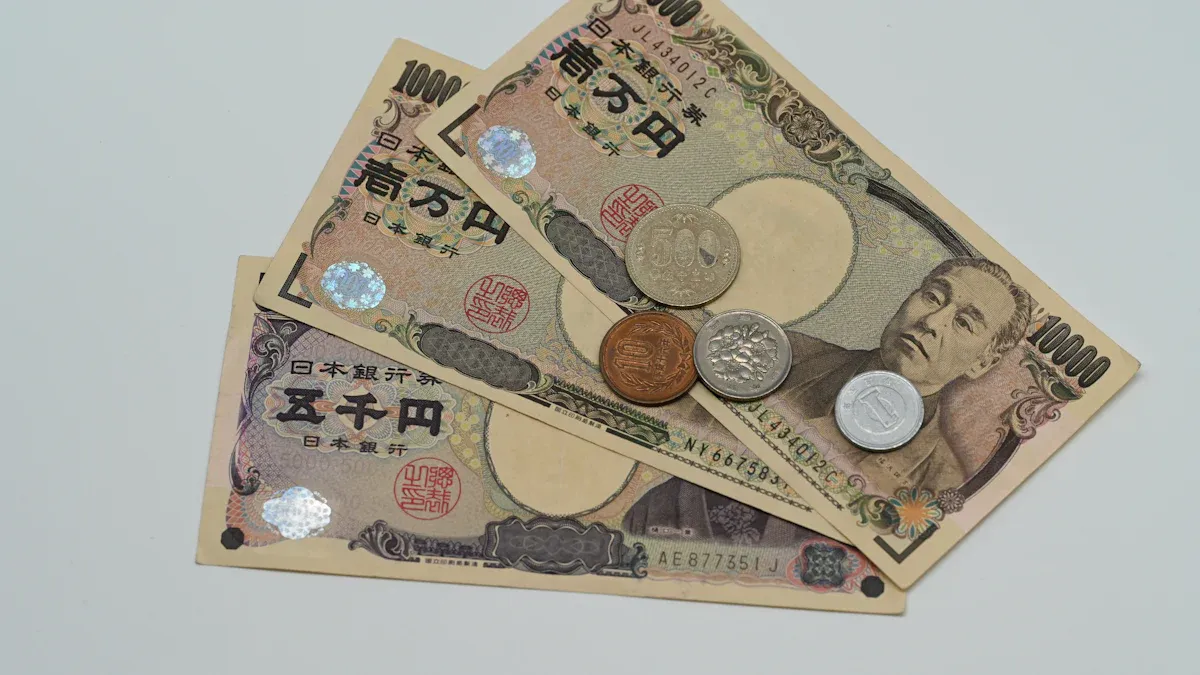
Anda mungkin tidak selalu mengingat setiap pintasan atau metode untuk mengetik simbol yen. Di sinilah tabel referensi cepat menjadi sangat berguna. Anda dapat menggunakan tabel ini untuk menemukan cara tercepat mengetik simbol yen Jepang di perangkat Anda. Tabel ini menghemat waktu Anda dan membantu Anda menghindari kesalahan. Banyak orang suka menyimpan tabel ini di dekat mereka, sehingga mereka dapat memeriksanya kapan pun mereka perlu mengetik simbol tersebut.
| Perangkat | Pintasan Tercepat | Metode Lain | Catatan |
|---|---|---|---|
| Windows | Alt + 0165 (keypad numerik) | Character Map, Alt + X (00A5), IME Jepang | Gunakan Character Map jika tidak ada keypad numerik |
| Mac | Option + Y | Character Viewer, keyboard Jepang | Character Viewer di Edit > Emoji & Symbols |
| iPhone | Tekan lama $ pada keyboard numerik | Tambahkan keyboard Jepang, salin-tempel | Pengaturan wilayah dapat memengaruhi lokasi simbol |
| Android | Tekan lama $ pada keyboard simbol | Tambahkan keyboard Jepang, salin-tempel | SwiftKey menampilkan yen jika wilayahnya Jepang |
Anda bisa menjadikan tabel ini milik Anda sendiri. Tambahkan pintasan atau catatan baru saat Anda menemukan cara yang lebih baik untuk mengetik simbol yen. Beberapa orang menyiapkan alat koreksi otomatis atau perluasan teks untuk mengetik lebih cepat lagi. Jika Anda berlatih pintasan-pintasan ini, Anda akan menjadi lebih cepat dan lebih akurat setiap kali menggunakannya.
- Tabel referensi cepat memberi Anda panduan sederhana tentang cara mengetik karakter khusus seperti simbol yen Jepang.
- Menyesuaikan pintasan Anda dan berlatihnya membantu Anda mengetik simbol yen lebih cepat dan dengan lebih sedikit kesalahan.
Sekarang Anda sudah mengetahui cara tercepat untuk mengetik simbol yen Jepang. Berikut adalah tabel praktis untuk referensi:
| Platform | Pintasan/Metode |
|---|---|
| Windows | Alt + 0165 |
| Mac | Option + Y |
| Seluler | Tahan tombol mata uang, pilih ¥ |
Beberapa pengguna mengira simbol yen dengan garis miring terbalik. Jika Anda memiliki pertanyaan atau tips, tinggalkan komentar di bawah. Simpan panduan ini untuk akses mudah di kemudian hari!
FAQ
Bagaimana cara mengetik simbol yen Jepang jika keyboard Anda tidak memiliki tombol angka?
Anda dapat menggunakan Character Map Windows. Salin simbol yen dari sana dan tempelkan di tempat yang Anda butuhkan.
Mengapa simbol yen terkadang terlihat seperti garis miring terbalik di layar saya?
Beberapa font atau pengaturan keyboard menampilkan simbol yen sebagai garis miring terbalik. Anda dapat mengganti font atau tata letak keyboard untuk memperbaiki masalah ini.
Apakah Anda bisa menggunakan simbol yen di Excel atau Google Sheets?
Ya, Anda bisa. Gunakan pintasan yang sama atau salin dan tempel simbolnya. Ini berfungsi baik di Excel maupun Google Sheets.
Mengetik simbol yen di perangkat Anda memang berguna, tetapi mengelola pembayaran internasional yang sesungguhnya membutuhkan lebih dari sekadar pintasan keyboard. Untuk menghemat biaya dan mendapatkan transparansi, Anda memerlukan solusi pembayaran yang tepat.
Dengan BiyaPay, Anda dapat:
- Menikmati biaya pengiriman uang serendah 0,5%
- Mengakses nilai tukar waktu nyata yang transparan
- Mengonversi secara bebas antara berbagai mata uang fiat dan digital
- Mengirim uang ke sebagian besar negara dan wilayah di seluruh dunia
- Mendapatkan manfaat transfer pada hari yang sama untuk banyak transaksi
Baik Anda seorang freelancer, mahasiswa, atau pemilik usaha, BiyaPay membantu Anda menyimpan lebih banyak uang Anda di tempat yang seharusnya. Mulailah hari ini dengan BiyaPay dan sederhanakan pembayaran global Anda.
*Artikel ini disediakan untuk tujuan informasi umum dan tidak merupakan nasihat hukum, pajak, atau nasihat profesional lainnya dari BiyaPay atau anak perusahaan serta afiliasinya, dan tidak dimaksudkan sebagai pengganti untuk mendapatkan nasihat dari penasihat keuangan atau profesional lainnya.
Kami tidak membuat pernyataan atau jaminan apa pun, baik tersurat maupun tersirat, mengenai keakuratan, kelengkapan, atau ketepatan waktu isi publikasi ini.
Blog terkait

Paying for Claude with USDT: Payment Options, Fees, and Limitations

Safest Ways to Send Money Internationally: Provider Checks, Scam Prevention, and Transfer Recovery




Pilih Negara atau Wilayah untuk Membaca Blog Lokal
 Australia
 Austria
 Belgia
 Kanada
 Siprus
 Republik Ceko
 Denmark
 Estonia
 Finlandia
 Prancis
 Jerman
 Yunani
 Hongkong
 India
 Indonesia
 Irlandia
 Italia
 Jepang
 Latvia
 Lituania
 Luksemburg
 Malaysia
 Malta
 Maroko
 Nepal
 Belanda
 Selandia Baru
 Norwegia
 Pakistan
 Filipina
 Polandia
 Portugal
 Rumania
 Singapura
 Slowakia
 Slovenia
 Afrika Selatan
 Korea Selatan
 Spanyol
 Swedia
 Thailand
 Amerika Serikat
 Turki
 Uni Emirat Arab
 Britania Raya
 Vietnam