
Cara mengubah bahasa di Amazon untuk pengalaman berbelanja yang lebih baik




Sumber Gambar: unsplash
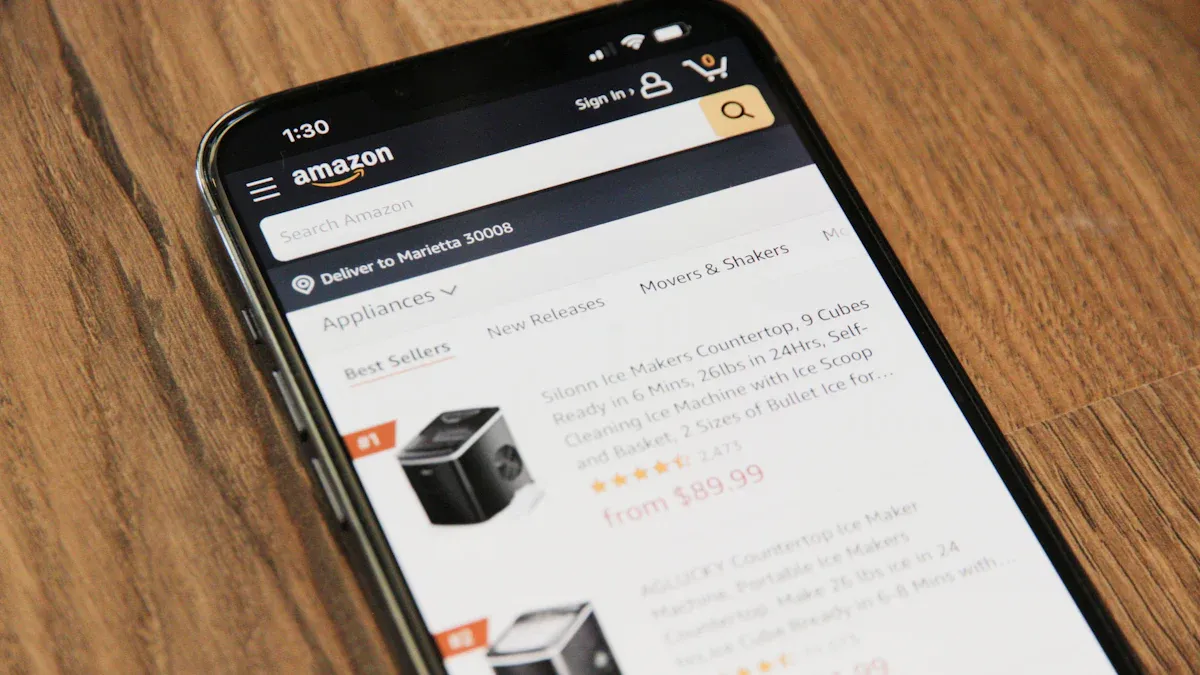
Anda dapat mengubah bahasa di Amazon hanya dengan beberapa klik. Baik saat berbelanja di situs web maupun menggunakan aplikasi, mengganti bahasa membantu Anda menemukan apa yang Anda butuhkan lebih cepat. Amazon mendukung banyak bahasa, jadi Anda dapat memilih yang paling Anda sukai. Berbelanja terasa lebih mudah saat Anda menggunakan Amazon dalam bahasa Anda sendiri.
Poin Penting
- Mengubah bahasa di situs web atau aplikasi Amazon cepat dan mudah, membantu Anda berbelanja dalam bahasa pilihan Anda untuk menu dan detail produk yang lebih jelas.
- Jika bahasa Anda tidak tercantum, ubah negara atau wilayah Anda di pengaturan untuk membuka lebih banyak opsi bahasa dan meningkatkan pengalaman belanja Anda.
- Atasi masalah bahasa dengan menyegarkan halaman, menghapus cache, memeriksa pengaturan perangkat, atau menginstal ulang aplikasi agar preferensi bahasa Anda tetap tersimpan.
Ubah Bahasa di Situs Web Amazon
Sumber Gambar: unsplash
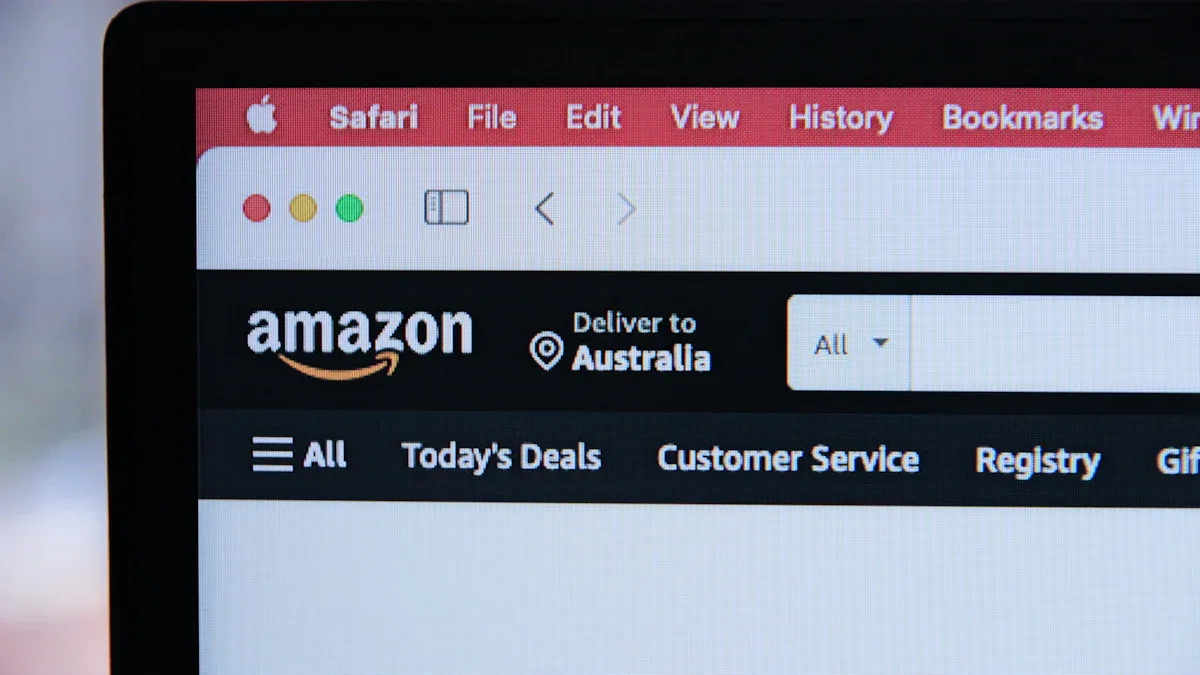
Mengubah bahasa di situs web Amazon dapat membuat pengalaman belanja Anda jauh lebih lancar. Anda dapat menemukan apa yang Anda butuhkan lebih cepat dan memahami setiap detailnya. Mari kita pelajari langkah-langkahnya bersama-sama.
Langkah di Situs Web
Anda dapat mengubah bahasa di Amazon hanya dengan beberapa klik. Berikut caranya:
- Buka situs web Amazon di browser Anda dan masuk ke akun Anda.
- Cari ikon bendera di samping kotak pencarian di bagian atas halaman. Jika Anda tidak melihatnya, gulir ke bagian bawah beranda untuk menemukan opsi wilayah.
- Arahkan kursor ke atau klik ikon bendera tersebut. Menu tarik-turun bahasa akan muncul.
- Pilih bahasa yang Anda inginkan dari daftar. Situs web akan segera diperbarui.
- Jika Anda ingin mengubah kembali bahasa bawaan, cukup ulangi langkah-langkah ini.
Tips: Anda juga dapat menemukan pengaturan bahasa di bawah “Account & Lists” > “Your Account” > “Language preferences.” Ini memberi Anda cara lain untuk mengakses menu tarik-turun bahasa.
Amazon mendukung banyak bahasa di berbagai wilayah. Berikut adalah beberapa yang paling umum yang akan Anda temui:
| Wilayah | Bahasa yang Umum Tersedia |
|---|---|
| Amerika Serikat | Inggris, Spanyol |
| Kanada | Inggris, Prancis |
| Jerman | Jerman, Inggris |
| Jepang | Jepang, Inggris |
| Brasil | Portugis (Brasil), Inggris |
| Tiongkok | Mandarin (Sederhana & Tradisional), Inggris |
| Prancis | Prancis, Inggris |
| Italia | Italia, Inggris |
| Spanyol | Spanyol, Inggris |
| Korea Selatan | Korea, Inggris |
Amazon menawarkan lebih banyak bahasa lagi, termasuk Bengali, Tamil, Amharic, dan lainnya, untuk melayani pembeli di seluruh dunia.
Bahasa Tidak Tersedia
Terkadang, bahasa pilihan Anda mungkin tidak muncul di menu tarik-turun bahasa. Jangan khawatir—ada cara untuk mengatasinya:
- Pertama, periksa apakah bahasa Anda tersedia di wilayah Anda saat ini. Beberapa bahasa hanya muncul di negara-negara tertentu.
- Jika Anda tidak melihat bahasa Anda, klik tautan “Change country/region” di menu bahasa.
- Pilih negara atau wilayah lain di mana bahasa Anda didukung.
- Klik “Go to website” atau “Done” untuk beralih. Situs web akan dimuat ulang dengan opsi bahasa baru.
Catatan: Ketika Anda mengubah wilayah Anda, Amazon memperbarui pengaturan bahasa dan mata uang Anda agar sesuai dengan negara tersebut. Misalnya, beralih dari AS ke Inggris mengubah bahasa menjadi Inggris (UK) dan mata uang menjadi GBP. Setiap situs web Amazon terkait dengan kumpulan bahasanya sendiri.
Jika Anda menggunakan Amazon di Fire Tablet, Anda dapat mengunduh paket bahasa tambahan di pengaturan perangkat Anda di bawah Keyboard & Language.
Memecahkan Masalah Situs Web
Terkadang, segala sesuatunya tidak berjalan sesuai rencana ketika Anda mencoba mengubah bahasa di Amazon. Berikut adalah beberapa masalah umum dan cara memperbaikinya:
- Situs web tiba-tiba berubah ke bahasa yang tidak Anda kenal, seperti Spanyol atau Jerman.
- Anda tidak bisa kembali ke bahasa Inggris atau bahasa pilihan Anda.
- Perubahan bahasa tidak tersimpan, atau situs web terus berubah kembali.
- Menu tarik-turun bahasa hilang atau tidak berfungsi.
Coba langkah-langkah berikut untuk mengatasi masalah ini:
- Muat ulang halaman setelah Anda mengubah pengaturan bahasa.
- Hapus cookie dan cache browser Anda. Terkadang data lama menyebabkan masalah.
- Periksa fitur terjemahan otomatis browser Anda. Matikan jika fitur tersebut terus mengubah bahasa situs web.
- Pastikan Anda berada di situs web Amazon khusus negara yang tepat. Misalnya, Amazon.fr adalah untuk Prancis dan menampilkan bahasa Prancis secara bawaan.
- Jika Anda menggunakan VPN, hal itu mungkin memengaruhi situs web Amazon mana yang Anda lihat dan bahasa apa saja yang tersedia.
- Ingat, pengaturan bahasa bersifat spesifik per perangkat. Jika Anda menggunakan Amazon di lebih dari satu perangkat, Anda perlu mengatur bahasa di masing-masing perangkat.
Jika Anda masih tidak dapat memperbaiki masalah tersebut, coba gunakan browser atau perangkat yang berbeda. Anda juga dapat menghubungi layanan pelanggan Amazon untuk mendapatkan bantuan, tetapi mereka tidak selalu dapat mengubah bahasa untuk Anda secara langsung.
Mengubah bahasa di Amazon biasanya cepat dan mudah. Sebagian besar pengguna merasa prosesnya sederhana, dan hal ini membantu membuat pengalaman berbelanja lebih nyaman dan jelas.
Mengubah Bahasa di Aplikasi Amazon
Sumber Gambar: pexels
Mengubah bahasa di aplikasi Amazon dapat membuat pengalaman berbelanja menjadi jauh lebih mudah. Anda dapat melihat menu, detail produk, dan penawaran dalam bahasa yang paling Anda kuasai. Prosesnya cepat, dan Anda dapat melakukannya langsung dari ponsel atau tablet Anda.
Langkah-Langkah di Aplikasi
Anda dapat mengubah bahasa di Amazon hanya dengan beberapa ketukan. Berikut cara melakukannya:
- Buka aplikasi Amazon dan masuk jika diperlukan.
- Ketuk menu tiga garis (☰) di kanan bawah (di iPhone) atau kiri atas (di Android).
- Gulir ke bawah dan ketuk Settings.
- Ketuk Country & Language.
- Ketuk Language dan pilih bahasa yang Anda inginkan dari daftar.
- Jika Anda tidak menemukan bahasa Anda, coba ubah Country/Region terlebih dahulu.
- Ketuk Done untuk menyimpan perubahan Anda.
Tips: Langkah-langkahnya terlihat hampir sama di Android maupun iPhone. Di Android, Anda mungkin melihat menu tiga titik alih-alih tiga garis, tetapi sisanya serupa.
Saat Anda mengubah bahasa di aplikasi, Anda memperbarui menu, tombol, dan informasi produk. Anda selalu dapat mengulangi langkah-langkah ini jika ingin mengubah bahasa bawaan lagi.
Bahasa Tidak Tersedia
Terkadang, Anda mungkin tidak menemukan bahasa Anda dalam daftar. Hal ini terjadi karena Amazon menghubungkan bahasa dengan setiap negara atau wilayah. Jika bahasa Anda tidak tersedia, Anda dapat mengganti negara atau wilayah untuk membuka lebih banyak opsi.
Berikut gambaran singkat tentang bagaimana negara-negara berbeda menawarkan bahasa yang berbeda:
| Negara/Wilayah | Bahasa yang Tersedia |
|---|---|
| Amerika Serikat | Inggris, Spanyol |
| Kanada | Inggris, Prancis |
| Jerman | Jerman, Inggris |
| Jepang | Jepang, Inggris, Mandarin |
| Brasil | Portugis |
| Prancis | Prancis |
| Tiongkok | Mandarin Standar |
| Spanyol | Spanyol |
| Arab Saudi | Inggris, Arab |
| UEA | Inggris, Arab |
Untuk melihat lebih banyak bahasa, buka Settings > Country & Language, lalu pilih negara baru. Aplikasi akan menampilkan bahasa-bahasa untuk wilayah tersebut. Terkadang, Anda perlu memulai ulang aplikasi atau bahkan menginstalnya kembali untuk melihat pengaturan bahasa baru.
Catatan: Saat Anda mengubah negara, Amazon memperbarui pengalaman berbelanja Anda. Anda mungkin akan melihat produk yang berbeda, harga dalam USD atau mata uang lainnya, serta opsi pengiriman baru.
Mengatasi Masalah Aplikasi
Anda mungkin mengalami masalah saat mencoba mengubah bahasa di Amazon. Berikut adalah beberapa masalah umum dan cara memperbaikinya:
- Aplikasi tiba-tiba berubah ke bahasa yang tidak Anda pahami.
- Anda tidak dapat menemukan menu pengaturan bahasa karena semuanya dalam bahasa lain.
- Aplikasi terus kembali ke bahasa lama setelah Anda mengubahnya.
- Bahasa Anda tidak terdaftar, bahkan setelah Anda mengubah negara.
Coba langkah-langkah berikut untuk mengatasi masalah ini:
- Tutup dan buka kembali aplikasi setelah Anda mengubah pengaturan bahasa.
- Jika Anda terjebak dalam bahasa yang tidak Anda ketahui, cari menu tiga garis dan ikon roda gigi untuk Pengaturan. Posisi ikon-ikon ini tetap sama, meskipun bahasanya berubah.
- Jika tidak ada yang berhasil, hapus instalasi aplikasi dan instal ulang. Ini akan mengatur ulang pengaturan bahasa.
- Pastikan bahasa perangkat Anda sesuai dengan pilihan Anda di aplikasi. Terkadang, aplikasi menggunakan bahasa ponsel Anda secara default.
Jika Anda masih mengalami kesulitan, Anda dapat mengunjungi halaman bantuan Amazon atau menghubungi dukungan pelanggan untuk bantuan lebih lanjut.
Catatan: Mengubah bahasa di aplikasi Amazon hanya memengaruhi pengalaman berbelanja Anda. Jika Anda menggunakan Amazon Prime Video, Anda perlu mengatur bahasa secara terpisah. Untuk Prime Video, buka aplikasi Prime Video, mulai menonton sebuah acara, dan gunakan ikon gelembung ucapan untuk memilih audio dan subtitle. Pengaturan ini hanya mengubah konten streaming, bukan aplikasi Amazon utama Anda.
Mengubah bahasa di aplikasi Amazon membantu Anda berbelanja dengan percaya diri. Anda selalu dapat memperbarui pengaturan bahasa Anda kapan saja, sehingga pengalaman berbelanja Anda terasa tepat.
Mengubah bahasa di Amazon membuat pengalaman belanja lebih mudah dan lebih personal. Anda mendapatkan navigasi yang jelas, brand lokal, dan pembaruan pesanan dalam bahasa ibu Anda.
- Nikmati layanan pelanggan dalam bahasa Anda
- Akses jutaan produk
- Tingkatkan pengalaman Amazon Anda kapan saja Jika Anda membutuhkan bantuan, dukungan Amazon selalu tersedia.
FAQ
Bagaimana cara mengatur ulang bahasa Amazon jika saya tidak bisa membaca menu?
Cari ikon bendera atau menu tiga garis. Ketuk atau klik ikon tersebut. Pilih opsi pertama di bawah "Settings" untuk menemukan pilihan bahasa.
Apakah mengubah bahasa akan memengaruhi pesanan atau metode pembayaran saya?
Tidak, pesanan dan metode pembayaran Anda tetap sama. Anda hanya mengubah cara Amazon menampilkan menu, informasi produk, dan halaman bantuan.
Dapatkah saya menggunakan Amazon dalam bahasa Mandarin jika saya tinggal di luar Tiongkok?
Anda bisa! Ubah wilayah Anda ke Tiongkok di pengaturan. Amazon akan menampilkan opsi bahasa Mandarin, tetapi harga mungkin ditampilkan dalam USD berdasarkan nilai tukar.
Mengganti bahasa di Amazon, menggunakan ikon bendera atau Settings > Country & Language, meningkatkan pengalaman belanja Anda dengan membuat menu dan detail produk lebih jelas. Untuk pembelian internasional yang lancar di tahun 2025, pertimbangkan BiyaPay. BiyaPay menawarkan biaya transfer serendah 0,5%, jauh di bawah biaya bank tradisional ($20-$50), dengan transparansi kurs mata uang real-time untuk lebih dari 30 mata uang fiat dan 200+ mata uang kripto di 100+ negara. Biya EasyCard-nya, kartu pembayaran virtual tanpa biaya tahunan, mendukung Amazon, eBay, dan PayPal, sempurna untuk belanja global atau langganan. Baik membeli dari situs Amazon Inggris, Jepang, atau AS, BiyaPay memastikan transfer pada hari yang sama dan pendaftaran cepat dengan verifikasi identitas yang sederhana. Diamankan oleh U.S.dan lisensi keuangan Selandia Baru, hal ini menjamin transaksi yang aman. Optimalkan belanja Amazon Anda dengan pembayaran BiyaPay yang murah dan fleksibel. Bergabunglah dengan BiyaPay hari ini untuk meningkatkan pengalaman belanja internasional Anda di tahun 2025!
*Artikel ini disediakan untuk tujuan informasi umum dan tidak merupakan nasihat hukum, pajak, atau nasihat profesional lainnya dari BiyaPay atau anak perusahaan serta afiliasinya, dan tidak dimaksudkan sebagai pengganti untuk mendapatkan nasihat dari penasihat keuangan atau profesional lainnya.
Kami tidak membuat pernyataan atau jaminan apa pun, baik tersurat maupun tersirat, mengenai keakuratan, kelengkapan, atau ketepatan waktu isi publikasi ini.
Blog terkait

USDT to HKD for Hong Kong Stock Trading: Conversion, Funding, and Buying Power

Calculating U.S. Stock Returns in USDT: Dividends, Fees, and Conversion Rates

Memulai Perdagangan Saham: Pembukaan Akun, Penyetoran Dana, Jenis Order, dan Konfirmasi Transaksi

Pilih Negara atau Wilayah untuk Membaca Blog Lokal
 Australia
 Austria
 Belgia
 Kanada
 Siprus
 Republik Ceko
 Denmark
 Estonia
 Finlandia
 Prancis
 Jerman
 Yunani
 Hongkong
 India
 Indonesia
 Irlandia
 Italia
 Jepang
 Latvia
 Lituania
 Luksemburg
 Malaysia
 Malta
 Maroko
 Nepal
 Belanda
 Selandia Baru
 Norwegia
 Pakistan
 Filipina
 Polandia
 Portugal
 Rumania
 Singapura
 Slowakia
 Slovenia
 Afrika Selatan
 Korea Selatan
 Spanyol
 Swedia
 Thailand
 Amerika Serikat
 Turki
 Uni Emirat Arab
 Britania Raya
 Vietnam