
Memulai dengan QuickBooks Panduan Anda untuk 2025





Sumber Gambar: pexels
QuickBooks membantu Anda menangani akuntansi dengan mudah. Sebagai perangkat lunak akuntansi terkemuka, QuickBooks memungkinkan Anda melacak pendapatan, mengelola pengeluaran, dan mengotomatiskan pembukuan untuk bisnis kecil hingga menengah Anda. Alat ini menyederhanakan akuntansi dengan memberikan laporan yang jelas dan cara mudah untuk mengorganisir keuangan. Banyak pemilik bisnis kecil memilih QuickBooks karena menyeimbangkan fitur yang powerful dengan desain yang ramah pengguna. Anda dapat memulai dengan uji coba untuk melihat bagaimana QuickBooks sesuai dengan kebutuhan Anda. Sebagian besar pengguna lebih menyukai QuickBooks Online karena fleksibilitas dan akses cloud-nya.
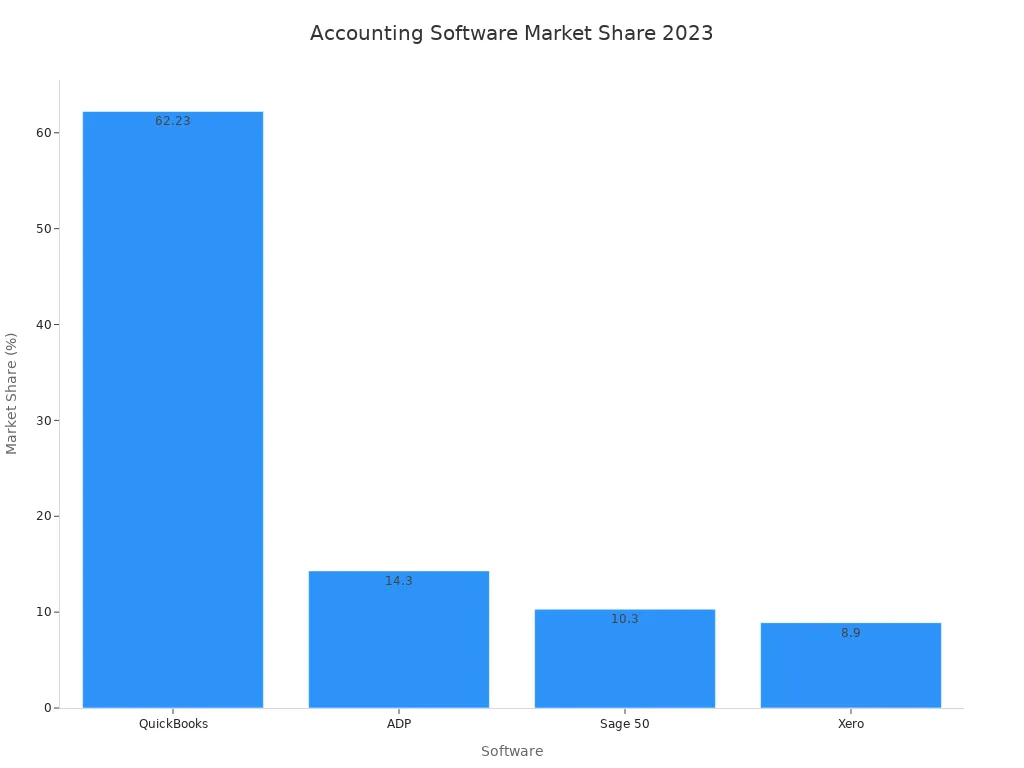
Anda dapat mencoba QuickBooks tanpa risiko. Uji coba ini memberi Anda akses penuh, sehingga Anda dapat menjelajahi fitur-fitur seperti pembukuan otomatis dan melihat mengapa QuickBooks memimpin pasar bisnis kecil di AS.
Poin-Poin Penting
- QuickBooks menyederhanakan akuntansi bisnis dengan mengotomatiskan tugas seperti pembuatan faktur, pelacakan pengeluaran, dan penggajian, sehingga menghemat waktu Anda dan mengurangi kesalahan.
- Anda dapat mengakses QuickBooks Online dari mana saja, berkolaborasi dengan tim Anda secara real time, dan menghubungkannya dengan banyak aplikasi bisnis populer untuk merampingkan alur kerja Anda.
- Pilih versi QuickBooks yang sesuai dengan ukuran dan kebutuhan bisnis Anda, baik Online untuk fleksibilitas, Desktop untuk fitur lanjutan, atau Self-Employed untuk pekerja lepas.
- Menyiapkan QuickBooks itu mudah: kumpulkan informasi bisnis Anda, hubungkan rekening bank Anda, impor kontak, dan sesuaikan bagan akun Anda untuk mulai mengelola keuangan dengan cepat.
- QuickBooks menawarkan dukungan pelanggan yang kuat dan komunitas yang membantu, ditambah banyak sumber daya pembelajaran untuk membantu Anda mendapatkan hasil maksimal dari perangkat lunak ini.
Ikhtisar QuickBooks
Apa itu QuickBooks?
Anda dapat menganggap QuickBooks sebagai perangkat lunak akuntansi yang canggih yang membantu Anda mengelola keuangan bisnis Anda. Alat ini memberi Anda semua yang Anda butuhkan untuk melacak pendapatan, mencatat pengeluaran, dan mengatur tugas akuntansi Anda di satu tempat. Banyak bisnis kecil dan menengah menggunakan QuickBooks karena perangkat ini membuat pengelolaan keuangan menjadi sederhana dan jelas.
QuickBooks cocok untuk berbagai jenis bisnis. Anda dapat melihat bagaimana berbagai industri menggunakan perangkat lunak akuntansi ini di tabel di bawah ini:
| Sektor Industri | Contoh / Kategori Pembukuan Khusus |
|---|---|
| Industri Inti | Akuntansi, Pembukuan, Penggajian |
| Industri Khusus | Medis/Dental, E-Commerce, Kantor Hukum, Real Estat |
| Industri Lainnya | Nirlaba, Waralaba (Franchise), Konstruksi, Restoran |
| Kategori Pembukuan | Gereja, Jasa Kebersihan, Dokter Gigi, Perencana Acara, Profesional Kebugaran, Klinik Kesehatan, Pengacara, MSP, Investor Real Estat, Tutor/Profesional EdTech, Dokter Hewan, Truk/Pengangkutan |
QuickBooks menonjol karena mendukung kebutuhan akuntansi umum maupun khusus. Anda dapat menggunakannya baik Anda menjalankan restoran, firma hukum, atau perusahaan konstruksi. Banyak perusahaan terkenal, seperti SEO.com (pemasaran digital), Eisner Amper (akuntansi), dan Moka (perhotelan dan ritel), mengandalkan QuickBooks untuk operasi harian mereka.
Anda akan menemukan bahwa QuickBooks menawarkan rangkaian fitur yang matang. Perangkat ini telah berkembang selama bertahun-tahun hingga mencakup alat untuk penentuan biaya pekerjaan, manajemen inventaris, dan bahkan operasi multi-lokasi. Anda juga dapat memilih versi khusus industri jika bisnis Anda memiliki kebutuhan unik.
Manfaat Utama
QuickBooks memberi Anda beberapa keunggulan utama yang menjadikannya pilihan teratas untuk perangkat lunak akuntansi. Anda dapat menghemat waktu, mengurangi kesalahan, dan mendapatkan gambaran yang jelas tentang keuangan bisnis Anda. Berikut adalah beberapa keuntungan utama yang akan Anda rasakan:
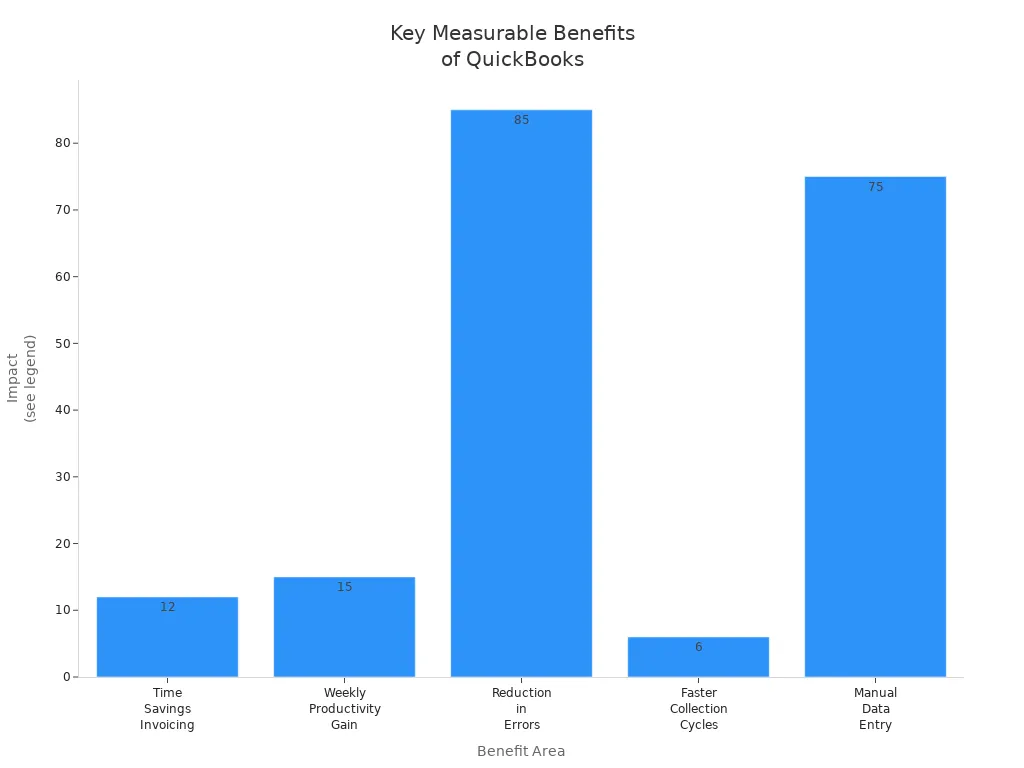
- Penghematan Waktu dan Otomatisasi QuickBooks mengotomatiskan banyak tugas akuntansi. Anda dapat menghubungkan rekening bank dan kartu kredit Anda, sehingga transaksi muncul secara otomatis. Hal ini mengurangi entri data manual hingga 75%. Anda juga dapat menyiapkan faktor dan pembayaran berulang, yang menghemat lebih dari 12 jam setiap bulan hanya untuk pembuatan faktur.
- Pelaporan Keuangan yang Akurat Anda dapat membuat laporan keuangan secara real-time, seperti laporan laba rugi dan laporan arus kas, hanya dengan beberapa klik. Laporan-laporan ini membantu Anda mengambil keputusan yang lebih baik mengenai penetapan harga, perekrutan, dan persediaan.
- Pengelolaan Pengeluaran dan Kuitansi yang Mudah QuickBooks memungkinkan Anda mengunggah kuitansi secara langsung dan mengkategorikannya untuk Anda. Hal ini membuat pelacakan pengeluaran menjadi sederhana dan membantu Anda tetap siap menghadapi musim pajak.
- Kepatuhan Penggajian dan Pajak Anda dapat mengelola penggajian di dalam QuickBooks. Perangkat lunak ini mengotomatiskan pemrosesan penggajian dan membantu Anda tetap mematuhi aturan pajak. Hal ini mengurangi kesalahan sebesar 85% dan menghemat uang Anda untuk koreksi.
- Integrasi dengan Alat Lain QuickBooks terhubung dengan lebih dari 750 aplikasi pihak ketiga. Anda dapat menghubungkannya dengan sistem penjualan, persediaan, atau manajemen pelanggan Anda. Hal ini menyederhanakan alur kerja Anda dan menyimpan semua data keuangan Anda di satu tempat.
- Akses Cloud dan Kolaborasi Anda dapat mengakses QuickBooks dari mana saja dengan koneksi internet. Hal ini memudahkan Anda bekerja bersama tim atau akuntan Anda secara real-time.
- Skalabilitas Saat bisnis Anda berkembang, QuickBooks ikut berkembang bersama Anda. Anda dapat menambahkan alat lanjutan dan lebih banyak pengguna sesuai kebutuhan.
Tips: Banyak bisnis melaporkan penghematan 15-20 jam per minggu dalam administrasi keuangan setelah beralih ke QuickBooks. Ini bisa berjumlah lebih dari $58.500 dalam peningkatan produktivitas setiap tahunnya.
QuickBooks berbeda dari perangkat lunak akuntansi lain karena menggabungkan antarmuka yang ramah pengguna dengan fitur-fitur yang kuat. Meskipun beberapa platform menawarkan kontrol yang lebih canggih atau dukungan untuk perusahaan yang sangat besar, QuickBooks tetap menjadi pilihan terbaik untuk bisnis kecil hingga menengah yang menginginkan alat akuntansi yang andal dan mudah digunakan.
Anda juga akan menemukan bahwa banyak akuntan dan pembukua tahu cara menggunakan QuickBooks. Ini memudahkan Anda untuk mendapatkan bantuan atau menyewa dukungan saat Anda membutuhkannya.
Fitur QuickBooks
Alat Otomatisasi
QuickBooks menawarkan banyak alat otomatisasi yang membantu Anda menghemat waktu dan mengurangi kesalahan dalam pekerjaan akuntansi harian Anda. Anda dapat menggunakan otomatisasi penggajian untuk menangani pembayaran pensiun tanpa input manual. Pembuatan laporan waktu nyata memungkinkan Anda membuat laporan keuangan secara instan. Pencocokan setoran bank membantu Anda menghindari rekonsiliasi manual, membuat pembukuan Anda lebih akurat. Perhitungan pajak dan pelacakan harga pokok penjualan (COGS) juga diotomatisasi, sehingga Anda tidak perlu khawatir tentang kesalahan selama musim pajak.
Anda dapat menghubungkan QuickBooks dengan aplikasi pihak ketiga seperti Link My Books. Integrasi ini mengotomatiskan tugas pembukuan eCommerce, seperti sinkronisasi data penjualan, pengembalian dana, biaya, dan pajak. Alat otomatisasi ini bekerja sama untuk menghemat waktu dan uang Anda. Alat-alat ini juga membantu Anda menghindari kesalahan manual dan meningkatkan efisiensi keseluruhan Anda.
QuickBooks telah meraih gelar Solusi Automasi Akuntansi Terbaik Tahun 2025. Alur kerja canggih berbasis AI-nya dapat mengelola tugas-tugas kompleks seperti rekonsiliasi transaksi, kategorisasi pengeluaran, pembuatan laporan, dan peramalan arus kas. Alat-alat ini mengurangi beban kerja manual Anda dan memberikan wawasan berharga mengenai bisnis Anda.
Integrasi
QuickBooks memiliki opsi integrasi yang kuat dengan banyak aplikasi bisnis populer. Anda dapat menghubungkan QuickBooks ke lebih dari 15 aplikasi pihak ketiga. Integrasi ini membantu Anda mengelola hubungan pelanggan, pembayaran, penggajian, dan banyak lagi. Berikut adalah tabel yang menampilkan beberapa aplikasi paling populer yang dapat Anda gunakan dengan QuickBooks:
| Nama Aplikasi | Deskripsi / Fitur Utama |
|---|---|
| Method CRM | Sinkronisasi dua arah dengan QuickBooks, pelaporan kustom, portal pembayaran |
| MessageDesk | Kotak masuk SMS bersama, pesan otomatis, analitik |
| Salesforce | Manajemen pelanggan, penjualan, otomatisasi pemasaran |
| Square | Pemrosesan pembayaran, POS, manajemen vendor, sinkronisasi inventaris |
| Fundbox | Jalur kredit jangka pendek, sinkronisasi otomatis, pendanaan lebih cepat |
| Synder | Pelaporan e-commerce, penagihan (invoicing), integrasi Shopify dan Amazon |
| Expensify | Manajemen pengeluaran, pemindaian kuitansi, aplikasi seluler |
| Gusto | Perangkat lunak penggajian (payroll), penyederhanaan proses akuntansi dan penggajian |
| Collbox | Piutang usaha, penagihan otomatis, pemrosesan pembayaran |
| Zapier | Otomatisasi alur kerja, menghubungkan QuickBooks dengan ratusan aplikasi |
| Insightly | CRM, manajemen kontak dan proyek, sinkronisasi informasi penjualan dan pembayaran |
Anda dapat menggunakan integrasi ini untuk memperluas fitur QuickBooks dan menyesuaikan perangkat lunak sesuai kebutuhan bisnis Anda. Misalnya, Anda dapat mengotomatiskan penggajian dengan Gusto atau mengelola pipeline penjualan Anda dengan Salesforce. Koneksi-koneksi ini membuat tugas akuntansi dan pembukuan Anda menjadi lebih mudah dan efisien.
Keterbatasan
Meskipun QuickBooks memiliki banyak keunggulan, Anda perlu mengetahui keterbatasannya. Beberapa pengguna melaporkan dukungan pelanggan yang terbatas dan waktu respons yang lambat. Anda mungkin menemukan bahwa QuickBooks Online tidak memiliki beberapa fitur yang ada di versi desktop, seperti pelaporan tingkat lanjut dan manajemen inventaris. Perangkat lunak ini bisa mengalami crash atau macet, yang dapat menyebabkan kehilangan data atau mengganggu alur kerja Anda.
Anda juga mungkin menghadapi tantangan dalam kustomisasi laporan dan kinerja. Beberapa pengguna mengalami bug teknis dan masalah sinkronisasi dengan alat eksternal. QuickBooks tidak menawarkan opsi pencadangan yang diinisiasi oleh pengguna secara bawaan, sehingga Anda harus mengandalkan layanan cloud atau aplikasi pihak ketiga untuk keamanan data.
- Jumlah pengguna dan kapasitas ukuran file yang terbatas dapat memperlambat kinerja seiring pertumbuhan bisnis Anda.
- Beradaptasi dengan persyaratan bisnis baru atau aturan kepatuhan bisa menjadi sulit.
- Entri data manual dapat meningkat jika Anda tidak dapat mengintegrasikan semua perangkat lunak bisnis Anda.
- Jejak audit lemah, sehingga sulit untuk melacak perubahan dan melindungi integritas data.
- Fitur pelaporan bersifat dasar dan mungkin tidak memenuhi kebutuhan bisnis yang memerlukan analisis lanjutan.
- Masalah integrasi dan konektivitas dapat menyebabkan seringnya koneksi terputus dengan bank atau alat lainnya.
- Skalabilitas terbatas, terutama untuk operasi yang kompleks seperti manajemen persediaan atau penentuan biaya pekerjaan.
- Fitur khusus industri dan fungsi bisnis global kurang memadai, yang dapat menjadi masalah bagi bisnis terspesialisasi atau internasional.
Catatan: Fitur QuickBooks bekerja paling baik untuk bisnis kecil hingga menengah. Jika bisnis Anda memerlukan pelaporan tingkat lanjut, manajemen inventaris yang kompleks, atau operasi global, Anda mungkin perlu mempertimbangkan solusi akuntansi lain.
QuickBooks Online
Manfaat Berbasis Cloud
QuickBooks Online memberi Anda kekuatan untuk mengelola keuangan bisnis Anda dari mana saja. Anda dapat masuk dari perangkat apa pun dengan akses internet. Perangkat lunak akuntansi berbasis cloud ini menjaga keamanan data Anda dengan enkripsi kuat dan pencadangan otomatis. Anda tidak perlu khawatir kehilangan informasi Anda. QuickBooks Online memperbarui dirinya sendiri, sehingga Anda selalu menggunakan fitur terbaru dan tetap patuh terhadap aturan pajak.
Anda dapat bekerja bersama akuntan atau tim Anda pada saat yang sama, meskipun Anda berada di tempat yang berbeda. Kolaborasi real-time membantu Anda menyelesaikan masalah lebih cepat dan mengambil keputusan yang lebih baik. QuickBooks Online terhubung dengan banyak aplikasi pihak ketiga, seperti sistem penggajian dan point-of-sale. Ini mengurangi entri data manual dan menghemat waktu Anda.
Berikut adalah beberapa manfaat utama yang Anda dapatkan dengan QuickBooks Online:
- Akses buku Anda dari mana saja, kapan saja.
- Nikmati pembaruan dan pencadangan otomatis.
- Gunakan dasbor dan laporan yang dapat disesuaikan.
- Berkolaborasi dengan akuntan Anda secara waktu nyata.
- Hubungkan dengan alat bisnis lainnya untuk otomatisasi yang lebih besar.
- Andalkan keamanan yang kuat dengan autentikasi multifaktor.
Tips: QuickBooks Online memudahkan Anda untuk beralih dari versi desktop. Anda mendapatkan dukungan profesional selama proses transisi.
Siapa yang Sebaiknya Menggunakannya
QuickBooks Online cocok untuk banyak jenis bisnis. Jika Anda menginginkan fleksibilitas dan akses yang mudah, layanan berbasis cloud berbasis langganan ini adalah pilihan yang cerdas. Anda dapat menggunakan QuickBooks Online jika Anda seorang pekerja lepas, menjalankan toko kecil, atau mengelola perusahaan yang sedang berkembang. Perangkat lunak ini memenuhi berbagai kebutuhan dan skala bisnis.
| Jenis Usaha | Mengapa QuickBooks Online Cocok untuk Anda |
|---|---|
| Pekerja Lepas & Usaha Perorangan | Lacak pendapatan dan pengeluaran, kirim faktur, dan kelola arus kas dengan mudah. |
| Bisnis E-commerce | Sinkronkan dengan toko online, kelola inventaris, dan tangani pajak penjualan secara otomatis. |
| Bisnis Berbasis Layanan | Gunakan pelacakan waktu, faktur berulang, dan pengelolaan pengeluaran yang sederhana. |
| Bisnis Perdagangan | Integrasi dengan sistem POS, kendalikan inventaris, dan dapatkan laporan penjualan terperinci. |
| Organisasi Nirlaba | Lacak donasi, kelola dana, dan buat laporan untuk donatur serta kepatuhan. |
| Konstruksi & Real Estat | Lacak pekerjaan, kelola biaya, dan terbitkan faktur berdasarkan tahap proyek. |
QuickBooks Online cocok untuk Anda jika Anda ingin menghemat waktu, mengurangi kesalahan, dan bekerja dari mana saja. Banyak usaha kecil dan menengah di Tiongkok dan di seluruh dunia memilih QuickBooks Online karena kemudahan penggunaannya dan fiturnya yang kuat. Anda dapat memulai dengan uji coba gratis untuk melihat seberapa cocoknya dengan bisnis Anda.
Versi
Online vs Desktop
Anda dapat memilih antara quickbooks online dan quickbooks desktop. Setiap versi sesuai dengan kebutuhan bisnis yang berbeda. Quickbooks online memberi Anda akses cloud. Anda dapat masuk dari perangkat apa pun dengan internet. Versi ini mendukung kolaborasi secara real-time. Tim Anda dapat bekerja sama, bahkan jika Anda berada di tempat yang berbeda. Quickbooks online diperbarui secara otomatis. Anda tidak perlu menginstal perangkat lunak baru atau khawatir kehilangan data. Anda juga dapat terhubung dengan lebih dari 750 aplikasi pihak ketiga untuk fitur tambahan.
Quickbooks desktop bekerja paling baik jika Anda membutuhkan alat inventaris canggih atau laporan terperinci. Versi ini menawarkan manajemen inventaris yang kuat, termasuk pelacakan multi-lokasi dan pemindaian kode batang. Anda mendapatkan lebih banyak opsi untuk menyesuaikan templat dan laporan. Quickbooks desktop tidak mendukung akses jarak jauh dengan mudah. Anda harus menginstal pembaruan sendiri. Anda juga membayar biaya di muka yang lebih tinggi, terutama jika Anda menambahkan lebih banyak pengguna.
Berikut adalah tabel untuk membantu Anda membandingkan paket dan harga utama:
| Platform | Nama Paket | Model Harga | Harga (perkiraan) | Batasan Pengguna | Biaya Tambahan Penggajian |
|---|---|---|---|---|---|
| QuickBooks Online | Simple Start | Langganan bulanan | $30/bulan ($360/tahun) | Pengguna tunggal | $45/bulan |
| Essentials | $55/bulan ($660/tahun) | Hingga 3 pengguna | |||
| Plus | $85/bulan ($1020/tahun) | Hingga 5 pengguna | |||
| Advanced | $200/bulan ($2400/tahun) | Hingga 25 pengguna | |||
| QuickBooks Desktop | Pro Plus | Langganan tahunan | $549/tahun | Hingga 3 pengguna | $50/bulan |
| Premiere Plus | $799/tahun | Hingga 5 pengguna | |||
| Enterprise | $1,340/tahun | Hingga 40 pengguna |
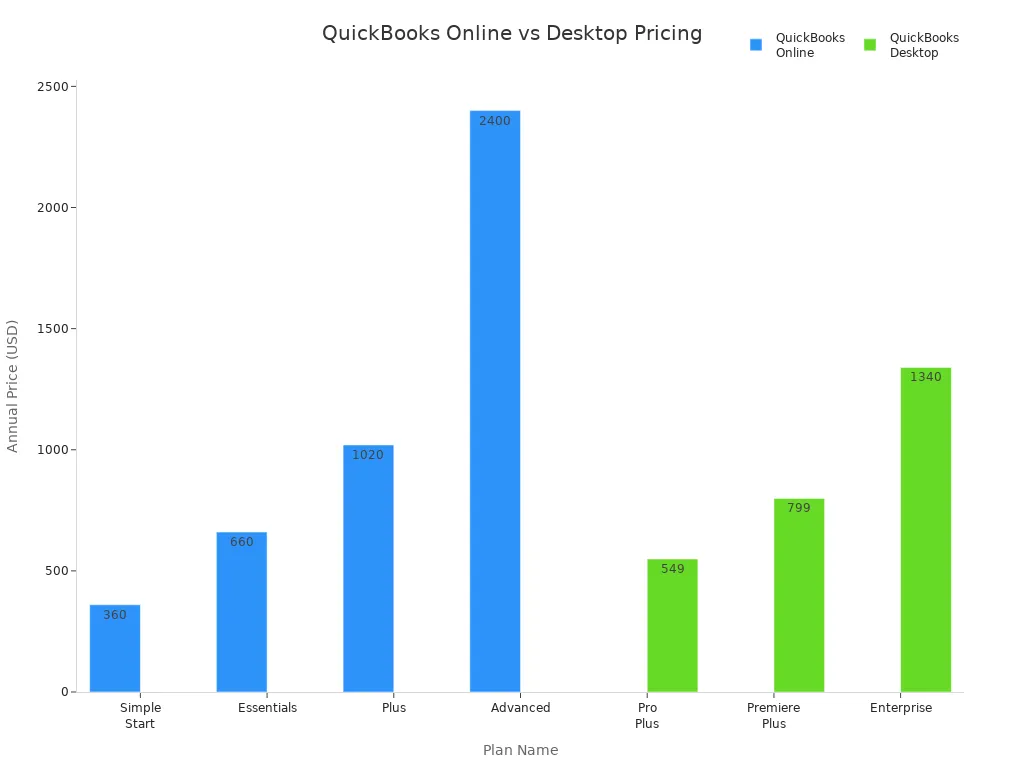
Quickbooks online menggunakan langganan bulanan. Anda membayar lebih sedikit di awal, tetapi biayanya terus bertambah seiring waktu. Quickbooks desktop membutuhkan pembayaran yang lebih besar di awal. Anda mungkin membayar lebih jika membutuhkan banyak pengguna. Pilih quickbooks online jika Anda menginginkan fleksibilitas dan akses yang mudah. Pilih quickbooks desktop jika Anda membutuhkan fitur lanjutan dan tidak keberatan dengan pembaruan manual.
Tips: Quickbooks online paling cocok untuk bisnis yang ingin bekerja dari mana saja. Quickbooks desktop cocok untuk perusahaan yang membutuhkan alat inventaris yang kuat dan tidak membutuhkan akses jarak jauh.
Wiraswasta
Quickbooks self-employed adalah versi khusus untuk pekerja lepas dan pekerja mandiri. Anda dapat menggunakannya jika Anda seorang pemilik tunggal atau kontraktor. Versi ini berfokus pada alat sederhana dan otomatisasi. Anda tidak perlu memahami akuntansi yang rumit.
Anda mendapatkan fitur unik ini dengan quickbooks self-employed:
- Pemisahan otomatis antara pengeluaran bisnis dan pribadi
- Pelacakan jarak tempuh dengan aplikasi seluler
- Pengambilan struk menggunakan kamera ponsel Anda
- Alat pajak untuk pelapor Schedule C, termasuk tips pengurangan pajak
- Pengingat estimasi pajak kuartalan
- Integrasi TurboTax untuk pelaporan pajak yang mudah
- Pengaturan sederhana dan dasbor yang mudah digunakan
Quickbooks self-employed membantu Anda melacak pendapatan dan pengeluaran tanpa langkah tambahan. Anda dapat melihat estimasi pajak dan menghindari kejutan tak terduga. Versi ini tidak mendukung banyak pengguna atau inventaris tingkat lanjut. Versi ini paling cocok bagi orang yang ingin menghemat waktu dan menjaga keuangan tetap terorganisir.
Catatan: Quickbooks self-employed tidak untuk bisnis yang lebih besar. Jika Anda membutuhkan fitur payroll atau tim, quickbooks online atau versi desktop adalah pilihan yang lebih baik.
Pengaturan

Sumber Gambar: pexels
Pembuatan Akun
Memulai dengan Quickbooks itu mudah. Anda dapat menyiapkan akun Anda hanya dalam beberapa langkah. Berikut adalah jalur yang jelas untuk diikuti:
- Pilih versi quickbooks yang tepat untuk bisnis Anda. Anda dapat memilih dari Online, Desktop, atau Self-Employed.
- Kumpulkan detail bisnis Anda. Anda memerlukan nama bisnis, alamat, ID pajak, dan informasi rekening bank.
- Daftar untuk quickbooks. Anda dapat melakukannya secara online atau dengan menginstal perangkat lunak di komputer Anda.
- Masukkan detail bisnis Anda dengan cermat. Pastikan semua informasi sudah benar.
- Sesuaikan bagan akun Anda. Ini membantu Anda melacak pendapatan dan pengeluaran dengan cara yang sesuai dengan bisnis Anda.
- Hubungkan rekening bank dan kartu kredit Anda. Quickbooks akan mengimpor transaksi Anda secara otomatis.
- Impor data yang sudah ada. Anda dapat memasukkan kontak, vendor, dan transaksi sebelumnya.
- Atur preferensi Anda. Anda dapat memilih templat faktur, pengaturan pajak, dan izin pengguna.
Tips: Sebagian besar pengguna menyelesaikan penyiapan dasar quickbooks dalam kurang dari 30 hari jika mereka mengikuti rencana yang jelas dan mengumpulkan informasi mereka lebih awal.
Info Perusahaan
Anda perlu memasukkan informasi perusahaan Anda untuk mendapatkan hasil maksimal dari quickbooks. Langkah ini membantu quickbooks mengatur keuangan Anda dan membuat laporan yang akurat. Berikut adalah hal yang harus Anda lakukan:
- Masukkan nama dan alamat bisnis Anda.
- Tambahkan nomor pokok wajib pajak Anda dan pilih struktur bisnis Anda.
- Tetapkan tahun fiskal dan mata uang Anda.
- Tinjau bagan akun Anda dan lakukan perubahan jika diperlukan.
Quickbooks memandu Anda melalui setiap langkah dengan petunjuk yang mudah. Anda dapat memperbarui informasi perusahaan Anda kapan saja. Proses onboarding dirancang agar ramah pengguna, jadi Anda tidak perlu khawatir jika Anda baru mengenal perangkat lunak akuntansi.
Catatan: Bisnis yang berkembang sering menugaskan satu orang khusus untuk mengelola proses onboarding. Ini membantu Anda menyelesaikan proses setup lebih cepat dan menghindari kesalahan.
Impor Data
Mengimpor Kontak
Anda dapat memasukkan kontak pelanggan dan vendor Anda ke dalam QuickBooks dengan cepat. Ini menghemat waktu Anda dan membantu Anda menghindari kesalahan input manual. QuickBooks mendukung beberapa format file untuk mengimpor kontak. Anda dapat menggunakan file dari berbagai sumber, seperti Excel, Google Sheets, Outlook, atau Gmail.
- QuickBooks Online memungkinkan Anda mengimpor kontak dari file CSV, XLS, dan XLSX.
- Anda dapat mengekspor daftar kontak dari Excel atau Google Sheets dan mengunggahnya secara langsung.
- Pastikan spreadsheet Anda memiliki header kolom di baris pertama.
- Jangan sertakan rumus, grafik, atau baris kosong dalam file Anda.
- Setiap impor dapat berisi hingga 1.000 baris atau ukuran file 2MB.
- Hanya satu alamat email per kontak yang diizinkan.
- Semua kontak harus berada di sheet pertama, bernama "Sheet1."
- Nama setiap kontak harus unik.
QuickBooks Desktop memberi Anda lebih banyak pilihan lagi. Anda dapat mengimpor kontak menggunakan file Excel (XLS, XLSX), file teks (TXT, CSV), dan format lain seperti QIF atau OFX untuk data perbankan. Jika Anda menggunakan alat seperti Transaction Pro Importer, Anda juga dapat terhubung ke database Access atau SQL. Untuk QuickBooks Desktop, baris header bersifat opsional, tetapi Anda dapat menentukannya saat proses impor.
Tips: Bersihkan data Anda sebelum mengimpor. Hapus kesalahan atau spasi berlebih untuk memastikan kontak Anda terimpor dengan lancar.
Daftar Akun (Chart of Accounts)
Anda dapat mengimpor daftar akun Anda untuk menyiapkan struktur akuntansi dengan cepat. Ini berguna jika Anda berpindah dari sistem akuntansi lain atau ingin menghemat waktu.
- Siapkan bagan akun Anda dalam format Excel atau CSV. Sertakan kolom untuk Nama Akun, Tipe, dan Tipe Detail.
- Gunakan format "Akun utama: sub-akun" pada kolom Nama Akun jika Anda memiliki sub-akun.
- Simpan file Anda sebagai XLS, XLSX, atau CSV.
- Di QuickBooks Online, buka bagian Bagan Akun dan pilih opsi impor.
- Unggah file Anda dan petakan setiap kolom ke bidang QuickBooks yang benar.
- Tinjau pratinjau data dan konfirmasi impor.
Untuk impor yang lebih kompleks atau daftar akun berukuran besar, Anda dapat menggunakan alat pihak ketiga seperti SaasAnt Transaction Pro Importer. Alat-alat ini menawarkan fitur pemetaan dan validasi tingkat lanjut. Jika Anda perlu memperbarui bagan akun (chart of accounts) Anda secara berkala, Anda dapat menggunakan alat seperti Coefficient untuk sinkronisasi waktu nyata antara spreadsheet dan QuickBooks.
Catatan: Selalu periksa kembali jenis dan nama akun Anda sebelum melakukan impor. Ini membantu Anda menghindari kesalahan dan menjaga laporan keuangan Anda tetap akurat.
Koneksi Bank
Sumber Gambar: pexels
Menautkan Akun
Anda dapat menghubungkan rekening bank Anda ke QuickBooks untuk menghemat waktu dan mengurangi pekerjaan manual. Fitur ini memungkinkan Anda mengunduh transaksi langsung ke dalam sistem akuntansi Anda. Sebagian besar bank besar di Amerika Serikat dan Hong Kong mendukung sinkronisasi otomatis dengan QuickBooks. Anda hanya perlu memasukkan kredensial perbankan online Anda satu kali. QuickBooks kemudian akan terhubung secara aman dan menarik transaksi terbaru Anda.
Berikut adalah tabel yang menampilkan beberapa bank yang paling sering dihubungkan beserta fitur-fiturnya:
| Nama Bank | Fitur & Manfaat Utama | Sorotan Biaya & Harga | Kelebihan | Kekurangan |
|---|---|---|---|---|
| Chase Bank | Impor harian otomatis, kartu karyawan, pencegahan penipuan, layanan pembayaran, 4.700+ cabang | $15/bulan dasar (dapat dihapus), tingkat lebih tinggi hingga $95 | Setoran tunai gratis $5.000, transaksi online tanpa batas, bonus $300 | Tanpa bunga, transaksi kertas gratis terbatas, saldo tinggi diperlukan untuk penghapusan biaya |
| U.S. Bank | Integrasi mulus, manajemen kas, sistem POS, perlindungan overdraft | $0 untuk Silver, tingkat lebih tinggi dengan penghapusan biaya | Bonus pendaftaran $800, rekening giro dasar gratis, penarikan bebas biaya | Suku bunga rendah, setoran tunai gratis terbatas, minimum tinggi untuk penghapusan biaya |
| Bank of America | Umpan langsung, alat arus kas, setoran jarak jauh, pinjaman SBA, solusi merchant | $16/bulan dasar (dapat dihapus), hingga $29.95 | Transaksi gratis tanpa batas, pengembalian biaya ATM, bonus $400, tanpa saldo minimum | Tanpa APY pada tingkat dasar, akses hanya online, tidak menawarkan kartu kredit |
| Found | Disesuaikan untuk pekerja mandiri, faktur gratis, alat pajak, pemindaian kuitansi, tanpa pemeriksaan kredit | $0 untuk dasar, $19,99/bulan untuk Plus | Pembukuan gratis, tanpa saldo minimum, pelacakan pengeluaran, penangkapan kuitansi | Tanpa transfer internasional, dukungan cek terbatas, tanpa dukungan fisik |
Anda dapat memilih bank yang sesuai dengan kebutuhan bisnis Anda. Banyak pengguna di China dan Hong Kong lebih menyukai bank dengan fitur online yang kuat dan integrasi QuickBooks yang mudah.
Tips: Selalu pilih jenis akun yang tepat dari Chart of Accounts Anda saat menautkan bank. Ini membantu Anda menghindari kesalahan dan menjaga catatan Anda tetap akurat.
Mengotomatiskan Transaksi
Setelah Anda menautkan rekening bank Anda, QuickBooks dapat mengotomatiskan unduhan transaksi Anda. Ini berarti Anda tidak perlu memasukkan setiap transaksi secara manual. Anda dapat meninjau, mengkategorikan, dan mencocokkan transaksi dengan faktur atau tagihan Anda. Proses ini menghemat waktu Anda beberapa jam setiap minggu dan mengurangi kesalahan.
Keamanan adalah prioritas utama saat Anda mengotomatiskan transaksi bank. Bank menggunakan autentikasi multi-faktor, seperti kode dua faktor, untuk melindungi data Anda. QuickBooks mengandalkan protokol keamanan bank Anda untuk menjaga keamanan informasi Anda. Saat Anda menghubungkan akun Anda, Anda harus menyelesaikan langkah-langkah keamanan bank Anda. Jika koneksi terputus, Anda perlu mengulangi proses yang aman tersebut.
Berikut adalah proses sederhana yang akan Anda ikuti:
1. Melalui langkah-langkah keamanan bank Anda saat menghubungkan ke QuickBooks.
- Pilih jenis akun yang tepat di QuickBooks.
- Tinjau transaksi dan saldo yang diunduh untuk memastikan akurasi.
- Jika koneksi gagal, sambungkan kembali menggunakan autentikasi yang aman.
- Kelola akun yang ditautkan secara berkala untuk menjaga keamanan.
Catatan: QuickBooks mendukung metode autentikasi yang berbeda untuk setiap bank. Selalu jaga kerahasiaan detail login Anda dan perbarui jika bank Anda mengubah prosesnya.
Mengotomatiskan transaksi bank Anda di QuickBooks membantu Anda menjaga pembukuan tetap mutakhir. Anda dapat lebih fokus menjalankan bisnis dan berkurang input data secara manual.
Pengguna & Izin
Menambahkan Pengguna
Anda dapat menambahkan pengguna ke akun QuickBooks Anda untuk membantu mengelola bisnis Anda. Setiap paket QuickBooks mengizinkan jumlah pengguna yang berbeda. Misalnya, paket Simple Start memungkinkan Anda menambahkan satu pengguna dan dua pengguna akuntan. Paket Essentials mendukung tiga pengguna dan dua pengguna akuntan. Paket Plus mengizinkan lima pengguna dan dua pengguna akuntan, dengan opsi untuk membeli lebih banyak kursi hingga dua puluh. Paket Advanced memberi Anda hingga dua puluh lima pengguna dengan akses penuh dan izin yang dapat disesuaikan.
| Paket QuickBooks | Jumlah Pengguna yang Diizinkan |
|---|---|
| Simple Start | 1 pengguna + 2 pengguna akuntan |
| Essentials | 3 pengguna + 2 pengguna akuntan |
| Plus | 5 pengguna + 2 pengguna akuntan (hingga 20 dengan kursi tambahan) |
| Advanced | Hingga 25 pengguna dengan akses penuh dan izin yang dapat disesuaikan |
Untuk menambahkan pengguna, Anda harus menjadi admin. Anda memasukkan email pengguna dan menetapkan peran. Pengguna akan menerima undangan untuk bergabung. Anda dapat menghapus atau mengubah pengguna kapan saja. Hanya admin yang dapat menambahkan atau menghapus admin lain.
Tips: Tetapkan pengguna berdasarkan tugas pekerjaan mereka. Ini menjaga data Anda tetap aman dan teratur.
Mengelola Peran
QuickBooks memungkinkan Anda menetapkan peran yang berbeda untuk mengatur apa yang dapat dilihat dan dilakukan oleh setiap pengguna. Setiap peran memiliki izin dan akses data tersendiri. Anda dapat menggunakan peran standar atau membuat peran khusus. Berikut adalah tabel yang menampilkan peran umum dan apa yang dapat mereka lakukan:
| Peran Pengguna | Izin dan Kemampuan | Dampak Akses Data |
|---|---|---|
| Admin Utama | Akses penuh ke semua area, kelola pengguna dan peran | Akses penuh ke semua data dan pengaturan |
| Admin Perusahaan | Sama dengan Admin Utama kecuali tidak dapat menetapkan ulang Admin Utama | Akses penuh kecuali penetapan ulang admin |
| Pengguna Standar Akses Penuh | Kelola pelanggan, penjualan, pemasok, akun, laporan, penggajian, dan lainnya | Akses luas ke sebagian besar data keuangan dan operasional |
| Akuntan Internal | Akses pembukuan dan laporan, tanpa hak penggajian atau admin | Sebagian besar data akuntansi kecuali penggajian dan manajemen pengguna |
| Manajer Piutang | Kelola pelanggan, penjualan, dan piutang | Terbatas pada data pelanggan dan piutang |
| Manajer Utang | Kelola pengeluaran, pemasok, dan utang | Terbatas pada data pengeluaran dan utang |
| Manajer Penjualan | Hanya akses transaksi penjualan dan data pelanggan | Dibatasi pada data terkait penjualan |
| Manajer Pengeluaran | Hanya akses transaksi pengeluaran dan data pemasok | Dibatasi pada data terkait pengeluaran |
| Manajer Penggajian | Akses penggajian dan laporan terkait (hanya paket Advanced) | Dibatasi pada data penggajian dan terkait |
| Pengguna Kustom | Izin yang dapat dikustomisasi | Akses yang disesuaikan berdasarkan pengaturan |
| Lihat Laporan Perusahaan | Lihat sebagian besar laporan kecuali penggajian; tanpa transaksi atau log audit | Akses hanya-baca ke sebagian besar laporan |
| Hanya Melacak Waktu | Akses lembar waktu dan laporan waktu | Terbatas hanya pada data pelacakan waktu |
Anda dapat mengubah peran pengguna kapan saja. Beberapa peran, seperti Payroll Manager, hanya tersedia dalam paket Advanced. Aplikasi seluler hanya mendukung peran Admin dan Standard All Access. Menetapkan peran yang tepat membantu melindungi data bisnis Anda dan menjaga tim Anda tetap fokus pada tugas mereka.
Catatan: Tinjau peran pengguna secara berkala untuk memastikan semua orang memiliki tingkat akses yang tepat seiring pertumbuhan bisnis Anda.
Integrasi Aplikasi
Aplikasi Populer
Anda dapat menghubungkan QuickBooks dengan banyak aplikasi bisnis populer. Integrasi ini membantu Anda mengelola pekerjaan di satu tempat. Misalnya, Anda dapat menghubungkan QuickBooks dengan alat penjadwalan seperti Acuity dan Calendly. Aplikasi-aplikasi ini memungkinkan Anda menyinkronkan janji temu dan faktur, yang membantu bisnis berbasis layanan menghemat waktu.
Pemilik e-commerce sering menggunakan Shopify dan WooCommerce. Ketika Anda menghubungkan platform-platform ini ke QuickBooks, data penjualan dan inventaris Anda diperbarui secara otomatis. Ini berarti Anda tidak perlu memasukkan penjualan secara manual. Pemroses pembayaran seperti PayPal, Stripe, dan Square juga dapat digunakan bersama QuickBooks. Anda dapat menerima pembayaran lebih cepat dan melihat semua transaksi Anda dalam satu dashboard.
Berikut adalah tabel yang menampilkan beberapa integrasi QuickBooks populer beserta manfaat utamanya:
| Nama Aplikasi | Manfaat Utama |
|---|---|
| Shopify | Menyinkronkan penjualan dan inventaris |
| WooCommerce | Memperbarui pesanan dan tingkat stok |
| PayPal | Mempercepat pemrosesan pembayaran |
| Stripe | Menangani pembayaran online |
| Square | Menghubungkan penjualan POS ke QuickBooks |
| Acuity | Menyinkronkan janji temu dan faktur |
| Calendly | Menghubungkan penjadwalan dengan penagihan |
Tips: Anda dapat menemukan ratusan aplikasi lain di QuickBooks App Store. Pilih aplikasi yang sesuai dengan kebutuhan bisnis Anda.
Kustomisasi
QuickBooks memberi Anda banyak cara untuk menyesuaikan integrasi dan alur kerja Anda. Anda dapat menyiapkan bidang khusus dalam inventaris dan laporan Anda. Ini memungkinkan Anda melacak data yang paling penting bagi bisnis Anda. Misalnya, Anda mungkin ingin mengikuti kategori produk atau jenis pelanggan.
Anda juga dapat mengubah Bagan Akun Anda. Ini membantu Anda mengatur keuangan Anda dengan cara yang sesuai dengan model bisnis Anda. QuickBooks memungkinkan Anda mendesain templat faktur Anda sendiri. Anda dapat menambahkan logo Anda, memilih warna, dan memilih detail yang ingin ditampilkan.
- QuickBooks Online mendukung alur kerja khusus untuk berbagai industri.
- Anda dapat menyesuaikan laporan untuk menampilkan informasi yang Anda butuhkan.
- Platform ini bekerja untuk banyak jenis bisnis, dari ritel hingga jasa.
Jika Anda menjalankan bisnis yang unik, Anda dapat menggunakan alat kustomisasi ini untuk membuat QuickBooks bekerja sesuai kebutuhan Anda. Fleksibilitas ini membantu Anda memperoleh wawasan yang jelas dan mengelola keuangan Anda dengan percaya diri.
Catatan: Menyesuaikan pengaturan QuickBooks Anda dapat membantu Anda menghemat waktu dan mengurangi kesalahan. Tinjau pengaturan Anda secara berkala untuk memastikan pengaturan tersebut masih sesuai dengan bisnis Anda seiring pertumbuhannya.
Menggunakan QuickBooks
Faktur
Anda dapat membuat dan mengirim faktur di QuickBooks hanya dengan beberapa klik. Pembuatan faktur membantu Anda mendapatkan pembayaran lebih cepat dan menjaga catatan Anda tetap teratur. QuickBooks Online memungkinkan Anda menyesuaikan faktur dengan logo, ketentuan pembayaran, dan rincian item. Anda dapat mengatur faktur berulang untuk pelanggan tetap. Fitur ini menghemat waktu Anda dan mengurangi kesalahan. Ketika pelanggan membayar, QuickBooks mencocokkan pembayaran dengan faktur secara otomatis. Anda dapat melacak faktur yang belum dibayar dan mengirim pengingat. Pembuatan faktur di QuickBooks mendukung beberapa mata uang, yang berguna jika Anda menjalankan bisnis di luar Amerika Serikat. Anda juga dapat menerima pembayaran online, sehingga memudahkan pelanggan Anda membayar Anda.
Pelacakan Pengeluaran
QuickBooks membuat pelacakan pengeluaran menjadi sederhana dan akurat. Anda dapat menghubungkan rekening bank Anda ke QuickBooks Online untuk mengimpor transaksi secara otomatis. Proses ini menghilangkan input data manual dan menjaga catatan pengeluaran Anda tetap mutakhir. Anda dapat menyiapkan aturan di menu Banking untuk mengkategorikan pengeluaran berdasarkan detail seperti jumlah atau deskripsi. QuickBooks memungkinkan Anda mengotomatiskan pengeluaran berulang dengan membuat templat untuk tagihan rutin. Anda dapat menjadwalkan laporan pengeluaran agar berjalan secara otomatis, sehingga memberikan wawasan berkala tentang pengeluaran Anda. Untuk menjaga catatan Anda tetap akurat, tinjau transaksi, gunakan kategori yang konsisten, dan rekonsiliasi rekening Anda setiap bulan.
Tips: Mengotomatiskan pelacakan pengeluaran di QuickBooks membantu Anda menemukan tren belanja dan mengendalikan biaya.
Penggajian
QuickBooks Payroll memberi Anda solusi penggajian layanan lengkap yang bekerja dengan lancar bersama akuntansi Anda. Anda dapat memilih dari berbagai paket, seperti Core, Premium, atau Elite. Setiap paket menawarkan fitur seperti perhitungan pajak otomatis, setoran langsung, dan pelaporan pajak. Paket Premium dan Elite menambahkan pelacakan waktu, dukungan HR, dan pelacakan proyek. QuickBooks Payroll menonjol karena terintegrasi dengan QuickBooks Online, sehingga data penggajian Anda mengalir langsung ke catatan akuntansi Anda. Integrasi ini menghemat waktu Anda dan mengurangi kesalahan dibandingkan layanan penggajian mandiri.
| Fitur | Paket Core | Paket Premium | Paket Elite |
|---|---|---|---|
| Pemrosesan Penggajian | Otomatis, pembayaran hari berikutnya | Pembayaran hari yang sama, pelacakan waktu | Pelacakan proyek, penasihat HR |
| Pengajuan Pajak | Pajak federal/negara bagian termasuk | Menambahkan pengajuan pajak lokal | Multi-negara bagian, perlindungan denda |
| Layanan Mandiri Karyawan | Melihat slip gaji | Permintaan cuti, aplikasi seluler | Portal yang ditingkatkan |
Pelaporan
QuickBooks memberi Anda alat pelaporan yang andal untuk pengelolaan keuangan yang lebih baik. Anda dapat membuat laporan seperti Laba Rugi, Neraca, dan Laporan Arus Kas. Laporan-laporan ini menunjukkan pendapatan, pengeluaran, dan laba bersih Anda. Anda juga dapat menjalankan laporan penjualan, inventaris, dan penggajian. QuickBooks Online memungkinkan Anda menyesuaikan laporan dengan filter dan rentang tanggal. Laporan keuangan ini membantu Anda melacak kinerja, mengelola risiko, dan merencanakan pertumbuhan. Laporan ini juga mendukung kepatuhan pajak dan menunjukkan stabilitas bisnis Anda kepada investor. Dengan wawasan waktu nyata, Anda dapat menyesuaikan harga, mengendalikan biaya, dan membuat keputusan yang cerdas.
Catatan: Meninjau laporan QuickBooks Anda secara teratur membantu Anda mengendalikan keuangan bisnis dan mencapai tujuan Anda.
Kemudahan Penggunaan
Dasbor
Anda akan menemukan dasbor QuickBooks sederhana dan jelas. Layar utama menampilkan data keuangan terpenting Anda di satu tempat. Anda dapat melihat saldo bank, transaksi terbaru, dan faktur yang belum dibayar segera setelah Anda masuk. Dasbor menggunakan grafik dan diagram untuk membantu Anda memahami arus kas dan pengeluaran Anda dengan cepat.
Anda dapat menyesuaikan dashboard sesuai kebutuhan Anda. Misalnya, Anda dapat menambahkan atau menghapus widget untuk penjualan, pengeluaran, atau laba dan rugi. Ini membantu Anda fokus pada angka-angka yang paling penting bagi bisnis Anda. Jika Anda ingin melacak pembayaran dari bank-bank di Hong Kong, Anda dapat menambahkan widget untuk akun-akun tersebut. QuickBooks memperbarui dashboard Anda secara waktu nyata, sehingga Anda selalu melihat informasi terbaru.
Tips: Gunakan filter dashboard untuk melihat data untuk periode waktu yang berbeda, seperti minggu ini, bulan ini, atau tahun ini. Ini memudahkan Anda menemukan tren dan merencanakan ke depan.
Sumber Belajar
QuickBooks memberi Anda banyak cara untuk mempelajari cara menggunakan perangkat lunak ini. Anda dapat memulai dengan tutorial bawaan yang memandu Anda melalui setiap fitur secara bertahap. Tutorial ini menggunakan bahasa sederhana dan contoh yang jelas, sehingga Anda dapat mengikuti dengan mudah.
Anda juga dapat mengunjungi QuickBooks Learning Center secara online. Di sana, Anda akan menemukan artikel, panduan video, dan jawaban atas pertanyaan umum. Jika Anda lebih suka bantuan langsung, Anda dapat mengikuti webinar atau mendaftar sesi pelatihan virtual. Banyak pengguna di China merasa QuickBooks Community Forum sangat membantu. Anda dapat mengajukan pertanyaan dan mendapatkan jawaban dari pemilik bisnis lain serta para ahli.
Berikut adalah tabel sumber daya pembelajaran yang populer:
| Jenis Sumber Daya | Deskripsi |
|---|---|
| Tutorial | Panduan langkah demi langkah di dalam QuickBooks |
| Panduan Video | Video pendek tentang fitur utama |
| Forum Komunitas | Ajukan pertanyaan, bagikan tips |
| Webinar | Pelatihan online secara langsung |
| Pusat Bantuan | Artikel dan FAQ yang dapat dicari |
Catatan: Anda dapat mengakses sebagian besar sumber daya secara gratis. Beberapa pelatihan tingkat lanjut mungkin dikenakan biaya tambahan, biasanya dalam USD. Selalu periksa kurs terkini jika Anda membayar dari luar Amerika Serikat.
Harga
Paket
Anda dapat memilih dari beberapa paket QuickBooks. Setiap paket sesuai dengan kebutuhan dan anggaran bisnis yang berbeda. Tabel di bawah ini menunjukkan biaya bulanan, jumlah pengguna, dan fitur utama untuk setiap paket. Semua harga dalam USD. Jika Anda membayar dari luar Amerika Serikat, periksa kurs terbaru.
| Paket | Biaya Bulanan | Pengguna yang Termasuk | Fitur Utama |
|---|---|---|---|
| Solopreneur | $20 | 1 | Akuntansi dasar, bagan akun tetap, penagihan (invoicing), pelacakan pengeluaran, pelacakan jarak tempuh |
| Simple Start | $35 | 1 | Akuntansi pembukuan ganda lengkap, 1 kanal penjualan, penagihan, manajemen pengeluaran, penggajian (tambahan), pajak penjualan |
| Essentials | $65 | 3 | Semua fitur Simple Start, pelacakan waktu, manajemen tagihan, transaksi berulang, multi-mata uang, 3 kanal penjualan |
| Plus | $99 | 5 | Semua fitur Essentials, pelacakan inventaris, pelacakan proyek, anggaran, pelacakan kelas/lokasi, pesanan pembelian |
| Advanced | $235 | 25 | Semua fitur Plus, penagihan massal, kolom kustom yang disempurnakan, akuntansi aset tetap, otomatisasi alur kerja, pelaporan lanjutan, dukungan 24/7 |
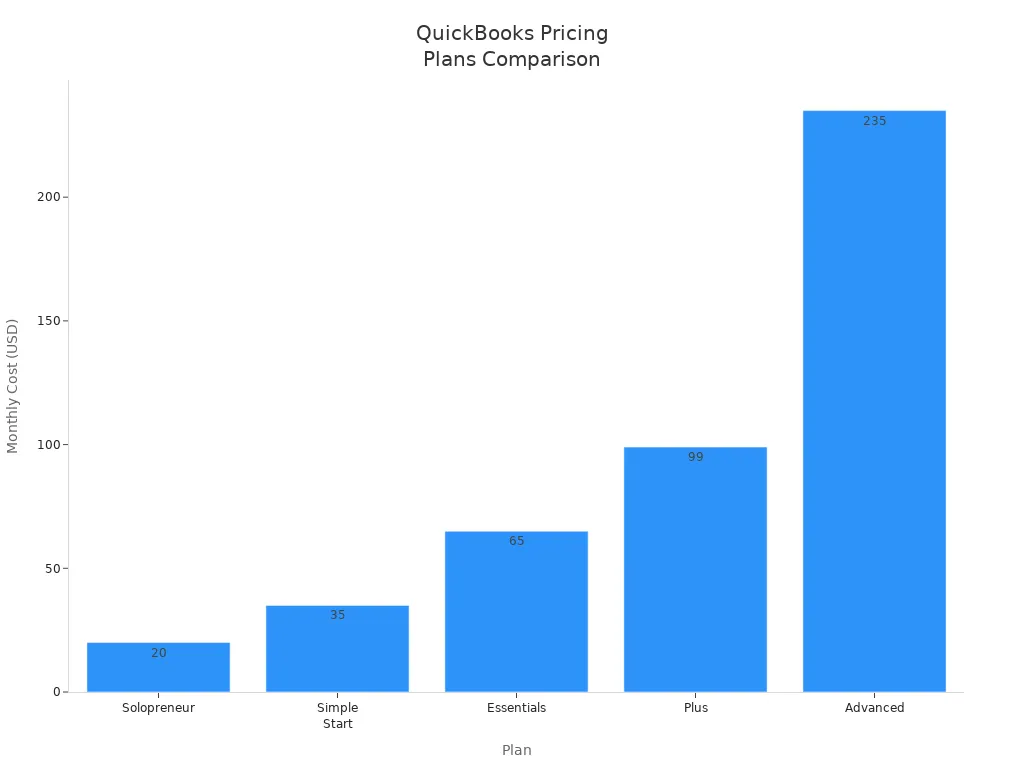
Catatan: Penggajian tidak termasuk dalam harga dasar. Anda dapat menambahkan penggajian mulai dari $50 per bulan ditambah $6 untuk setiap karyawan. Opsi ini tersedia mulai dari paket Simple Start ke atas.
Apa Saja yang Termasuk
Setiap paket QuickBooks memberi Anda serangkaian alat untuk membantu mengelola bisnis Anda. Paket Solopreneur paling cocok jika Anda menjalankan bisnis sendirian. Anda mendapatkan akuntansi dasar, faktur, dan pelacakan jarak tempuh. Paket Simple Start menambahkan akuntansi berpasangan penuh dan pelacakan pajak penjualan. Anda juga dapat membayar kontraktor dan menambahkan penggajian sebagai layanan tambahan.
Paket Essentials memungkinkan Anda menambahkan lebih banyak pengguna. Anda dapat mencatat waktu, mengelola tagihan, dan menggunakan hingga tiga saluran penjualan. Paket Plus memberi Anda pelacakan inventaris, manajemen proyek, dan alat penganggaran. Anda juga dapat menggunakan pelacakan kelas dan lokasi untuk mengatur keuangan Anda.
Paket Advanced cocok untuk bisnis yang lebih besar. Anda mendapatkan faktur massal, kolom kustom, pelacakan aset tetap, dan pelaporan lanjutan. Anda juga menerima dukungan 24/7 dan otomatisasi alur kerja. Semua paket memungkinkan Anda mengirim faktur, mencatat pengeluaran, dan menghubungkan rekening bank Anda, termasuk banyak bank Hong Kong.
Tips: Mulailah dengan paket yang sesuai dengan ukuran bisnis Anda. Anda dapat meningkatkan paket seiring pertumbuhan bisnis Anda. Selalu tinjau apa saja yang termasuk dalam setiap paket sebelum Anda memutuskan.
Dukungan
Bantuan Pelanggan
Anda bisa mendapatkan bantuan dari QuickBooks dengan beberapa cara. QuickBooks menawarkan pusat bantuan bawaan yang dapat Anda akses dari dasbor Anda. Anda dapat mencari jawaban atas pertanyaan umum atau mengikuti panduan langkah demi langkah. Jika Anda membutuhkan dukungan lebih lanjut, Anda dapat menghubungi layanan pelanggan QuickBooks secara langsung.
Anda memiliki opsi utama berikut untuk bantuan pelanggan:
- Live Chat: Anda dapat memulai obrolan dengan agen dukungan. Ini berfungsi dengan baik jika Anda membutuhkan jawaban cepat.
- Phone Support: Anda dapat menelepon lini dukungan QuickBooks. Tim dapat membantu Anda menyelesaikan masalah teknis atau menjawab pertanyaan tentang akun Anda.
- Email Support: Anda dapat mengirim email jika pertanyaan Anda tidak mendesak. Tim dukungan akan membalas dengan petunjuk terperinci.
- In-Product Help: Anda dapat mengklik ikon bantuan di QuickBooks. Ini memberi Anda kiat dan tautan ke artikel berdasarkan layar Anda saat ini.
Tips: Jam dukungan dapat berubah berdasarkan lokasi Anda. Jika Anda menggunakan bank Hong Kong atau bekerja di Tiongkok, periksa situs web QuickBooks untuk jam dukungan lokal.
QuickBooks juga menawarkan bantuan dalam berbagai bahasa. Anda dapat memilih bahasa yang paling sesuai untuk Anda. Jika Anda membutuhkan bantuan terkait harga, Anda dapat menanyakan tentang tarif USD dan nilai tukar saat ini.
Komunitas
Anda dapat bergabung dengan Komunitas QuickBooks untuk belajar dari pengguna lain. Komunitas ini adalah forum daring tempat Anda dapat mengajukan pertanyaan dan berbagi tips. Banyak pemilik bisnis dan akuntan menggunakan forum ini untuk menyelesaikan masalah bersama-sama.
Berikut adalah hal-hal yang dapat Anda lakukan di Komunitas QuickBooks:
- Mengajukan pertanyaan tentang fitur atau penyiapan.
- Mencari jawaban dari pengguna lain.
- Berbagi tips dan praktik terbaik Anda sendiri.
- Mengikuti diskusi tentang pembaruan dan alat baru.
| Fitur Komunitas | Manfaat untuk Anda |
|---|---|
| Forum Tanya Jawab | Dapatkan jawaban dari para ahli dan sesama pengguna |
| Pengumuman Produk | Selalu mendapatkan informasi terbaru tentang fitur baru |
| Panduan Pengguna | Belajar dari instruksi langkah demi langkah |
| Grup Lokal | Terhubung dengan pengguna di wilayah Anda |
Catatan: Komunitas QuickBooks gratis untuk diikuti. Anda dapat mengaksesnya kapan saja, bahkan jika Anda menggunakan QuickBooks di Tiongkok atau terhubung dengan bank-bank Hong Kong. Dukungan ini membantu Anda menyelesaikan masalah lebih cepat dan mempelajari cara baru menggunakan QuickBooks.
QuickBooks memberi Anda alat yang hebat untuk mengelola keuangan usaha kecil Anda. Anda dapat menggunakan QuickBooks untuk mengotomatiskan tugas, melacak pengeluaran, dan membuat laporan. Jika Anda ingin melihat cara kerja QuickBooks, Anda dapat memulai dengan uji coba. Uji coba gratis 30 hari memungkinkan Anda menjelajahi setiap fitur. Anda dapat menguji QuickBooks tanpa risiko selama masa uji coba. Banyak pemilik usaha kecil memilih QuickBooks setelah menggunakan uji coba gratis 30 hari. Anda dapat mendaftar uji coba hari ini dan melihat bagaimana QuickBooks sesuai dengan kebutuhan Anda. Coba uji coba gratis 30 hari dan mulai dengan cepat.
FAQ
Bagaimana cara memulai uji coba gratis dengan QuickBooks?
Anda mengunjungi situs web QuickBooks. Anda mengklik “Uji Coba Gratis.” Anda memasukkan email dan detail usaha Anda. Anda memilih sebuah paket. Anda mendapatkan 30 hari untuk menjelajahi semua fitur. Anda tidak memerlukan kartu kredit untuk memulai.
Bisakah Anda menggunakan QuickBooks dengan bank-bank Hong Kong?
Ya, Anda dapat menghubungkan QuickBooks ke banyak bank di Hong Kong. Anda menautkan rekening bank Anda di bagian Perbankan. QuickBooks mengunduh transaksi Anda secara otomatis. Ini membantu Anda melacak keuangan bisnis Anda dalam USD atau mata uang lainnya.
Apa yang terjadi jika Anda perlu meningkatkan paket Anda?
Anda dapat meningkatkan paket Anda kapan saja. Anda membuka pengaturan akun Anda. Anda memilih paket baru. QuickBooks memperbarui fitur Anda segera. Anda membayar harga baru dalam USD berdasarkan nilai tukar saat ini.
Apakah QuickBooks mendukung beberapa mata uang?
Ya, QuickBooks Online mendukung beberapa mata uang. Anda dapat mengaktifkan fitur ini di pengaturan Anda. Anda dapat mengirim faktur dan melacak pengeluaran dalam mata uang yang berbeda. QuickBooks mengonversi jumlah ke USD menggunakan kurs terbaru.
Tips: Selalu periksa pengaturan Anda sebelum mengirim faktur dalam mata uang lain.
QuickBooks menyederhanakan akuntansi bagi bisnis kecil dengan penagihan otomatis, pelacakan pengeluaran, dan penggajian, menghemat hingga 15-20 jam per minggu. Integrasinya dengan lebih dari 750 aplikasi, seperti Shopify dan PayPal, menyederhanakan alur kerja keuangan. Untuk pembayaran global yang lancar pada tahun 2025, lengkapi QuickBooks dengan BiyaPay. BiyaPay menawarkan biaya transfer serendah 0,5%, jauh di bawah biaya bank tradisional ($20-$50), dengan transparansi nilai tukar waktu nyata di lebih dari 30 mata uang fiat dan lebih dari 200 cryptocurrency di lebih dari 100 negara. Biya EasyCard-nya, kartu virtual tanpa biaya tahunan, mendukung Amazon, eBay, dan PayPal, ideal untuk membayar pemasok atau mengelola pengeluaran bisnis di lebih dari 190 negara.Baik menangani faktur internasional maupun pembayaran vendor, BiyaPay memastikan transfer pada hari yang sama dan pengaturan yang mudah dengan verifikasi identitas. Berlisensi di AS dan Selandia Baru, BiyaPay menjamin transaksi yang aman. Tingkatkan efisiensi QuickBooks Anda dengan pembayaran global BiyaPay yang hemat biaya. Mulailah dengan BiyaPay hari ini untuk meningkatkan pengelolaan keuangan Anda pada tahun 2025!
*Artikel ini disediakan untuk tujuan informasi umum dan tidak merupakan nasihat hukum, pajak, atau nasihat profesional lainnya dari BiyaPay atau anak perusahaan serta afiliasinya, dan tidak dimaksudkan sebagai pengganti untuk mendapatkan nasihat dari penasihat keuangan atau profesional lainnya.
Kami tidak membuat pernyataan atau jaminan apa pun, baik tersurat maupun tersirat, mengenai keakuratan, kelengkapan, atau ketepatan waktu isi publikasi ini.
Blog terkait

Short Selling Stocks Explained: Borrowing, Margin, Costs, and Risks

Safest Ways to Send Money Internationally: Provider Checks, Scam Prevention, and Transfer Recovery




Pilih Negara atau Wilayah untuk Membaca Blog Lokal
 Australia
 Austria
 Belgia
 Kanada
 Siprus
 Republik Ceko
 Denmark
 Estonia
 Finlandia
 Prancis
 Jerman
 Yunani
 Hongkong
 India
 Indonesia
 Irlandia
 Italia
 Jepang
 Latvia
 Lituania
 Luksemburg
 Malaysia
 Malta
 Maroko
 Nepal
 Belanda
 Selandia Baru
 Norwegia
 Pakistan
 Filipina
 Polandia
 Portugal
 Rumania
 Singapura
 Slowakia
 Slovenia
 Afrika Selatan
 Korea Selatan
 Spanyol
 Swedia
 Thailand
 Amerika Serikat
 Turki
 Uni Emirat Arab
 Britania Raya
 Vietnam