
Langkah Mudah Menyiapkan Toko Shopify Anda untuk Pemula





Sumber Gambar: unsplash
Anda dapat memulai toko online dengan Shopify, bahkan jika Anda belum pernah membangun situs web ecommerce sebelumnya. Shopify memudahkan Anda membangun toko shopify dari awal. Anda tidak memerlukan keahlian coding atau izin usaha untuk memulai. Panduan ini akan menunjukkan kepada Anda cara memulai toko online dan mengelola toko Anda secara online dengan langkah-langkah sederhana. Anda dapat membangun toko online yang tampak profesional dan menjangkau pelanggan di mana saja. Shopify memberi Anda alat untuk menjalankan toko Anda secara online. Dengan panduan langkah demi langkah ini, Anda dapat membangun toko shopify dan memulai toko online dalam waktu singkat.
Poin-Poin Penting
- Siapa pun dapat memulai toko Shopify dengan mudah tanpa keahlian coding atau lisensi bisnis hanya dengan mengikuti langkah-langkah sederhana.
- Gunakan uji coba gratis Shopify untuk menjelajahi fitur, menambahkan produk, dan menyesuaikan toko Anda sebelum membayar.
- Dasbor Shopify membantu Anda mengelola penjualan, produk, pelanggan, dan pemasaran semuanya dalam satu tempat.
- Pilih dan sesuaikan tema yang sesuai dengan merek Anda untuk membuat toko yang profesional dan ramah pengguna.
- Atur pembayaran, pengiriman, dan pajak dengan cermat, lalu uji toko Anda sepenuhnya sebelum diluncurkan untuk memastikan operasional yang lancar.
Memulai Toko Online
Memulai toko online Anda sendiri dengan Shopify lebih mudah daripada yang Anda kira. Anda tidak memerlukan pengalaman atau izin usaha untuk memulai. Panduan langkah demi langkah ini akan membantu Anda memulai toko online, membuat akun, dan meluncurkan toko pertama Anda.
Buat Akun
Untuk memulai toko Shopify, Anda pertama kali perlu membuat akun. Kunjungi situs web Shopify dan daftar. Anda perlu memasukkan alamat email, nama depan dan nama belakang, serta kata sandi. Shopify akan meminta Anda memilih nama untuk toko Anda. Pilih sesuatu yang unik dan sesuai dengan merek Anda. Anda dapat melewati panduan awal jika ingin menjelajah sendiri. Setelah Anda membuat toko, Anda akan masuk ke dasbor Shopify. Di sini, Anda dapat mengelola segala hal untuk toko online Anda.
Tips: Anda tidak memerlukan izin usaha atau keterampilan khusus apa pun untuk memulai toko online dengan Shopify. Siapa pun bisa melakukannya!
Uji Coba Gratis
Shopify menawarkan uji coba gratis sehingga Anda dapat memulai toko online tanpa harus membayar di awal. Uji coba gratis standar berlangsung selama 3 hari. Selama waktu ini, Anda dapat menambahkan produk, memilih tema, dan mencoba aplikasi gratis. Beberapa paket memungkinkan Anda memperpanjang uji coba hingga 90 hari hanya dengan $1 USD per bulan. Ini memberi Anda lebih banyak waktu untuk membangun toko Shopify, menyiapkan pengiriman, dan menguji proses checkout Anda. Gunakan masa uji coba untuk menjelajahi semua fitur dan melihat bagaimana Shopify dapat membantu Anda menjalankan toko secara online.
Berikut adalah gambaran singkat untuk memulai toko Shopify:
- Buat akun di Shopify.
- Pilih nama toko.
- Mulai uji coba gratis Anda.
- Jelajahi dasbor dan pengaturan.
- Mulailah membangun toko Shopify dengan menambahkan produk dan memilih tema.
Anda dapat memulai toko online hari ini dan melihat betapa mudahnya mengelola bisnis Anda secara online. Shopify memberi Anda semua alat yang Anda butuhkan untuk berhasil.
Tutorial Shopify: Dasbor
Saat pertama kali membuka dasbor Shopify Anda, Anda mungkin merasa sedikit kewalahan. Jangan khawatir. Tutorial Shopify ini akan membantu Anda memahami fitur utama dan menunjukkan cara berpindah-pindah di dalam dasbor dengan mudah. Anda akan melihat betapa sederhananya mengelola toko online Anda, memeriksa penjualan, dan melacak produk Anda.
Fitur Utama
Dasbor Shopify memberikan gambaran yang jelas tentang kinerja toko Anda. Anda dapat melihat penjualan, aktivitas pelanggan, dan inventaris semuanya di satu tempat. Tutorial Shopify ini merinci fitur utama untuk Anda:
| Kategori Fitur | Apa yang Bisa Anda Lakukan |
|---|---|
| Dasbor Ringkasan | Melihat gambaran singkat penjualan dan lalu lintas toko Anda |
| Laporan Penjualan | Memeriksa penjualan berdasarkan produk, saluran, dan nilai pesanan |
| Laporan Pelanggan | Melacak pelanggan baru dan pelanggan yang kembali |
| Laporan Pemasaran | Melihat sesi dan penjualan dari upaya pemasaran Anda |
| Laporan Perilaku | Menganalisis aktivitas keranjang dan halaman populer |
| Laporan Inventaris | Memantau stok dan produk terlaris |
| Laporan Keuangan | Meninjau keuntungan, diskon, dan pengembalian dana |
| Laporan Pesanan | Mengelola pemenuhan pesanan dan pengembalian barang |
| Live View | Memantau pesanan dan pengunjung secara waktu nyata |
Anda dapat menggunakan fitur-fitur ini untuk membuat keputusan cerdas untuk toko online Anda. Dasbor ini mudah digunakan, bahkan jika Anda baru mengenal Shopify. Tutorial Shopify ini akan membantu Anda merasa nyaman dengan setiap bagian.
Tips: Beberapa laporan lanjutan hanya tersedia pada paket yang lebih tinggi, tetapi dasbor dasar mencakup semua yang Anda butuhkan untuk memulai.
Navigasi
Mempelajari cara berpindah-pindah di dasbor Shopify adalah kunci penting. Tutorial Shopify ini akan memandu Anda langkah demi langkah. Anda akan menemukan menu sidebar di sebelah kiri. Berikut cara menggunakannya:
- Buka "Home" untuk melihat aktivitas toko Anda secara singkat dan mendapatkan tips.
- Klik "Orders" untuk mengelola pesanan pelanggan, pengembalian dana, dan keranjang yang ditinggalkan.
- Pilih "Products" untuk menambah, mengedit, atau mengatur produk Anda.
- Kunjungi "Customers" untuk melihat profil dan riwayat pesanan.
- Gunakan "Analytics" untuk laporan terperinci tentang penjualan dan trafik.
- Buka "Marketing" untuk membuat dan melacak kampanye.
- Ketuk "Discounts" untuk menyiapkan penawaran khusus.
- Jelajahi "Apps" untuk menambahkan alat baru untuk toko Anda.
- Periksa "Settings" untuk menyesuaikan pembayaran, pengiriman, dan pajak.
Anda juga dapat menggunakan bilah pencarian di bagian atas untuk menemukan apa saja dengan cepat. Jika Anda mengelola lebih dari satu toko, beralihlah di antara toko-toko tersebut menggunakan menu dropdown. Aplikasi seluler Shopify memungkinkan Anda menjalankan toko online dari mana saja, meskipun beberapa fitur bekerja paling baik di web.
Tutorial Shopify ini memudahkan Anda mempelajari dashboard. Anda akan segera merasa percaya diri dalam mengelola toko online Anda, memeriksa produk Anda, dan mengembangkan bisnis Anda.
Pilih Tema

Sumber Gambar: pexels
Memilih tema yang tepat adalah langkah besar saat Anda menyiapkan toko Shopify Anda. Tema mengatur tampilan dan nuansa toko Anda. Anda ingin pelanggan menikmati pengalaman berbelanja dan mempercayai merek Anda. Shopify memberi Anda banyak pilihan, sehingga Anda dapat membuat toko yang tampak profesional dan sesuai dengan gaya Anda.
Jelajahi Tema
Shopify menawarkan pilihan tema yang sangat banyak. Anda dapat menemukan tema gratis maupun berbayar di Shopify Theme Store. Berikut adalah gambaran singkat tentang perbedaannya:
| Aspek | Tema Shopify Gratis | Tema Shopify Berbayar |
|---|---|---|
| Harga | Tanpa biaya di muka; mungkin perlu aplikasi tambahan untuk fitur lebih banyak | Pembayaran sekali ($180-$350 USD); lebih banyak fitur termasuk |
| Desain | Desain sederhana, pilihan lebih sedikit | Lebih banyak kendali, tata letak unik, animasi |
| Fitur | Fitur dasar | Fitur lanjutan seperti mega-menu, banner |
| Performa | Baik, tetapi bisa melambat dengan banyak aplikasi | Dioptimalkan untuk kecepatan dan toko besar |
| Dukungan | Dukungan dasar | Dukungan lanjutan dari pengembang |
Shopify memiliki 268 tema resmi. Hanya 23 yang gratis, sedangkan 245 berbayar. Itu berarti sekitar 9% gratis. Anda juga dapat menemukan lebih dari 1.500 tema pihak ketiga jika ingin lebih banyak pilihan.
Saat Anda menjelajahi tema, ikuti langkah-langkah berikut:
- Pikirkan tentang pelanggan target Anda.
- Lihat produk Anda dan apa yang Anda jual.
- Pilih tema yang sesuai dengan merek dan ceruk pasar Anda.
- Buat daftar fitur yang Anda butuhkan, seperti pencarian atau pemuatan cepat.
- Baca ulasan untuk melihat apa kata orang lain.
- Tentukan anggaran Anda.
- Periksa apakah Anda dapat menyesuaikan tema tersebut.
- Pratinjau tema sebelum Anda menginstalnya.
- Instal tema di dasbor Shopify Anda.
Tips: Anda selalu dapat mengubah tema Anda nanti jika ingin tampilan baru untuk toko Anda.
Kustomisasi Tema
Setelah Anda memilih tema, Anda dapat membuatnya menjadi milik Anda sendiri. Shopify memudahkan hal ini dengan alat drag-and-drop dan asisten AI. Anda tidak perlu mengetahui kode apa pun.
- Gunakan editor seret-dan-lepas untuk memindahkan bagian, menambah gambar, dan mengubah tata letak.
- Ubah font, warna, dan gaya agar sesuai dengan merek Anda.
- Gunakan alat AI seperti Shopify Magic untuk menulis deskripsi produk dan judul.
- Coba editor gambar AI untuk menambahkan latar belakang atau model ke foto produk Anda.
- Edit menu dan navigasi untuk membantu pelanggan menemukan apa yang mereka butuhkan.
- Tambahkan video, banner, dan animasi untuk tampilan yang modern.
- Jelajahi Shopify App Store untuk lebih banyak alat desain.
Alat-alat ini membantu Anda membangun toko yang menonjol. Anda dapat memperbarui desain Anda kapan saja seiring berkembangnya bisnis Anda.
Tambahkan Produk
Sumber Gambar: pexels
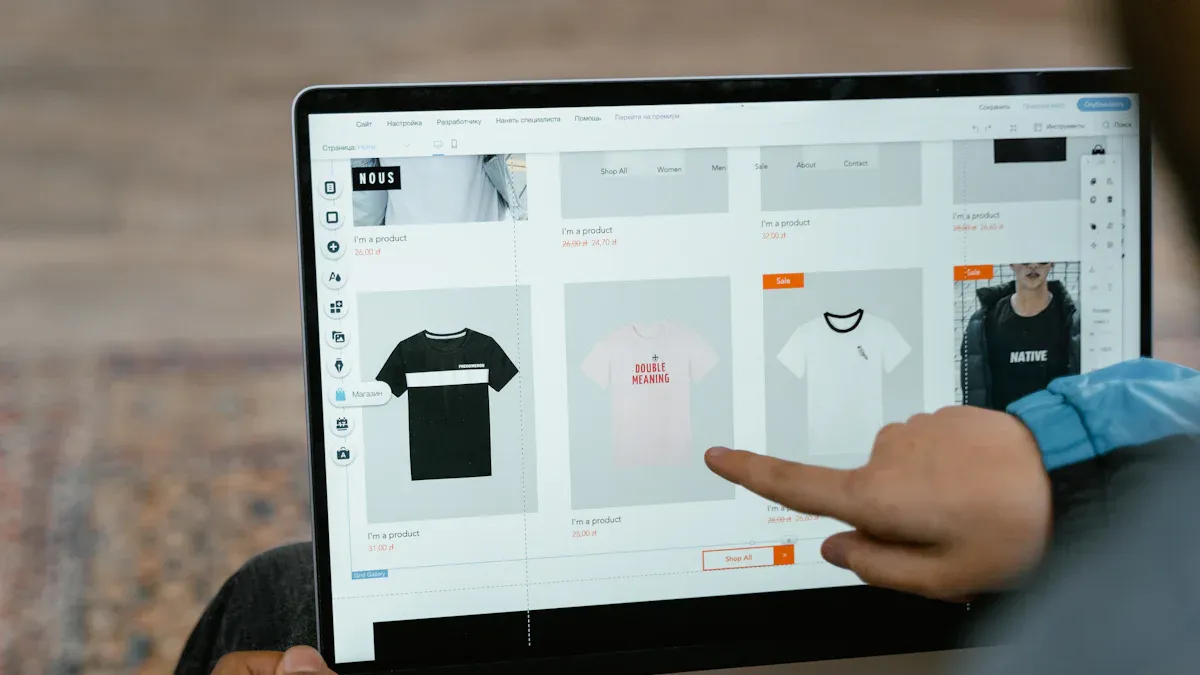
Menambahkan produk adalah salah satu langkah paling menarik saat Anda menyiapkan toko Shopify Anda. Di sinilah Anda menghidupkan bisnis Anda. Anda bisa memamerkan produk yang Anda jual dan membantu pelanggan menemukan apa yang mereka inginkan. Mari kita bahas bagaimana cara menambahkan produk Anda dan mengaturnya untuk pengalaman belanja terbaik.
Daftar Produk
Anda ingin produk Anda menonjol dan memudahkan pelanggan berbelanja. Berikut cara menambahkan produk ke toko Shopify dan membuat daftar produk yang laris:
1. Masuk ke dasbor Shopify Anda dan buka bagian "Products".
- Klik “Add product” untuk memulai daftar produk pertama Anda.
- Tulis judul produk yang jelas. Gunakan kata kunci dan nama merek Anda jika memungkinkan.
- Tambahkan deskripsi yang mendetail. Ceritakan kisah Anda, soroti fitur unggulan, dan gunakan poin-poin agar mudah dibaca.
- Unggah gambar berkualitas tinggi. Tunjukkan produk Anda dari berbagai sudut dan gunakan foto gaya hidup untuk membantu pembeli membayangkan penggunaannya.
- Tetapkan harga Anda. Jujurlah dan tampilkan diskon jika Anda memilikinya.
- Tambahkan detail inventaris dan informasi pengiriman.
- Optimalkan untuk mesin pencari. Gunakan kata kunci pada judul, deskripsi, dan teks alt gambar Anda.
- Pratinjau halaman produk Anda. Pastikan semuanya terlihat bagus baik di desktop maupun perangkat seluler.
- Simpan dan publikasikan produk Anda agar muncul di toko Anda.
Tips: Minta pelanggan Anda untuk memberikan ulasan dan tampilkan ulasan tersebut di halaman produk Anda. Ulasan membantu membangun kepercayaan dan meningkatkan penjualan.
Anda harus selalu menjaga daftar produk Anda tetap segar dan mutakhir. Uji berbagai gambar, judul, dan harga untuk melihat mana yang paling efektif.
Koleksi
Koleksi membantu Anda mengorganisir produk dan memudahkan pengalaman berbelanja bagi semua orang. Anda dapat mengelompokkan item serupa bersama-sama, seperti “Produk Baru,” “Terlaris,” atau “Sedang Diskon.” Di Shopify, Anda dapat membuat tampilan khusus untuk memfilter dan mengurutkan koleksi Anda. Ini memudahkan pelanggan untuk menjelajah dan menemukan apa yang mereka butuhkan.
Saat Anda menambahkan produk ke koleksi, Anda dapat:
- Menyoroti item musiman atau yang sedang tren.
- Memudahkan pembeli untuk menjelajahi toko Anda.
- Membuat halaman khusus untuk acara atau promosi.
Anda dapat menduplikasi dan menyesuaikan tampilan koleksi di admin Shopify Anda. Coba berbagai filter untuk melihat mana yang paling cocok untuk toko Anda. Koleksi menjaga toko Anda tetap rapi dan membantu pelanggan menikmati pengalaman berbelanja.
Halaman Penting
Setiap toko Shopify membutuhkan beberapa halaman kunci untuk membangun kepercayaan dan membuat pelanggan merasa yakin saat berbelanja. Halaman-halaman ini menunjukkan bahwa bisnis Anda nyata dan bahwa Anda peduli terhadap pelanggan Anda. Mari kita lihat halaman-halaman terpenting yang sebaiknya Anda siapkan.
Halaman Tentang Kami
Halaman Tentang Kami Anda adalah tempat untuk menceritakan kisah Anda. Orang-orang ingin tahu dari siapa mereka membeli dan mengapa toko Anda ada. Bagikan apa yang menginspirasi Anda untuk memulai bisnis Anda. Jelaskan misi Anda dan bagaimana Anda membantu pelanggan Anda. Gunakan bahasa yang ramah dan buat tetap personal.
- Tambahkan kisah dan nilai-nilai merek Anda.
- Tampilkan foto tim atau ruang kerja Anda.
- Jelaskan apa yang membuat produk Anda istimewa.
- Buat tata letak tetap sederhana dan mudah dibaca.
Halaman Tentang Kami yang bagus terhubung dengan pengunjung secara emosional. Ini membantu mereka mempercayai Anda dan merasa nyaman berbelanja di toko Anda.
Tips: Jangan mencoba membagikan semuanya sekaligus. Pandu pengunjung Anda melalui kisah Anda selangkah demi selangkah.
Halaman Kontak
Pelanggan ingin menghubungi Anda dengan mudah jika mereka memiliki pertanyaan. Halaman Kontak yang jelas menunjukkan bahwa Anda terbuka dan siap membantu. Berikut adalah beberapa fitur yang sebaiknya Anda sertakan:
| Fitur | Mengapa Itu Penting |
|---|---|
| Formulir kontak | Memungkinkan pelanggan mengirim pesan secara langsung |
| Alamat email | Menawarkan cara cepat untuk menghubungi |
| Nomor telepon | Membangun kepercayaan dengan dukungan waktu nyata |
| Obrolan langsung atau SMS | Memberikan jawaban instan untuk pertanyaan sederhana |
| Jam layanan pelanggan | Menetapkan ekspektasi yang jelas untuk waktu respons |
| FAQ atau Pusat Bantuan | Membantu pembeli menemukan jawaban secara mandiri |
Anda dapat menambahkan pesan sambutan yang ramah di bagian atas. Buat formulir Anda tetap singkat—cukup minta informasi dasar seperti nama, email, dan pesan. Jika Anda memiliki tim yang berbeda, arahkan pertanyaan ke tempat yang tepat. Hal ini membuat dukungan Anda lebih cepat dan lebih membantu.
Menu Navigasi
Menu navigasi membantu pembeli berkeliling di toko Anda. Menu yang sederhana memudahkan orang menemukan apa yang mereka inginkan. Berikut cara menyiapkan menu Anda untuk pengalaman terbaik:
- Gunakan nama yang jelas untuk setiap item menu.
- Kelompokkan produk atau halaman yang serupa.
- Jaga agar jumlah tautan tetap sedikit agar tidak membingungkan.
- Gunakan mega menu jika Anda memiliki banyak kategori.
- Tambahkan bilah pencarian untuk pencarian produk dengan cepat.
- Pastikan menu Anda terlihat bagus di ponsel dan tablet.
Uji navigasi Anda secara berkala. Minta teman atau keluarga untuk mencoba toko Anda dan lihat apakah mereka dapat menemukan barang dengan mudah. Navigasi yang baik membantu pelanggan tinggal lebih lama dan bahkan dapat mengoptimalkan toko Anda untuk mesin pencari.
Ingat: Halaman Tentang yang kuat, halaman Kontak, dan navigasi yang mudah semuanya bekerja sama untuk membangun kepercayaan dan membantu toko Anda berhasil.
Siapkan Pembayaran
Menerima pembayaran adalah salah satu langkah paling penting saat Anda membangun toko Shopify Anda. Anda ingin memastikan pelanggan dapat membayar dengan mudah dan aman. Shopify memberi Anda beberapa cara untuk menerima pembayaran. Mari kita bahas bagaimana Anda dapat mengatur pembayaran dan mulai menerima pembayaran di toko Anda.
Shopify Payments
Shopify Payments adalah cara termudah untuk menerima pembayaran di toko Anda. Anda tidak perlu menggunakan perangkat lunak tambahan atau terhubung ke layanan luar. Anda dapat mengaktifkannya langsung dari dasbor Shopify Anda. Shopify Payments mendukung kartu kredit, Apple Pay, Google Pay, dan mata uang lokal. Anda juga mendapatkan dukungan 24/7 dan laporan keuangan bawaan. Ini memudahkan Anda untuk melacak penjualan dan melihat berapa banyak yang Anda peroleh.
Untuk memulai, buka "Pengaturan" di dasbor Shopify Anda. Klik "Pembayaran." Pilih Shopify Payments dan ikuti langkah-langkahnya. Anda perlu memasukkan detail bisnis dan rekening bank Anda untuk pembayaran. Shopify akan memandu Anda melalui setiap langkah. Setelah selesai, pelanggan Anda dapat menggunakan Shopify checkout untuk membayar pesanan mereka.
Catatan: Jika Anda menggunakan Shopify Payments, Anda menghindari biaya transaksi tambahan yang dikenakan oleh gateway lain.
Gateway Lainnya
Shopify juga memungkinkan Anda menggunakan gateway pembayaran lain jika Anda menginginkan lebih banyak pilihan. Beberapa pelanggan suka membayar dengan PayPal, Stripe, atau bahkan metode internasional. Anda dapat menambahkan gateway ini di bagian "Pembayaran" yang sama di dasbor Anda. Cukup pilih penyedia yang Anda inginkan dan ikuti instruksi penyiapannya.
Lihat sekilas beberapa payment gateway populer untuk toko Shopify:
| Payment Gateway | Paling Cocok Untuk | Fitur Utama & Kelebihan | Kekurangan | Ringkasan Harga |
|---|---|---|---|---|
| Shopify Payments | Pedagang Shopify | Tanpa perangkat lunak tambahan; sesuai PCI DSS; mendukung mata uang lokal; dukungan 24/7; pelaporan terintegrasi | Hanya untuk toko Shopify; biaya tambahan untuk gateway pihak ketiga | 2,4% - 2,9% + 30¢ per transaksi |
| Stripe | Langganan | Sesuai PCI DSS; banyak negara/mata uang; penagihan langganan; opsi branding | Memerlukan pengaturan teknis; biaya chargeback tinggi | 2,9% + 30¢ per transaksi; kemungkinan ada biaya tambahan |
| PayPal | Pelanggan global | Merek terpercaya; perlindungan pembeli/penjual; checkout sekali sentuh; banyak mata uang | Pengaturan terpisah; biaya lebih tinggi; masalah dukungan | Biaya transaksi lebih tinggi dibanding alternatif |
| Adyen | Pembayaran omnichannel | Biaya tetap; banyak metode dan kanal pembayaran | Detail harga tidak selalu jelas | N/A |
| Authorize.net | Akun pedagang Visa | Pemrosesan aman; cocok untuk transaksi Visa | N/A | N/A |
| WorldPay | Pembayaran internasional | 300+ metode pembayaran; banyak mata uang; keamanan kuat; dukungan 24/7; tanpa biaya bulanan | Harga tidak selalu jelas | 0,75% - 2,75% tergantung metode pembayaran |
Anda dapat mencampur dan mencocokkan gateway sesuai dengan kebutuhan pelanggan Anda. Beberapa pembeli mempercayai PayPal, sementara yang lain lebih menyukai kartu kredit. Uji pengaturan pembayaran Anda sebelum meluncurkan toko Anda. Pastikan semuanya berfungsi dan pelanggan dapat melakukan checkout tanpa masalah.
Tips: Selalu periksa pengaturan pembayaran Anda setelah menyiapkan pembayaran. Ini membantu Anda menghindari penjualan yang terlewat dan menjaga toko Anda tetap berjalan dengan lancar.
Pengiriman & Pajak
Menyiapkan pengiriman dan pajak adalah langkah besar saat Anda menjalankan toko Shopify. Anda ingin pelanggan Anda tahu dengan pasti berapa yang akan mereka bayarkan dan memastikan Anda mengikuti aturan. Mari kita bahas satu per satu agar Anda dapat memulai dengan percaya diri.
Tarif Pengiriman
Anda perlu menetapkan tarif pengiriman agar pelanggan Anda mengetahui biayanya sebelum melakukan checkout. Shopify memungkinkan Anda membuat zona pengiriman dan tarif yang berbeda berdasarkan lokasi pengiriman Anda. Berikut cara melakukannya:
- Buka admin Shopify Anda dan buka menu “Settings”.
- Klik “Shipping and delivery”.
- Tambahkan zona pengiriman untuk wilayah yang ingin Anda kirimkan, seperti Amerika Serikat, Kanada, atau Tiongkok.
- Tetapkan tarif pengiriman untuk setiap zona. Anda dapat memilih tarif tetap, pengiriman gratis, atau tarif berdasarkan berat atau harga pesanan.
- Uji checkout Anda untuk memastikan tarif muncul dengan benar.
Tip: Tawarkan pengiriman gratis untuk pesanan di atas jumlah tertentu. Hal ini dapat mendorong pelanggan untuk membeli lebih banyak dari toko Anda.
Anda juga dapat menggunakan tarif yang dihitung oleh perusahaan pengiriman jika Anda ingin mendapatkan harga real-time dari perusahaan seperti UPS atau FedEx. Ini membantu Anda mengenakan biaya yang tepat dan menghindari kerugian pada pengiriman.
Pengaturan Pajak
Pajak bisa terasa rumit, tetapi Shopify membuatnya lebih mudah bagi Anda. Platform ini dapat mengotomatiskan sebagian besar perhitungan pajak penjualan, tetapi Anda tetap perlu memastikan pengaturan Anda sesuai dengan hukum setempat. Berikut adalah cara sederhana untuk mengatur tarif pajak dan tetap patuh terhadap peraturan:
- Cari tahu apakah Anda perlu memungut pajak penjualan dengan memeriksa kepada otoritas pajak setempat atau profesional pajak.
- Daftarkan bisnis Anda pada lembaga yang tepat dan dapatkan nomor pajak.
- Di admin Shopify, buka “Pengaturan” lalu “Pajak dan bea.”
- Pilih negara atau wilayah Anda dan masukkan nomor pajak Anda.
- Aktifkan pemungutan pajak untuk setiap wilayah tempat Anda memiliki kewajiban pajak.
- Tinjau dan perbarui pengaturan pajak Anda secara berkala untuk mengikuti perubahan hukum.
Shopify mendukung berbagai layanan pajak tergantung lokasi Anda. Anda dapat mengesampingkan tarif bawaan jika diperlukan. Selalu periksa kembali tarif Anda dan konsultasikan dengan ahli pajak jika Anda tidak yakin. Ini membantu toko Anda mematuhi aturan dan menghindari masalah di kemudian hari.
Catatan: Shopify tidak dapat mengajukan pajak Anda kecuali Anda menggunakan Shopify Tax dengan pengajuan otomatis. Dalam kebanyakan kasus, Anda harus mendaftarkan dan menyetor pajak sendiri.
Pengaturan Domain
Menyiapkan domain kustom membuat toko Anda terlihat lebih profesional dan membantu pelanggan mengingat situs web Anda. Anda dapat membeli domain baru langsung dari Shopify atau menghubungkan domain yang sudah Anda miliki dari penyedia lain. Mari kita pelajari kedua opsi ini agar toko Anda bisa online dengan nama yang Anda sukai.
Membeli Domain
Anda dapat membeli domain kustom langsung melalui Shopify. Ini adalah cara termudah karena Shopify menangani semua pengaturan untuk Anda. Berikut adalah cara melakukannya:
- Buka admin Shopify Anda dan buka Pengaturan.
- Pilih Domain.
- Pilih Beli domain baru.
- Masukkan nama domain yang Anda inginkan. Shopify akan menunjukkan nama mana yang tersedia beserta harganya.
- Pilih domain yang Anda sukai dan tinjau harga serta opsinya, seperti perpanjangan otomatis.
- Masukkan detail pembayaran Anda dan periksa Perjanjian Pendaftaran Domain.
- Selesaikan pembelian Anda.
- Setelah pembelian, periksa email Anda untuk pesan dari Shopify. Ikuti instruksi untuk memverifikasi alamat email Anda dan menyelesaikan pendaftaran domain Anda.
Tips: Sebelum membeli, periksa apakah domain Anda dilengkapi perlindungan privasi dan lihat apakah ada aturan khusus untuk ekstensi yang Anda pilih. Beberapa domain memiliki persyaratan tambahan atau biaya perpanjangan yang lebih tinggi.
Hubungkan Domain
Jika Anda sudah memiliki domain dari penyedia lain, Anda dapat menghubungkannya ke toko Shopify Anda. Anda hanya perlu memperbarui beberapa pengaturan dengan penyedia domain Anda. Berikut adalah langkah-langkahnya:
- Masuk ke akun penyedia domain Anda.
- Temukan pengaturan DNS untuk domain Anda.
- Ubah catatan A ke alamat IP Shopify: 23.227.38.65.
- Atur catatan CNAME untuk ‘www’ ke shops.myshopify.com.
- Hapus catatan A lainnya yang mungkin ada.
- Di admin Shopify Anda, buka Pengaturan > Domain.
- Pilih Hubungkan domain yang sudah ada dan masukkan nama domain Anda.
- Shopify akan memeriksa koneksi Anda. Terkadang diperlukan waktu hingga 48 jam agar perubahan diterapkan.
Catatan: Anda tetap akan mengelola pembayaran dan perpanjangan untuk domain Anda melalui penyedia asli Anda, bukan melalui Shopify.
Domain kustom membantu toko Anda menonjol dan membangun kepercayaan dengan pelanggan Anda. Luangkan waktu untuk memilih nama yang sesuai dengan merek Anda dan mudah diingat.
Uji & Luncurkan
Pesanan Uji
Sebelum Anda meluncurkan toko Shopify Anda, Anda perlu memastikan semuanya berfungsi dengan baik. Pengujian membantu Anda menemukan masalah sebelum pelanggan Anda menemukannya. Berikut adalah cara sederhana untuk menguji toko Anda:
- Buat pesanan uji untuk memeriksa proses checkout, penanganan pesanan, inventaris, pengiriman, dan pajak.
- Aktifkan mode uji untuk Shopify Payments. Buka Pengaturan, lalu Pembayaran, dan pilih "Gunakan mode uji." Simpan perubahan Anda.
- Coba transaksi yang berhasil maupun yang gagal. Ini membantu Anda melihat pengalaman yang akan dialami pelanggan Anda.
- Jika Anda menggunakan gateway pembayaran lain, periksa apakah mereka menawarkan transaksi uji. Jika tidak, buat pesanan uji secara manual.
- Setelah pengujian, matikan mode uji agar Anda dapat menerima pembayaran sungguhan.
- Hapus kata sandi storefront saat Anda siap untuk publik.
Tips: Selalu periksa kembali pengaturan pembayaran, pengiriman, dan pajak Anda. Langkah ini dapat menghindarkan Anda dari masalah di masa depan.
Anda juga sebaiknya menguji toko Anda bersama teman atau keluarga. Minta mereka mencari produk, menambahkannya ke keranjang, dan melewati proses checkout. Umpan balik mereka dapat membantu Anda menemukan hal-hal yang terlewat.
Memulai Toko Shopify: Peluncuran
Anda telah menguji toko shopify Anda dan memperbaiki semua masalah. Sekarang Anda siap untuk memulai toko shopify bagi pelanggan sungguhan. Berikut cara Anda dapat meluncurkan toko shopify Anda dengan percaya diri:
- Hapus semua produk uji, pesanan, dan data pelanggan.
- Pastikan semua metode pembayaran disetel ke mode langsung (live mode).
- Pastikan domain Anda mengarah ke toko Shopify Anda.
- Periksa situs Anda untuk tautan rusak, gambar yang hilang, atau salah ketik.
- Siapkan aplikasi pihak ketiga Anda, seperti email atau ulasan.
- Persiapkan tim layanan pelanggan Anda dengan FAQ dan informasi dukungan.
- Hapus kata sandi storefront agar semua orang dapat mengunjungi toko Anda.
- Umumkan peluncuran Anda di media sosial dan email.
Catatan: Setelah Anda meluncurkan toko Shopify Anda, terus pantau pesanan dan umpan balik pelanggan. Siapkan survei atau formulir umpan balik untuk menangkap bug atau masalah apa pun.
Anda berhasil! Sekarang Anda dapat menyambut pelanggan pertama Anda dan mulai mengembangkan bisnis Anda.
Hindari Kesalahan
Memulai toko Shopify terasa menarik, tetapi mudah untuk mengabaikan hal-hal kecil yang bisa menyebabkan masalah besar di kemudian hari. Anda ingin peluncuran Anda berjalan lancar. Mari kita lihat bagaimana Anda dapat menghindari kesalahan-kesalahan paling umum saat memulai toko Shopify.
Periksa Kembali Detail
Sebelum Anda membuka toko Anda kepada dunia, luangkan waktu untuk meninjau detail-detail penting. Banyak pemula melupakan langkah-langkah ini dan mengalami masalah. Berikut adalah daftar periksa untuk membantu Anda:
- Masukkan informasi penagihan Anda di dasbor Shopify. Ini menjaga toko Anda tetap berjalan setelah masa uji coba gratis berakhir.
- Atur tarif pengiriman yang sesuai dengan biaya riil Anda. Jika Anda melewati langkah ini, Anda bisa rugi pada setiap pesanan.
- Periksa pengaturan pajak Anda. Pastikan pengaturan tersebut sesuai dengan bisnis Anda dan lokasi tempat tinggal pelanggan Anda. Anda bisa meminta bantuan akuntan.
- Aktifkan autentikasi dua faktor. Ini menambah keamanan ekstra untuk proses login Anda.
- Hanya instal aplikasi yang benar-benar Anda butuhkan. Terlalu banyak aplikasi dapat memperlambat toko Anda dan meninggalkan kode yang berantakan.
- Gunakan gambar berkualitas tinggi dan tulis deskripsi produk yang jelas. Ini membantu pelanggan memercayai toko Anda.
- Optimalkan toko Anda untuk mesin pencari. Pilih nama yang unik, gunakan kata kunci, dan tambahkan judul yang ramah SEO.
- Kirimkan peta situs Anda ke mesin pencari. Alat seperti Search Console dapat membantu Anda melacak performa situs Anda.
Tips: Selalu uji proses checkout, pembayaran, dan pengiriman Anda sebelum meluncurkan toko. Minta teman untuk mencoba toko Anda dan memberikan masukan.
Buat Sesederhana Mungkin
Anda tidak perlu membuat toko Anda rumit untuk berhasil. Desain Shopify yang mudah digunakan membantu Anda memulai dengan cepat. Berikut alasan mengapa menjaga kesederhanaan adalah pilihan terbaik:
- Dasbor yang ramah pengguna berarti Anda tidak memerlukan keterampilan teknis.
- Anda dapat menyiapkan toko yang berfungsi dalam kurang dari satu jam.
- Tema dan aplikasi gratis memudahkan Anda menyesuaikan toko Anda.
- Navigasi yang sederhana membantu pelanggan menemukan apa yang mereka inginkan.
- Opsi pembayaran yang fleksibel memungkinkan Anda berkembang sesuai kecepatan Anda sendiri.
Fokuslah pada hal-hal dasar terlebih dahulu. Tambahkan lebih banyak fitur seiring berkembangnya bisnis Anda. Pengaturan yang sederhana membantu Anda menghindari stres dan membuat toko Anda lebih mudah dikelola.
Anda dapat memulai toko Shopify Anda hari ini dan melihat betapa sederhananya mengembangkan bisnis Anda. Shopify memberi Anda alat yang mudah digunakan, tutorial langkah demi langkah, dan dukungan 24/7. Jika Anda ingin mempelajari lebih lanjut, lihat sumber daya berikut ini:
- Shopify Academy untuk kursus gratis
- Tutorial video di Pusat Bantuan dan YouTube
- Forum dan jaringan pakar untuk bantuan tambahan
Ambil langkah pertama sekarang. Dengan tutorial yang tepat, Anda dapat menarik lebih banyak lalu lintas dan penjualan ke toko Anda.
FAQ
Berapa biaya untuk memulai toko Shopify?
Paket Shopify mulai dari $39 USD per bulan. Anda bisa mencoba uji coba gratis terlebih dahulu. Tema dan aplikasi berbayar dapat menambah biaya ekstra. Anda membayar biaya transaksi kecuali jika menggunakan Shopify Payments.
Apakah saya memerlukan izin usaha untuk membuka toko Shopify?
Anda tidak memerlukan izin usaha untuk memulai. Shopify memungkinkan Anda menyiapkan toko dan menjual produk dengan langsung. Beberapa negara, seperti Tiongkok, mungkin memerlukan izin di kemudian hari seiring berkembangnya bisnis Anda.
Bisakah saya menjual kepada pelanggan di luar negara saya?
Ya, Anda dapat menjual ke seluruh dunia. Shopify mendukung banyak mata uang dan bahasa. Anda dapat menyiapkan zona pengiriman untuk tempat seperti Amerika Serikat, Tiongkok, dan Eropa. Pastikan Anda memeriksa aturan pajak setempat.
Bagaimana cara saya menerima pembayaran dari toko Shopify saya?
Anda dapat menggunakan Shopify Payments atau gateway lain seperti PayPal. Shopify mengirimkan pendapatan Anda ke rekening bank Anda, seperti rekening bank Hong Kong. Waktu pembayaran bergantung pada penyedia pembayaran Anda, biasanya 2–5 hari kerja.
Menjalankan toko Shopify berarti menangani pembayaran dari pelanggan di seluruh dunia, tetapi biaya tinggi dan hambatan pembayaran dapat memperlambat Anda. EasyCard dari BiyaPay menyelesaikan masalah ini dengan transaksi lancar di 190+ negara tanpa biaya tahunan, sempurna untuk penjualan global. Dengan mendukung konversi waktu nyata lebih dari 30 mata uang fiat dan 200+ cryptocurrency, kartu ini memastikan nilai tukar yang transparan dan biaya serendah 0,5%, menghemat uang Anda dibandingkan gerbang pembayaran tradisional. Baik membayar pemasok di eBay maupun menerima pembayaran melalui PayPal, EasyCard menyederhanakan operasi keuangan Anda. Proses pengaturan hanya membutuhkan beberapa menit, sehingga Anda dapat fokus mengembangkan toko Anda. Dengan transaksi yang aman dan sesuai regulasi, BiyaPay memberdayakan para merchant Shopify untuk berkembang secara global. Siap mempermudah pembayaran Anda? Daftar BiyaPay sekarang dan tingkatkan jangkauan global toko Anda!
*Artikel ini disediakan untuk tujuan informasi umum dan tidak merupakan nasihat hukum, pajak, atau nasihat profesional lainnya dari BiyaPay atau anak perusahaan serta afiliasinya, dan tidak dimaksudkan sebagai pengganti untuk mendapatkan nasihat dari penasihat keuangan atau profesional lainnya.
Kami tidak membuat pernyataan atau jaminan apa pun, baik tersurat maupun tersirat, mengenai keakuratan, kelengkapan, atau ketepatan waktu isi publikasi ini.
Blog terkait

Investing in Commodities: Physical Assets, Funds, Futures, and Stocks Compared


Starting Share Trading: Account Setup, Funding, Order Types, and Trade Confirmations




Pilih Negara atau Wilayah untuk Membaca Blog Lokal
 Australia
 Austria
 Belgia
 Kanada
 Siprus
 Republik Ceko
 Denmark
 Estonia
 Finlandia
 Prancis
 Jerman
 Yunani
 Hongkong
 India
 Indonesia
 Irlandia
 Italia
 Jepang
 Latvia
 Lituania
 Luksemburg
 Malaysia
 Malta
 Maroko
 Nepal
 Belanda
 Selandia Baru
 Norwegia
 Pakistan
 Filipina
 Polandia
 Portugal
 Rumania
 Singapura
 Slowakia
 Slovenia
 Afrika Selatan
 Korea Selatan
 Spanyol
 Swedia
 Thailand
 Amerika Serikat
 Turki
 Uni Emirat Arab
 Britania Raya
 Vietnam