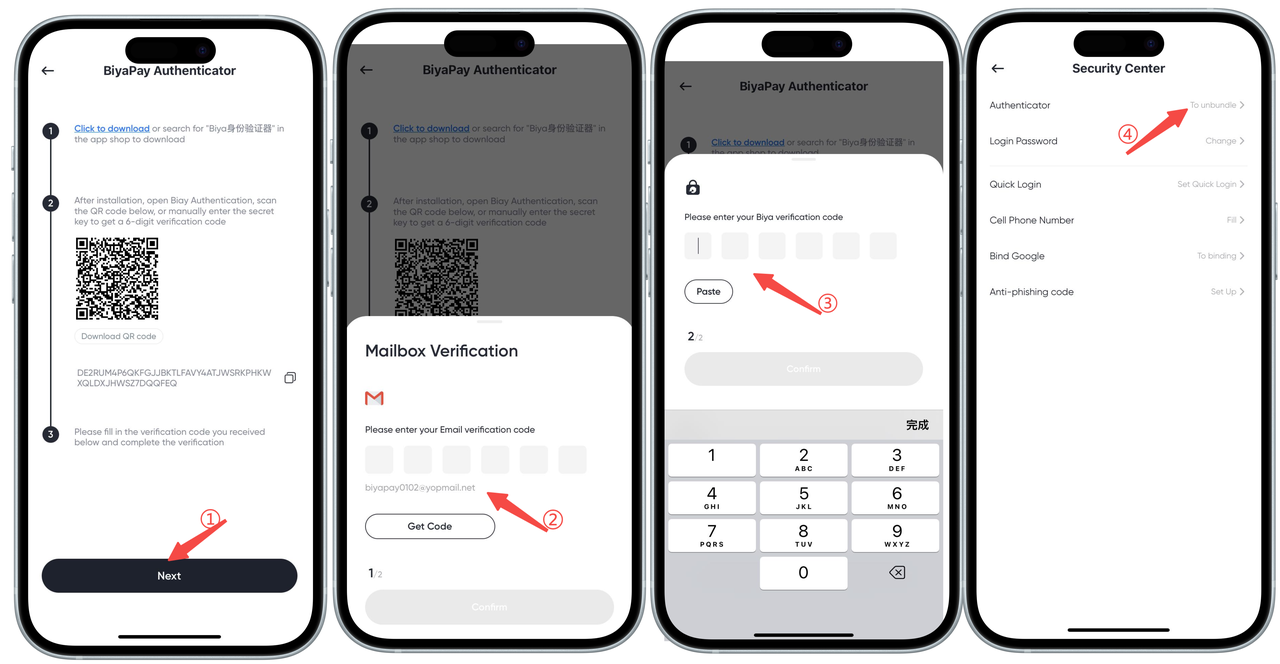

Pa_mag-bind ng Secondary Verification sa App Side:
Ang pag-bind ng secondary verification ay nangangailangan ng tatlong hakbang. Una, i-download ang Biya Authenticator, pagkatapos ay kunin ang verification code, at sa wakas i-bind ang authenticator para makumpleto ang proseso.
Hakbang Uno: I-download ang Biya Authenticator
Unang Paraan ng Pag-download
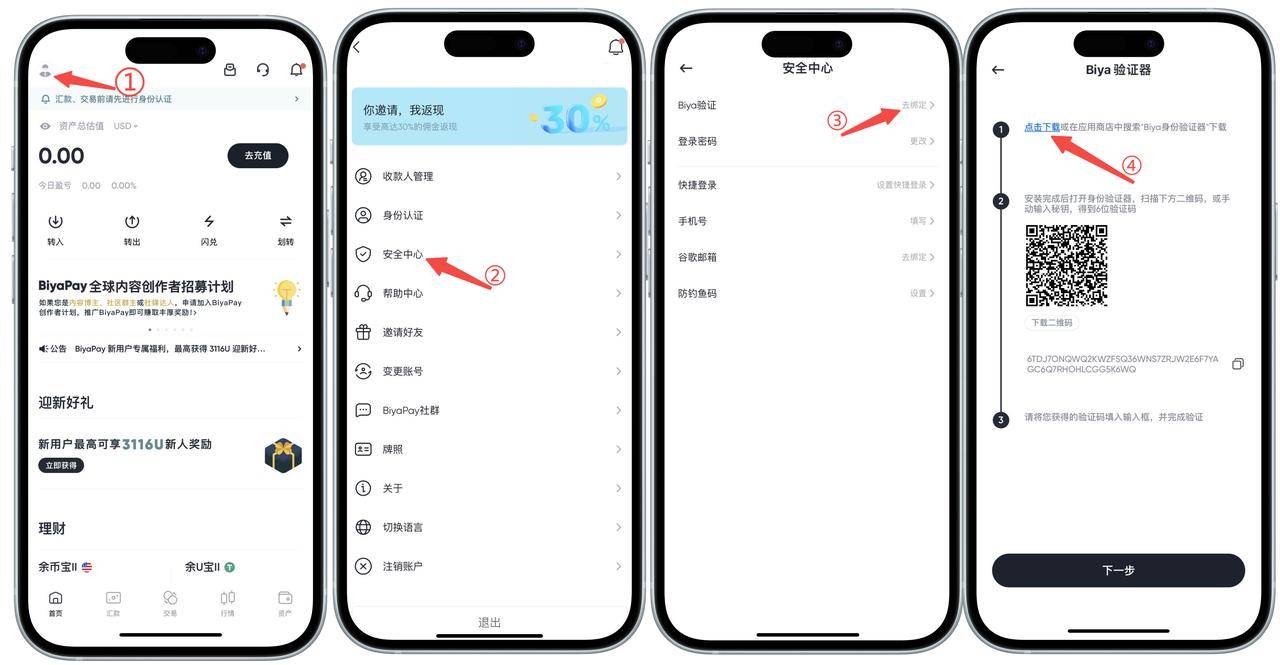
- I-click ang avatar sa itaas na kaliwang bahagi upang hanapin at pumasok sa Security Center;
- I-click ang Biya upang i-verify at i-bind;
- I-click ang Download. Paalala: iOS: Pumunta nang direkta sa App Store upang mag-download (hindi na kailangan ng overseas ID); Android: Direktang maidi-download ang installation package, at mai-install mo ito pagkatapos makumpleto ang pag-download.
Ikalawang Paraan ng Pag-download: Pag-download sa Pamamagitan ng Link
Link sa pag-download: I-click ang link: https://id-authenticator.biyapay.io/?language=cn para pumasok sa pahina ng pag-download: Para sa iOS, i-click ang App Store download, na direkta kang idadala sa App Store, pagkatapos ay i-click para kunin ito; para sa Android, i-click ang download ng installation package, at awtomatikong ida-download ng telepono ang installation package, pagkatapos ay i-click para i-install ito.
Hakbang 2: Kunin ang Verification Code
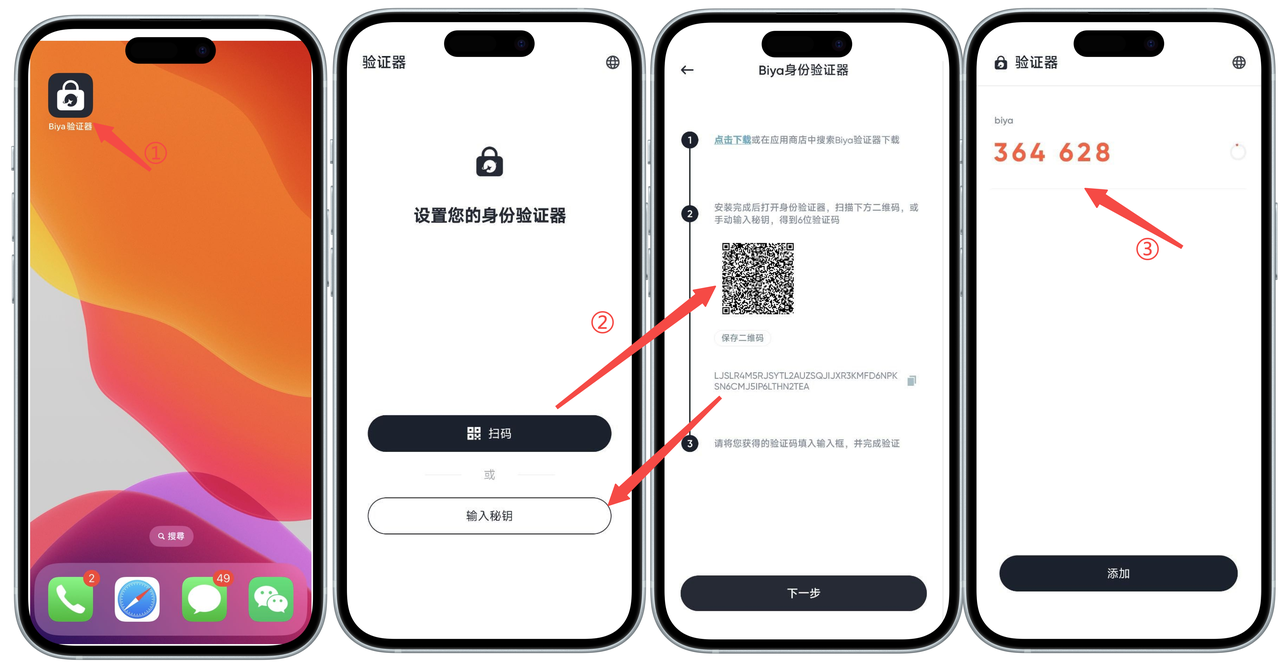
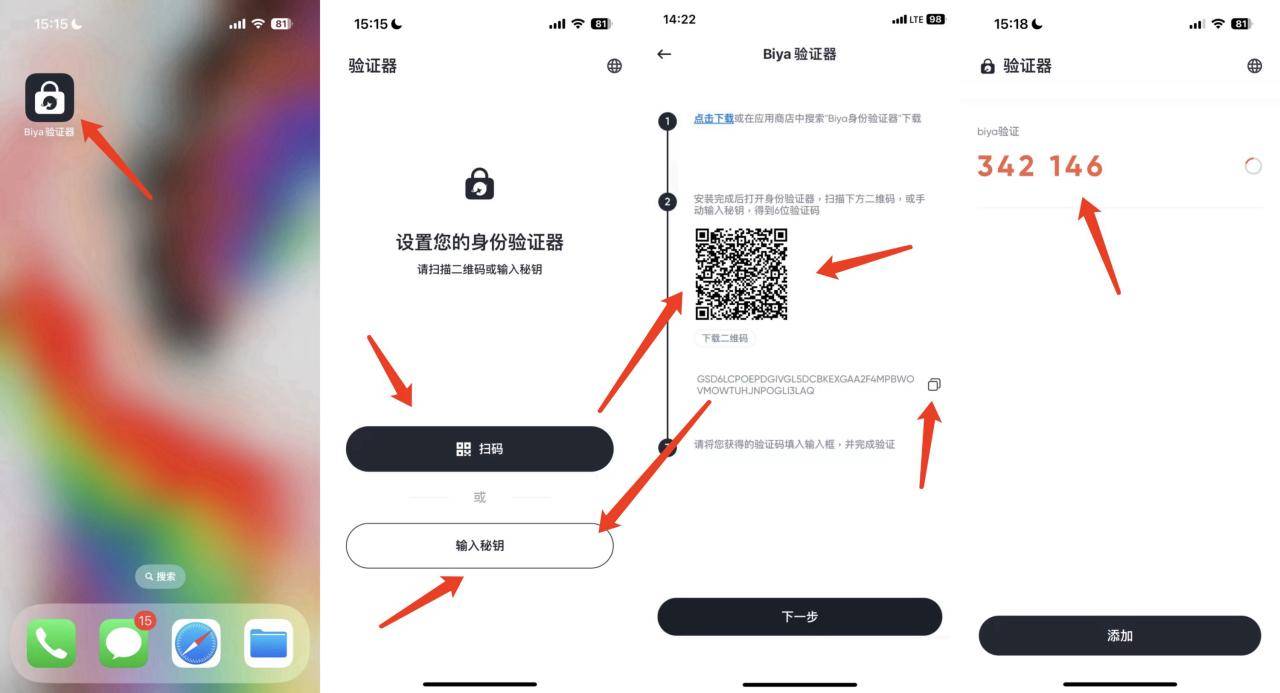
- Buksan ang Biya Authenticator sa iyong mobile phone;
- Buksan ang authenticator page ng BiyaPay Security Center at i-scan ang QR code gamit ang Biya Authenticator (o kopyahin ang key at ilagay ito sa authenticator);
- Kunin ang Biya verification code.
Hakbang 3: I-bind ang Authenticator
- Buksan ang pahina ng authenticator ng BiyaPay Security Center at i-click ang Next;
- Kunin ang email verification code, ilagay ang email verification code, at i-click ang Confirm;
- Ilagay ang Biya verification code na kakakuha mo lamang at i-click ang Confirm;
- Matagumpay ang pag-binding at kumpleto na ang pag-binding ng Biya Authenticator.